
Googleドライブの提案モードで変更を承認する簡単な手順
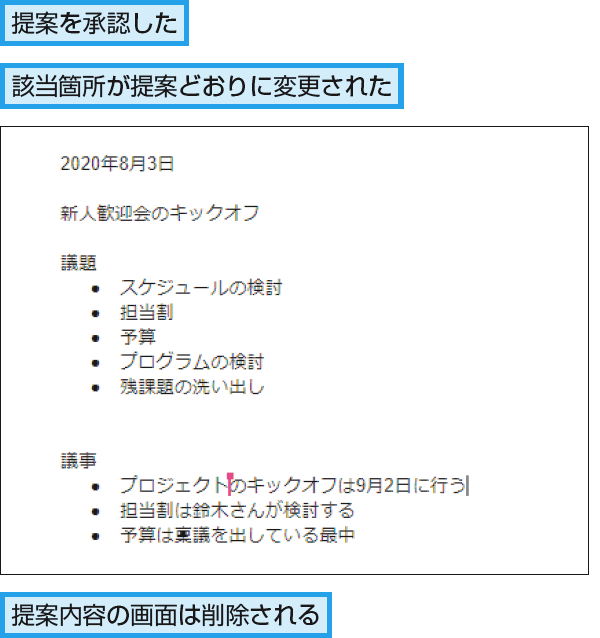
Googleドライブの提案モードは、ドキュメントの編集や変更を簡単に行える便利な機能です。このモードを使用すると、他のユーザーが提案した変更を簡単に承認または却下できます。本記事では、について詳しく説明します。提案モードの使い方をマスターすることで、チームでの共同作業がよりスムーズになります。提案された変更を効率的に処理する方法を知りたい方は、ぜひ本記事をお読みください。Googleドライブの機能を最大限に活用しましょう。
Googleドライブの提案モードで変更を効率的に承認する方法
Googleドライブの提案モードは、ドキュメントの共同編集において非常に便利な機能です。このモードを使用すると、他のユーザーが提案した変更を簡単に確認し、承認または却下することができます。ここでは、Googleドライブの提案モードで変更を承認する簡単な手順について説明します。
提案モードの基本的な使い方
提案モードを使用するには、まずGoogleドライブでドキュメントを開き、右上の「編集」ボタンをクリックして「提案モード」に切り替える必要があります。提案モードに切り替えると、他のユーザーが行った変更は提案として表示され、簡単に確認できます。
提案の確認と承認
提案モードで他のユーザーが行った変更を確認するには、以下の手順を実行します。
Googleドライブの大容量ファイルだけを素早く見つける方法- 提案一覧を確認し、変更内容をチェックします。
- 各提案に対して、承認または却下のボタンをクリックします。
- すべての提案を確認した後、必要に応じてコメントを追加できます。
複数の提案を一括で処理する
複数の提案を一括で処理するには、提案一覧の上部にあるチェックボックスを使用して、複数の提案を一度に選択できます。その後、一括承認または一括却下のボタンをクリックして、選択した提案を一括で処理できます。
提案モードでのコメントの活用
提案モードでは、コメントを使用して他のユーザーとコミュニケーションを取ることができます。提案に対してコメントを追加することで、変更内容に関するディスカッションを行うことができます。
提案モードの履歴を確認する
提案モードの履歴を確認するには、履歴ボタンをクリックして、過去の提案と変更の履歴を表示できます。これにより、ドキュメントの変更履歴を簡単に確認できます。
提案モードですべて承認するにはどうすればいいですか?
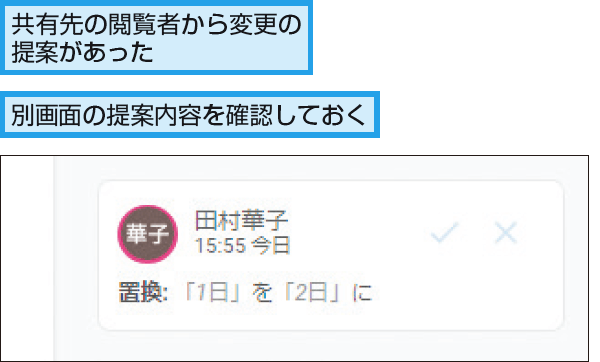
提案モードですべて承認するには、まず対象の文書やプロジェクトが提案モードになっていることを確認する必要があります。提案モードは、変更点を明確にするために使用される機能で、編集者が文書を変更する際に、変更前と変更後の内容を区別して表示します。
Googleドライブの共有権限を柔軟に変更するテクニック提案モードの基本操作
提案モードでの作業は、変更の提案とその確認という2つの主要なステップで構成されます。まず、ユーザーは文書を編集し、変更点を提案としてマークします。次に、文書の管理者はこれらの提案をレビューし、承認または却下します。提案モードの基本操作を理解することで、効率的に文書を管理できます。
- 提案モードの有効化: 文書編集画面で提案モードをオンにします。
- 変更の提案: 文書に変更を加えると、変更箇所が提案として表示されます。
- 提案のレビュー: 管理者は提案された変更を一つずつ確認し、問題がなければ承認します。
一括承認の手順
提案モードで一括してすべての変更を承認するには、特定の操作が必要です。通常、文書編集ソフトウェアには、すべて承認というオプションが用意されています。この機能を使用することで、個々の提案を一つずつ承認する手間を省くことができます。一括承認の手順を理解し、適切に使用することで、作業の効率化が図れます。
- すべて承認ボタンの検索: 文書編集画面または提案モードの管理画面ですべて承認というオプションを探します。
- 一括承認の実行: すべて承認ボタンをクリックすると、すべての提案が一括して承認されます。
- 結果の確認: 一括承認後、文書の状態を確認し、必要に応じてさらなる編集を行います。
提案モードの活用
提案モードは、チームでの共同作業や文書の校閲プロセスを円滑に進めるために非常に有用です。提案モードを適切に活用することで、変更点の把握が容易になり、文書の整合性が保たれます。また、提案モードの機能を最大限に活用することで、チーム内でのコミュニケーションも促進されます。
- 変更点の可視化: 提案モードにより、変更箇所が明確に表示されるため、変更点の把握が容易です。
- 共同作業の促進: チームメンバー間での提案と承認のやり取りを通じて、共同作業が促進されます。
- 文書管理の効率化: 提案モードを活用することで、文書の変更履歴が明確になり、管理が効率化されます。
Googleドライブの提案モードとは?

Googleドライブの提案モードは、共同編集をよりスムーズに行うための機能です。このモードでは、ユーザーがドキュメントを編集する際に、他のユーザーの変更内容をリアルタイムで確認できます。また、提案モードでは、ユーザーがドキュメントに提案を加えることができ、これらの提案は他のユーザーによって承認または却下されることができます。
Googleドライブの使用容量をすぐに確認する方法提案モードのメリット
提案モードの最大のメリットは、共同作業の効率化です。このモードを使用することで、ユーザーは他のユーザーの変更内容をリアルタイムで確認でき、コミュニケーションの必要性を減らすことができます。また、提案モードでは、ユーザーがドキュメントに提案を加えることができ、これらの提案は他のユーザーによって承認または却下されることができます。提案モードのメリットは以下の通りです。
- 共同作業の効率化:提案モードを使用することで、ユーザーは他のユーザーの変更内容をリアルタイムで確認できます。
- コミュニケーションの削減:提案モードでは、ユーザーがドキュメントに提案を加えることができ、これらの提案は他のユーザーによって承認または却下されることができます。
- ドキュメントの管理:提案モードを使用することで、ユーザーはドキュメントの変更履歴を簡単に確認できます。
提案モードの使い方
提案モードを使用するには、まずGoogleドライブでドキュメントを開きます。次に、右上の共有ボタンをクリックし、共同編集を有効にします。その後、提案モードをオンにすると、ユーザーはドキュメントに提案を加えることができます。提案モードの使い方は以下の通りです。
- 共同編集の有効化:Googleドライブでドキュメントを開き、右上の共有ボタンをクリックします。
- 提案モードの有効化:共同編集を有効にした後、提案モードをオンにします。
- 提案の追加:提案モードをオンにすると、ユーザーはドキュメントに提案を加えることができます。
提案モードの制限
提案モードにはいくつかの制限があります。まず、提案モードはGoogleドキュメントでのみ使用できます。また、提案モードを使用するには、ユーザーが編集権限を持っている必要があります。提案モードの制限は以下の通りです。
- Googleドキュメントでのみ使用可能:提案モードはGoogleドキュメントでのみ使用できます。
- 編集権限が必要:提案モードを使用するには、ユーザーが編集権限を持っている必要があります。
- ブラウザの互換性:提案モードは一部のブラウザでは正常に動作しない場合があります。
Googleドキュメントで編集権限を許可するにはどうすればいいですか?
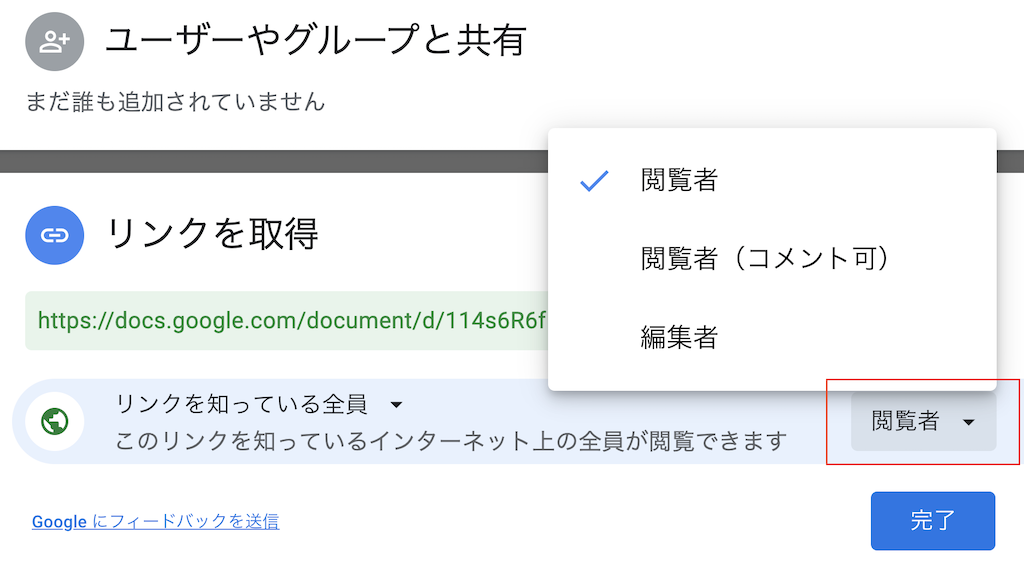
Googleドキュメントで編集権限を許可するには、まずドキュメントの共有設定を使用します。具体的には、ドキュメントを開き、右上の「共有」ボタンをクリックします。次に、権限を付与したいユーザーのメールアドレスを入力し、「編集者」として権限を設定します。最後に、「送信」ボタンをクリックして、変更を適用します。
Googleドライブのフォルダを他のユーザーと共有する簡単な手順編集権限の設定方法
編集権限を設定するには、まずドキュメントの共有設定を開く必要があります。共有設定では、ユーザーの権限を細かく設定できます。具体的には、編集者、閲覧者、またはコメント投稿者として設定できます。
- 編集者として設定すると、ユーザーはドキュメントの内容を編集できます。
- 閲覧者として設定すると、ユーザーはドキュメントの内容を閲覧できますが、編集はできません。
- コメント投稿者として設定すると、ユーザーはドキュメントにコメントを投稿できますが、内容を編集することはできません。
複数のユーザーに編集権限を付与する
複数のユーザーに編集権限を付与するには、共有設定で複数のメールアドレスを入力します。カンマで区切ることで、複数のアドレスを一度に入力できます。また、グループを共有対象として設定することもできます。グループを使用することで、複数のユーザーを一括して管理できます。
- 複数のメールアドレスをカンマ区切りで入力します。
- グループを共有対象として設定します。
- 「送信」ボタンをクリックして、変更を適用します。
編集権限の管理とセキュリティ
編集権限を適切に管理することは、ドキュメントのセキュリティを維持する上で重要です。不要なユーザーに編集権限が付与されていないか定期的に確認し、必要に応じて権限を変更または削除します。また、二段階認証の設定を推奨します。
- 定期的な権限の確認を実施します。
- 不要な権限を削除します。
- 二段階認証を設定します。
詳細情報
Googleドライブの提案モードとは何ですか?
Googleドライブの提案モードは、他のユーザーと共同でドキュメントを編集する際に、変更を直接適用するのではなく提案として表示する機能です。これにより、元のドキュメントを変更せずに修正案を提示できます。
提案モードで変更を承認する方法は?
提案モードで変更を承認するには、まず提案タブを開き、承認したい変更を見つけます。その後、変更の横にあるチェックマークをクリックして承認します。これにより、提案が正式な変更としてドキュメントに反映されます。
Googleドライブのファイルをオフラインで編集する便利な方法複数の提案を一括で承認できますか?
はい、Googleドライブでは複数の提案を一括で承認することができます。提案タブを開き、上部にあるすべて承認ボタンをクリックすることで、すべての提案を一度に承認できます。
提案モードの変更を却下する方法は?
提案モードで変更を却下するには、提案タブを開き、却下したい変更の横にあるバツマークをクリックします。これにより、提案が却下され、元のドキュメントの状態が維持されます。



