
Microsoft Edgeで「ページ表示不可」エラーを即解決!対処法
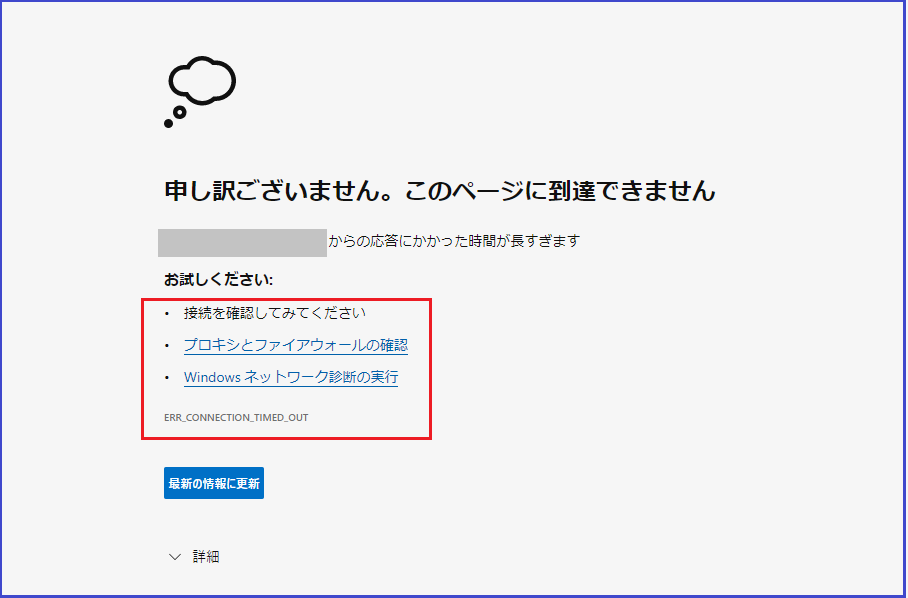
Microsoft Edgeを使用中に「ページ表示不可」エラーに遭遇すると、作業の効率が著しく低下します。このエラーは、特定のWebページにアクセスできないことを示しており、さまざまな原因が考えられます。本記事では、この問題を即座に解決するための具体的な対処法を詳しく解説します。設定の確認からキャッシュのクリア、拡張機能の無効化まで、Edgeのエラーを解消するための手順を網羅的にご紹介します。これらの方法を試すことで、スムーズにWebブラウジングを再開できるようになります。
Microsoft Edgeの「ページ表示不可」エラーを解決するための基本的なステップ
Microsoft Edgeを使用している際に「ページ表示不可」エラーに遭遇すると、非常に不便です。このエラーを即座に解決するための基本的なステップを理解することで、スムーズにブラウジングを再開できます。
Microsoft Edgeの動画自動再生をストップ!快適閲覧の設定術まずは基本的なトラブルシューティングから始める
エラーが発生した際には、まず基本的なトラブルシューティングを実施します。具体的には、以下の手順を実行します。
- ページの再読み込みを試みます。場合によっては、一時的なネットワークの不調やサーバーの問題でページが読み込まれないことがあります。
- ブラウザの再起動を行います。ブラウザが不安定な状態になっている可能性があり、再起動することで問題が解決することがあります。
- ネットワーク接続の確認を実施します。ネットワークに問題がある場合、ページが表示されないことがあります。
キャッシュとCookieのクリア
Microsoft EdgeのキャッシュとCookieが原因で、「ページ表示不可」エラーが発生することがあります。これらをクリアすることで問題が解決する場合があります。
Microsoft EdgeでWebページを読み上げ!驚きの音声機能の使い方- 閲覧履歴の削除を選択します。Edgeの設定から閲覧履歴の削除を行います。
- キャッシュされた画像とファイルを削除します。これにより、古いキャッシュが原因で発生している問題を解決できます。
- Cookieと保存されたウェブサイトのデータも削除します。場合によっては、これらのデータがエラーの原因になっていることがあります。
拡張機能の確認
インストールされている拡張機能がMicrosoft Edgeの動作に影響を及ぼしている可能性があります。拡張機能を無効にすることで、問題が解決するかどうかを確認します。
- 拡張機能の管理を開きます。Edgeの設定から拡張機能の管理画面にアクセスします。
- 不要な拡張機能を無効化または削除します。問題の原因となっている可能性のある拡張機能を見つけ出します。
- Edgeを再起動して、問題が解決するかどうか確認します。
Microsoft Edgeの設定のリセット
Microsoft Edgeの設定が原因でエラーが発生している場合、設定をリセットすることで問題が解決することがあります。
Microsoft EdgeでWeb画像を簡単保存!右クリックの基本操作- Edgeの設定を開きます。
- 設定のリセットのオプションを選択します。これにより、Edgeの設定がデフォルトの状態に戻ります。
- 再起動後に、問題が解決しているかどうか確認します。
最新の更新の確認
Microsoft EdgeやWindowsの更新が最新であるかどうかを確認します。古いバージョンのままでは、様々な問題が発生する可能性があります。
- Windows Updateを確認します。Windowsの設定から更新プログラムの確認を行います。
- Microsoft Edgeの更新も確認します。Edgeの設定から更新の有無を確認できます。
- 更新があれば適用します。これにより、既知の問題が解決されている可能性があります。
詳細情報
Microsoft Edgeで「ページ表示不可」エラーが出たときの原因は何ですか?
Microsoft Edgeで「ページ表示不可」エラーが出る原因は、主にネットワーク接続やブラウザの設定、サイトの互換性など多岐にわたります。具体的には、インターネット接続の不具合や、ブラウザのキャッシュやCookieの蓄積、サイトのSSL証明書の問題などが考えられます。
Microsoft Edgeで前のページにサクッと戻る!簡単ナビゲーション「ページ表示不可」エラーを解決するための最初のステップは何ですか?
「ページ表示不可」エラーを解決する最初のステップは、ページの再読み込みやブラウザの再起動を試すことです。これにより、一時的なエラーやブラウザの不具合が解消されることがあります。また、インターネット接続を確認し、安定していることを確認することも重要です。
Microsoft Edgeの設定をリセットする方法はありますか?
Microsoft Edgeの設定をリセットするには、ブラウザの設定メニューから「設定のリセット」を選択します。これにより、ホームページや検索エンジンなどの設定が初期状態に戻ります。また、キャッシュやCookieを削除することも、エラーの解決に有効です。
Microsoft Edgeのバックグラウンド動作を停止!電池節約のコツ「ページ表示不可」エラーが頻発する場合の対処法は?
「ページ表示不可」エラーが頻発する場合は、ブラウザのアップデートや拡張機能の無効化を試してみましょう。また、システムファイルのチェックやマルウェアのスキャンなど、PC自体の状態を確認することも大切です。これらの対策により、エラーの根本原因を特定し、解決できる可能性があります。



