
Microsoft Edgeの動画自動再生をストップ!快適閲覧の設定術
Microsoft Edgeを使用していると、Webページで動画が勝手に再生され始めることがあります。この自動再生機能は、時に邪魔に感じられることもありますが、簡単にオフにすることができます。この記事では、Microsoft Edgeの動画自動再生を停止する方法と、快適なブラウジングを実現するための設定方法をご紹介します。閲覧体験を向上させるための設定の変更方法を、詳しく解説していきます。快適なWeb閲覧を手に入れるための、Microsoft Edgeの設定術をマスターしましょう。閲覧のストレスを軽減することができます。
Microsoft Edgeでの動画自動再生を停止する方法
Microsoft Edgeを使用していると、Webページを開いた際に動画が自動的に再生されることがあります。この自動再生機能は、時に邪魔に感じることがあります。そこで、ここではMicrosoft Edgeでの動画自動再生を停止する方法について詳しく説明します。
Microsoft Edgeの設定から自動再生を停止する
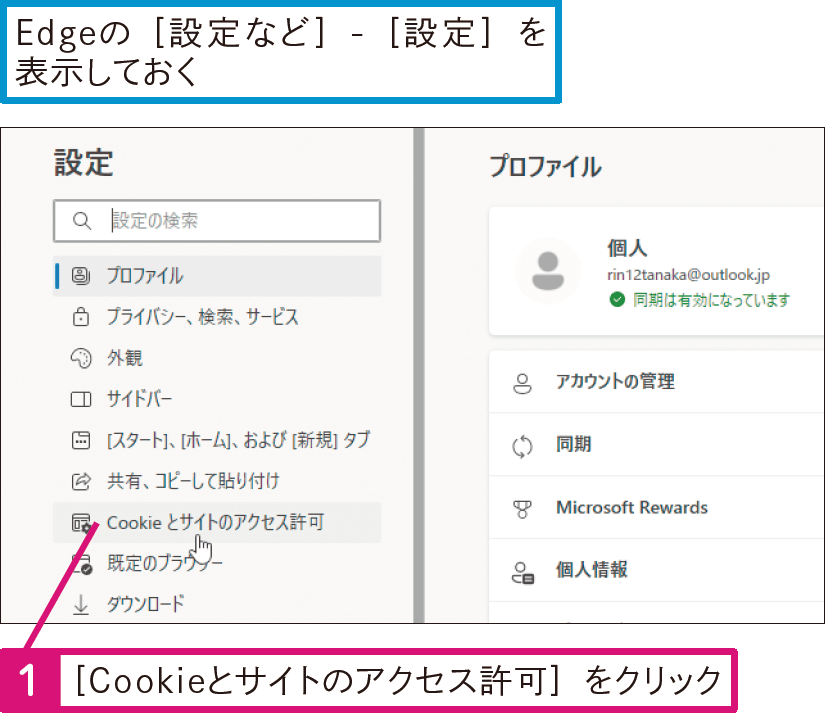
Microsoft Edgeの設定を変更することで、動画の自動再生を停止することができます。具体的には、以下の手順で設定を変更します。
- サイトの権限に関する設定にアクセスします。
- メディアの自動再生に関するオプションを探し、変更します。
- 許可またはブロックの選択肢から、適切な方を選択します。
この設定により、動画の自動再生をある程度制御することができます。
特定のサイトで自動再生を許可する
一部のサイトでは、動画の自動再生が重要な機能である場合があります。そのようなサイトでは、自動再生を許可することができます。具体的には、以下の手順で設定します。
- サイトの情報にアクセスします。
- メディアの自動再生の設定を探し、変更します。
- 許可を選択して、自動再生を有効にします。
これにより、特定の信頼できるサイトでは動画の自動再生を利用できます。
拡張機能を利用して自動再生を制御する
Microsoft Edgeの拡張機能を利用することで、より細かく動画の自動再生を制御することができます。具体的には、以下のような拡張機能があります。
- 動画自動再生ブロックの拡張機能をインストールします。
- 拡張機能の設定で、自動再生のルールを定義します。
- 例外サイトの設定を行います。
拡張機能を利用することで、より高度な制御が可能になります。
Microsoft Edgeのバージョンアップによる変更
Microsoft Edgeは定期的にバージョンアップが行われ、新機能の追加や既存機能の変更が行われます。動画自動再生に関する設定も、バージョンアップによって変更される可能性があります。
- 最新バージョンへのアップデートを確認します。
- 変更された設定メニューを確認します。
- 必要に応じて、設定の再構成を行います。
最新バージョンへのアップデートにより、新しい機能や改善された機能を利用できます。
その他のブラウザとの比較
他のブラウザ、例えばGoogle ChromeやFirefoxなどでも、動画の自動再生を制御する機能があります。これらのブラウザとの比較により、Microsoft Edgeの特徴を理解することができます。
- 各ブラウザの設定方法を比較します。
- 拡張機能の有無を確認します。
- 使い勝手を評価します。
他のブラウザと比較することで、Microsoft Edgeの利点や欠点を理解できます。
詳細情報
Microsoft Edgeで動画の自動再生を停止する方法は?
Microsoft Edgeで動画の自動再生を停止するには、ブラウザの設定を変更する必要があります。具体的には、設定メニューからCookieとサイトのアクセス許可を選択し、メディアの自動再生の項目で制限またはブロックを選択します。
自動再生の制限はどのように設定できますか?
自動再生の制限は、Microsoft Edgeの設定で簡単に変更できます。サイトのアクセス許可の項目で、特定のサイトに対するメディアの自動再生の許可またはブロックを設定できます。これにより、特定のサイトでのみ自動再生を許可またはブロックできます。
動画の自動再生を停止するとどうなりますか?
動画の自動再生を停止すると、Webページを開いたときに動画が勝手に再生されることはなくなります。これにより、データ通信量の節約や、閲覧の快適さの向上が期待できます。
Microsoft Edgeの自動再生設定は他のブラウザと互換性がありますか?
Microsoft Edgeの自動再生設定は、他のブラウザとは独立して動作します。つまり、他のブラウザで自動再生の設定を変更しても、Microsoft Edgeの設定には影響しません。ブラウザごとに個別の設定が必要です。


