Microsoft Edgeのコレクション機能で情報整理!お気に入りとの違い
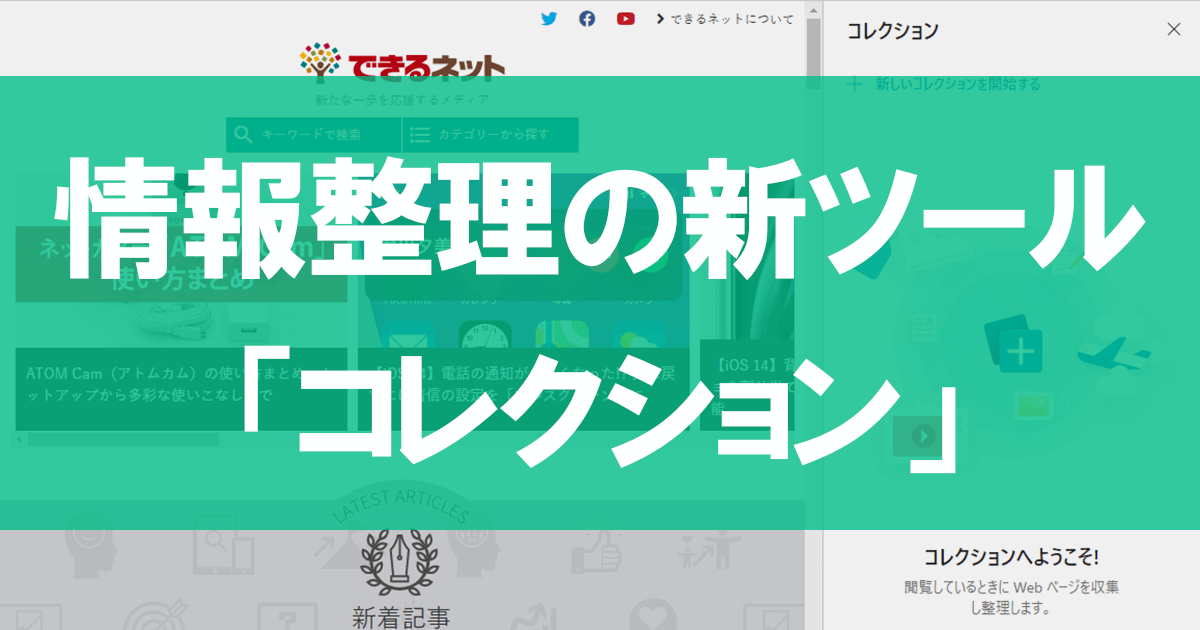
Microsoft Edgeのコレクション機能は、ブラウジング中に見つけた情報を簡単に整理できる便利なツールです。お気に入り機能との違いや使い方を知りたい方も多いでしょう。この記事では、Microsoft Edgeのコレクション機能の基本的な使い方や、お気に入り機能との違いについて詳しく解説します。コレクション機能を活用して、日々の情報収集をより効率的に行う方法を紹介します。さらに、コレクション機能の応用例や、実際の使用シーンについても触れていきます。Microsoft Edgeユーザーは必見の内容です。
Microsoft Edgeのコレクション機能で情報整理!お気に入りとの違い
Microsoft Edgeのコレクション機能は、ブラウジング中に見つけた重要な情報を簡単に整理できるツールです。この機能を使うことで、複数のタブやページにまたがる情報を一元管理し、後で参照しやすくすることができます。では、Microsoft Edgeのお気に入り機能とコレクション機能の違いは何でしょうか。
Microsoft 365の新関数XLOOKUP&スピルでExcelを極める!Microsoft Edgeのコレクション機能とは?
Microsoft Edgeのコレクション機能は、ブラウジング中に見つけたWebページやテキスト、画像などの情報を収集し、整理するための機能です。この機能を使うことで、複数の情報を一つのコレクションにまとめることができ、後で簡単に参照することができます。 コレクション機能の主な特徴
- 情報の収集: ブラウジング中に見つけた重要な情報を簡単に収集できます。
- 情報の整理: 収集した情報をコレクションとして整理し、タグやメモを追加できます。
- 情報の共有: コレクションを他の人と共有することもできます。
お気に入り機能との違い
Microsoft Edgeのお気に入り機能は、よく訪れるWebページを保存するための機能です。一方、コレクション機能は、Webページだけでなく、テキストや画像などの情報を収集し、整理するための機能です。 お気に入り機能とコレクション機能の主な違い
MDETERM関数で行列式を一発取得!Excelの数学テクニック- 保存できる情報の種類: お気に入り機能はWebページのURLを保存するだけですが、コレクション機能はWebページ、テキスト、画像などの情報を保存できます。
- 情報の整理方法: お気に入り機能はフォルダで整理しますが、コレクション機能はタグやメモを使って整理できます。
- 情報の共有: コレクション機能は他の人と情報を共有できますが、お気に入り機能は基本的に個人用です。
コレクション機能の使い方
Microsoft Edgeのコレクション機能を使うには、まずブラウザのツールバーにあるコレクションボタンをクリックします。次に、収集したい情報を選択し、コレクションに追加します。 コレクション機能の具体的な使い方
- コレクションの作成: 新しいコレクションを作成し、名前を付けます。
- 情報の追加: ブラウジング中に見つけた情報をコレクションに追加します。
- 情報の整理: コレクション内の情報をタグやメモを使って整理します。
コレクション機能のメリット
Microsoft Edgeのコレクション機能を使うことで、ブラウジング中に見つけた重要な情報を簡単に整理し、後で参照しやすくすることができます。また、コレクションを他の人と共有することもできます。 コレクション機能の主なメリット
MAX関数とMAXA関数で最大値を瞬時に!Excelデータ分析- 情報の整理: 複数の情報を一元管理できます。
- 情報の共有: コレクションを他の人と共有できます。
- 作業効率の向上: ブラウジング中に見つけた情報を簡単に参照できます。
コレクション機能の活用シーン
Microsoft Edgeのコレクション機能は、研究やプロジェクトの情報収集、旅行の計画など、さまざまなシーンで活用できます。 コレクション機能の主な活用シーン
- 研究やプロジェクトの情報収集: 関連する情報を一つのコレクションにまとめることができます。
- 旅行の計画: 旅行先の情報を収集し、整理できます。
- 買い物のリスト作成: 買い物のリストを作成し、整理できます。
詳細情報
Microsoft Edgeのコレクション機能とは何ですか?
Microsoft Edgeのコレクション機能は、ブラウジング中に見つけた重要な情報を簡単に収集し、整理できる機能です。この機能を使用すると、Webページの一部や全体をコレクションとして保存できます。
MAXIFS関数で複数条件の最大値を抽出!Excelの最強関数お気に入りとの違いは何ですか?
お気に入りは主にWebサイトのURLを保存するのに対し、コレクション機能はテキストや画像などのコンテンツを直接保存し、整理することができます。これにより、より詳細な情報を管理することが可能です。
コレクション機能の使い方は?
Microsoft Edgeでコレクション機能を使用するには、まずコレクションパネルを開きます。次に、保存したいWebページの部分を選択し、コレクションに追加します。これにより、情報を簡単に整理できます。
MATCH関数でデータの位置を特定!Excel検索の必須テクコレクションはどのように活用できますか?
コレクションは、研究やプロジェクトの情報収集、買い物リストの作成、旅行の計画など、さまざまな場面で活用できます。情報を一元管理することで、作業効率が向上します。