
Microsoft EdgeでWebページを読み上げ!驚きの音声機能の使い方
Microsoft Edgeの隠れた機能として、Webページの読み上げ機能があります。この機能を利用することで、目の疲れや忙しい日常の中で、簡単に情報を入手できます。本記事では、Microsoft Edgeの読み上げ機能の使い方と、その驚きの機能について詳しく紹介します。設定方法や利用シーン、さらにはより快適に利用するためのテクニックまで、幅広くカバーします。Microsoft Edgeをもっと便利に使うための第一歩として、この読み上げ機能をマスターしましょう。利用方法は非常に簡単で、誰でもすぐに使い始めることができます。
Microsoft Edgeの読み上げ機能の基本的な使い方
Microsoft Edgeには、Webページを読み上げる機能が備わっています。この機能を使うことで、ユーザーは視覚的に情報を得るのではなく、聴覚を通じて情報を得ることができます。具体的には、音声読み上げ機能を利用することで、Webページのコンテンツを自然な音声で読み上げることができます。
読み上げ機能の起動方法
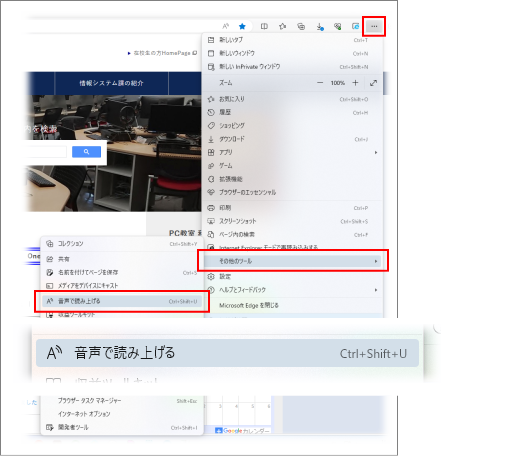
Microsoft Edgeで読み上げ機能を利用するには、まずブラウザを起動し、任意のWebページを開きます。次に、ページ上の任意の場所で右クリックし、表示されるメニューから「読み上げ」または「音声読み上げ」を選択します。これにより、ページの読み上げが開始されます。 読み上げ機能を起動するその他の方法としては、次のような手順があります:
- ブラウザの右上にある「・・・」メニューをクリックします。
- 表示されるメニューから「読み上げ」を選択します。
- ショートカットキーを使用することもできます。Windowsの場合、Ctrl + Shift + Uを押すことで読み上げ機能を起動できます。
読み上げ速度と音声の変更
読み上げ速度や音声を変更するには、読み上げ機能が起動している状態で、ブラウザ上部に表示される読み上げツールバーを使用します。このツールバーから、読み上げ速度の調整や、利用する音声エンジンの選択が可能です。 音声の変更は、ユーザーの好みやニーズに応じて行うことができます。例えば、より自然な音声や、異なる言語の音声を選択することができます。
読み上げの停止と再開
読み上げを停止するには、読み上げツールバー上の「停止」ボタンをクリックします。再開するには、同じくツールバー上の「再生」ボタンをクリックします。また、ショートカットキーを使用して読み上げの停止と再開を行うこともできます。
読み上げ機能のカスタマイズ
Microsoft Edgeの読み上げ機能は、ユーザーのニーズに合わせてカスタマイズすることが可能です。具体的には、読み上げの設定から、読み上げ速度、音量、音声の選択などを行うことができます。 カスタマイズの手順は以下の通りです:
- ブラウザの設定メニューを開きます。
- 「詳細設定」または「アクセシビリティ」セクションを探します。
- 読み上げに関する設定項目を調整します。
読み上げ機能の応用
Microsoft Edgeの読み上げ機能は、単にWebページを読み上げるだけでなく、ユーザーの利便性を高める様々な応用が可能です。例えば、多言語学習や、視覚障害者の支援など、幅広い用途で利用することができます。
詳細情報
Microsoft Edgeの読み上げ機能とは何ですか?
Microsoft Edgeの読み上げ機能は、Webページの内容を音声で読み上げることができる機能です。この機能を使用すると、視覚障害のある人や、多忙な人などが、簡単に情報を入手することができます。
読み上げ機能を使うにはどうしたらいいですか?
Microsoft Edgeで読み上げ機能を使用するには、まずブラウザを開き、読みたいWebページを表示します。次に、ページ上のテキストを選択するか、またはページ全体を選択して、コンテキストメニューから「読み上げ」を選択します。
読み上げの速度や声の種類を変更できますか?
はい、Microsoft Edgeの読み上げ機能では、読み上げ速度や声の種類を変更することができます。これらの設定は、ブラウザの設定メニューから行うことができます。
読み上げ機能は日本語に対応していますか?
はい、Microsoft Edgeの読み上げ機能は日本語に対応しています。日本語のWebページも正しく読み上げることができます。


