
Microsoft EdgeでWeb画像を簡単保存!右クリックの基本操作
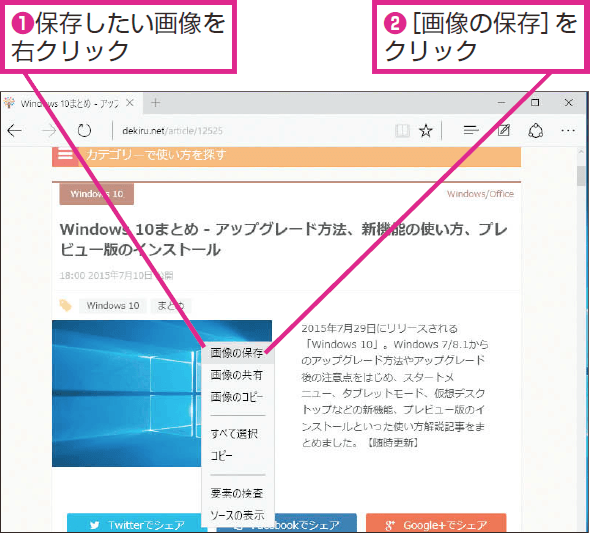
Microsoft Edgeを使用しているときに、ウェブページ上の画像を保存したい場合があります。そんなときに便利なのが、右クリックを使った基本操作です。この記事では、Microsoft Edgeでウェブ上の画像を簡単に保存する方法について説明します。右クリックメニューを使って、必要な画像を簡単に保存できるので、初心者でも簡単に操作できます。さらに、画像保存の際の注意点なども合わせて紹介します。Microsoft Edgeを使った画像保存の基本をマスターしましょう。ウェブブラウジングがより便利になります。
Microsoft EdgeでWeb画像を簡単保存!右クリックの基本操作の詳細
Microsoft Edgeは、Windows 10に標準で搭載されているWebブラウザで、使いやすく、さまざまな機能が備わっています。その中でも、Web画像を保存する機能は非常に便利です。今回は、Microsoft EdgeでWeb画像を簡単保存する方法について、右クリックの基本操作を中心に詳しく解説します。
Microsoft Edgeで前のページにサクッと戻る!簡単ナビゲーションMicrosoft Edgeの右クリックメニューとは?
Microsoft Edgeの右クリックメニューは、Webページ上でマウスの右ボタンをクリックしたときに表示されるメニューです。このメニューには、さまざまな操作が含まれており、Web画像を保存する機能も含まれています。具体的には、以下のような操作が可能です。
- 画像を保存:Webページ上の画像をコンピュータに保存します。
- 画像を新しいタブで開く:Webページ上の画像を新しいタブで開きます。
- 画像のURLをコピー:Webページ上の画像のURLをクリップボードにコピーします。
Web画像を保存する方法
Microsoft EdgeでWeb画像を保存するには、以下の手順に従います。 まず、保存したい画像を右クリックします。すると、右クリックメニューが表示されるので、「画像を保存」を選択します。次に、保存先のフォルダを選択し、「保存」ボタンをクリックします。
Microsoft Edgeのバックグラウンド動作を停止!電池節約のコツ画像保存時のオプション
Microsoft Edgeでは、画像保存時にさまざまなオプションを選択できます。たとえば、画像の保存形式(JPEGやPNGなど)や、保存先のフォルダを指定できます。また、「画像を新しいタブで開く」オプションを選択すると、画像を新しいタブで開くことができます。
右クリックメニューのカスタマイズ
Microsoft Edgeの右クリックメニューは、カスタマイズが可能です。具体的には、「設定」メニューから「コンテキストメニュー」の設定を変更できます。たとえば、右クリックメニューに表示される項目を追加または削除できます。
Microsoft Edgeのコレクション機能で情報整理!お気に入りとの違いMicrosoft Edgeのその他の便利機能
Microsoft Edgeには、Web画像を保存する機能以外にも、さまざまな便利機能が備わっています。たとえば、「コレクション」機能を使用すると、Webページ上のコンテンツを簡単に整理できます。また、「リーダー」機能を使用すると、Webページを読みやすく表示できます。
詳細情報
Microsoft EdgeでWeb画像を保存する方法は?
Microsoft Edgeでは、Webページ上の画像を簡単に保存できます。保存したい画像を右クリックし、「名前を付けて画像を保存」を選択することで、好きな場所に画像を保存できます。
Microsoft 365の新関数XLOOKUP&スピルでExcelを極める!右クリックで画像が保存できない場合は?
場合によっては、Webページの設定や画像の保護により、右クリックで画像を保存できないことがあります。このような場合は、ブラウザの拡張機能を利用するか、別の方法で画像を保存する必要があります。
Microsoft Edgeで画像を保存する際の注意点は?
画像を保存する際には、著作権に注意する必要があります。Web上の画像は著作権で保護されていることが多いため、保存した画像の利用については、著作権法を遵守する必要があります。
MDETERM関数で行列式を一発取得!Excelの数学テクニックMicrosoft Edge以外のブラウザでも同様の操作で画像を保存できる?
他の多くのブラウザ(例:Google Chrome、Firefox)でも、Microsoft Edgeと同様に、右クリックで画像を保存できます。ただし、ブラウザによっては、操作が若干異なる場合があります。



