Microsoft Edgeのバックグラウンド動作を停止!電池節約のコツ
Microsoft Edgeは便利なブラウザですが、バックグラウンドでの動作がバッテリー消費の原因となることがあります。特にモバイルデバイスを使用している場合、バッテリーの持ちが悪くなるのは避けたいものです。この記事では、Microsoft Edgeのバックグラウンド動作を停止し、バッテリーを節約する方法について解説します。簡単な設定変更で、バッテリーの持ちを良くすることができます。Edgeの設定を見直して、快適なブラウジング環境を実現しましょう。効果的な方法を順を追って説明します。
Microsoft Edgeのバックグラウンド動作を停止して電池寿命を延ばす方法
Microsoft Edgeは、Windows 10以降のバージョンで標準のWebブラウザとして採用されています。しかし、バックグラウンドで動作している場合、バッテリー消費が増加する可能性があります。ここでは、Microsoft Edgeのバックグラウンド動作を停止して電池寿命を延ばす方法について説明します。
Microsoft Edgeのコレクション機能で情報整理!お気に入りとの違いMicrosoft Edgeのバックグラウンド動作とは
Microsoft Edgeのバックグラウンド動作とは、ブラウザを閉じた後も、バックグラウンドプロセスが動作し続けることを指します。このプロセスは、ブラウザの更新や拡張機能の実行など、さまざまなタスクを実行します。しかし、この動作は、バッテリー消費の増加につながる可能性があります。 主なバックグラウンド動作の特徴は以下の通りです:
- 拡張機能の実行:インストールされている拡張機能は、ブラウザを閉じた後も動作し続けることがあります。
- 更新の確認:Microsoft Edgeは、定期的に更新を確認します。この確認は、バックグラウンドで実行されることがあります。
- タスクの実行:特定のタスク(例:ダウンロードの完了待ち)は、ブラウザを閉じた後も実行され続けることがあります。
Microsoft Edgeのバックグラウンド動作を停止する方法
Microsoft Edgeのバックグラウンド動作を停止するには、以下の手順を実行します。 1. Microsoft Edgeの設定を開きます。 2. 詳細設定をクリックします。 3. システムのセクションで、Microsoft Edgeが閉じているときにバックグラウンドでアプリを実行し続けるのトグルをオフにします。
Microsoft 365の新関数XLOOKUP&スピルでExcelを極める!バッテリー節約のためのその他のコツ
Microsoft Edgeのバックグラウンド動作を停止する以外にも、バッテリーを節約するためのコツがあります。
- 画面の輝度を下げる:画面の輝度が高いと、バッテリー消費が増加します。
- 不要な拡張機能を無効化する:不要な拡張機能は、バッテリー消費の増加につながる可能性があります。
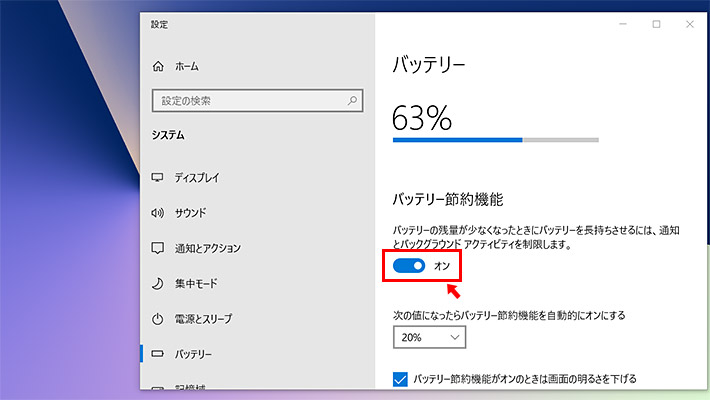
- 省電力モードを有効にする:Windowsの設定で、省電力モードを有効にすることができます。
Microsoft Edgeの使用状況を監視する
Microsoft Edgeの使用状況を監視することで、バッテリー消費の原因を特定できます。
MDETERM関数で行列式を一発取得!Excelの数学テクニック- タスクマネージャを開きます。
- Microsoft Edgeのプロセスを確認します。
- リソースの消費状況を監視します。
Microsoft Edgeを最新の状態に保つ
Microsoft Edgeを最新の状態に保つことで、パフォーマンスの向上やセキュリティの強化が期待できます。
- Microsoft Edgeの設定を開きます。
- Microsoft Edgeについてをクリックします。
- 更新の確認を実行します。
詳細情報
Microsoft Edgeのバックグラウンド動作とは何ですか?
Microsoft Edgeは、バックグラウンドで動作し続けることで、ユーザーがブラウザを閉じても、更新や同期などのタスクを実行し続けます。これにより、ブラウザの起動時間が短縮されたり、最新情報が保持されたりします。
MAX関数とMAXA関数で最大値を瞬時に!Excelデータ分析Microsoft Edgeのバックグラウンド動作を停止する方法は?
Microsoft Edgeのバックグラウンド動作を停止するには、ブラウザの設定を変更する必要があります。具体的には、タスクマネージャーでMicrosoft Edgeのバックグラウンドプロセスを終了するか、ブラウザの設定でバックグラウンドアプリの実行を無効にします。
Microsoft Edgeのバックグラウンド動作を停止するメリットは?
Microsoft Edgeのバックグラウンド動作を停止することで、バッテリー消費が抑えられ、パフォーマンスが向上する可能性があります。また、プライバシーの保護にもつながります。
MAXIFS関数で複数条件の最大値を抽出!Excelの最強関数Microsoft Edgeのバックグラウンド動作を停止しても問題はありますか?
Microsoft Edgeのバックグラウンド動作を停止しても、通常のブラウジングには影響しません。ただし、更新や同期などの機能が遅延する可能性があります。