
Microsoft Edgeでお気に入りWebページをすぐ表示!時短テクニック
Microsoft Edgeを使っていると、お気に入りのWebページを頻繁に開くことがありますよね。そんなとき、毎回検索したりブックマークから探したりするのは面倒です。そこで、Microsoft Edgeのお気に入りWebページをすぐに表示させる時短テクニックをご紹介します。ブラウザの使い方を見直して、日々の作業をより効率化しましょう。お気に入りページへのアクセスがスムーズになれば、仕事やプライベートでの情報収集がさらに快適になります。このテクニックを使えば、貴重な時間を節約できます。
Microsoft Edgeでお気に入りWebページを効率的に表示する方法
Microsoft Edgeでは、お気に入りのWebページを簡単にアクセスできる様々な機能が提供されています。お気に入りバーやスタートページをカスタマイズすることで、日々の業務やプライベートでのWebブラウジングをより効率的に行うことができます。ここでは、Microsoft Edgeでお気に入りWebページをすぐ表示するための時短テクニックを紹介します。
Microsoft Edgeで「ページ表示不可」エラーを即解決!対処法お気に入りバーを活用する
お気に入りバーは、頻繁にアクセスするWebページを登録しておくことで、ワンクリックでアクセスできる便利な機能です。お気に入りバーに登録したページは、Edgeの画面上部に表示されるため、すぐにアクセスできます。 お気に入りバーの設定方法
- お気に入りバーを表示するには、Edgeの右上にある「…」をクリックし、「お気に入り」>「お気に入りバーを表示」を選択します。
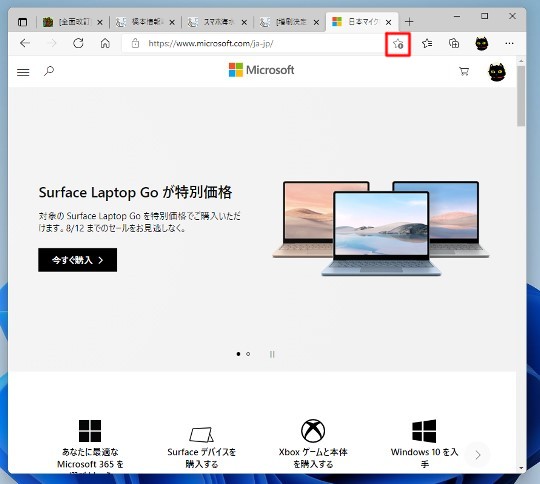
- Webページをお気に入りバーに追加するには、アドレスバーの左側にある星マークをクリックし、「お気に入りバー」を選択します。
- お気に入りバーの項目を整理するには、右クリックして「お気に入りを並べ替える」を選択し、ドラッグ&ドロップで順番を変更できます。
スタートページをカスタマイズする
Edgeのスタートページは、新しいタブを開いたときに表示されるページです。このページをカスタマイズすることで、お気に入りのWebページをすぐにアクセスできるようになります。 スタートページの設定方法
Microsoft Edgeの動画自動再生をストップ!快適閲覧の設定術- 新しいタブを開き、右下の歯車アイコンをクリックして、「新しいタブページの設定」を開きます。
- 「レイアウト」で、クイックリンクを表示するように設定します。
- クイックリンクに表示したいWebページをピン留めすることで、スタートページに固定表示できます。
検索バーから素早くアクセスする
Edgeのアドレスバーは、Webページの検索や直接アクセスに便利です。キーワードを登録しておくことで、簡単にアクセスできます。 アドレスバーからのアクセス方法
- Edgeの設定で、「Cookieとサイトのアクセス許可」>「サイトのアクセス許可」から特定のサイトにキーワードを割り当てることができます。
- アドレスバーにキーワードを入力することで、直接関連付けられたWebページにアクセスできます。
- ブックマークや履歴もアドレスバーからの検索結果に表示されるため、過去にアクセスしたページも簡単に見つけられます。
コレクションを活用する
コレクション機能を使うと、Webページを整理して後で参照することができます。特定のプロジェクトに関連する情報を一箇所にまとめたり、後で読む記事を保存しておくのに便利です。 コレクションの使い方
Microsoft EdgeでWebページを読み上げ!驚きの音声機能の使い方- Edgeの右上にある「…」をクリックし、「コレクション」>「コレクションの開始」を選択します。
- Webページをコレクションに追加するには、アドレスバーの左側にある「コレクションに追加」ボタンをクリックします。
- コレクションはEdgeのサイドバーに表示され、いつでもアクセスできます。
タブのグループ化で効率化
複数のタブを開いている場合、タブのグループ化機能を使って、関連するタブを整理することができます。これにより、複数のタスクを同時に処理する際の効率が向上します。 タブのグループ化の方法
- タブを右クリックして、「タブのグループ化」を選択します。
- グループ名を変更することで、内容が一目でわかるようになります。
- タブグループは、Edgeのタブバーに表示され、簡単に切り替えることができます。
詳細情報
Microsoft Edgeでお気に入りページを表示する方法は?
Microsoft Edgeでは、お気に入りバーやサイドバーを利用して、簡単にお気に入りページにアクセスできます。お気に入りバーはブラウザ上部に設置され、よく訪れるサイトをすぐに開くことができます。
Microsoft EdgeでWeb画像を簡単保存!右クリックの基本操作お気に入りを効率的に管理する方法は?
お気に入りの整理は、フォルダを作成して分類することで効率的に行えます。また、不要なサイトは削除し、頻繁に訪れるサイトはお気に入りバーにピン留めすることで、さらにアクセスがしやすくなります。
Microsoft Edgeでお気に入りをインポートする方法は?
他のブラウザからお気に入りをインポートするには、Edgeの設定メニューから「プロファイル」>「お気に入りをインポート」を選択します。ここで、他のブラウザやHTMLファイルからお気に入りを簡単にインポートできます。
Microsoft Edgeで前のページにサクッと戻る!簡単ナビゲーションお気に入りページをすぐに開くショートカットは?
キーボードショートカットを利用することで、お気に入りページを素早く開くことができます。例えば、Ctrl + Dで現在のページをお気に入りに追加でき、Ctrl + Shift + Oでお気に入りマネージャーを開くことができます。



