
Microsoft Edgeでお気に入りバーを表示!Windows 10で快適閲覧
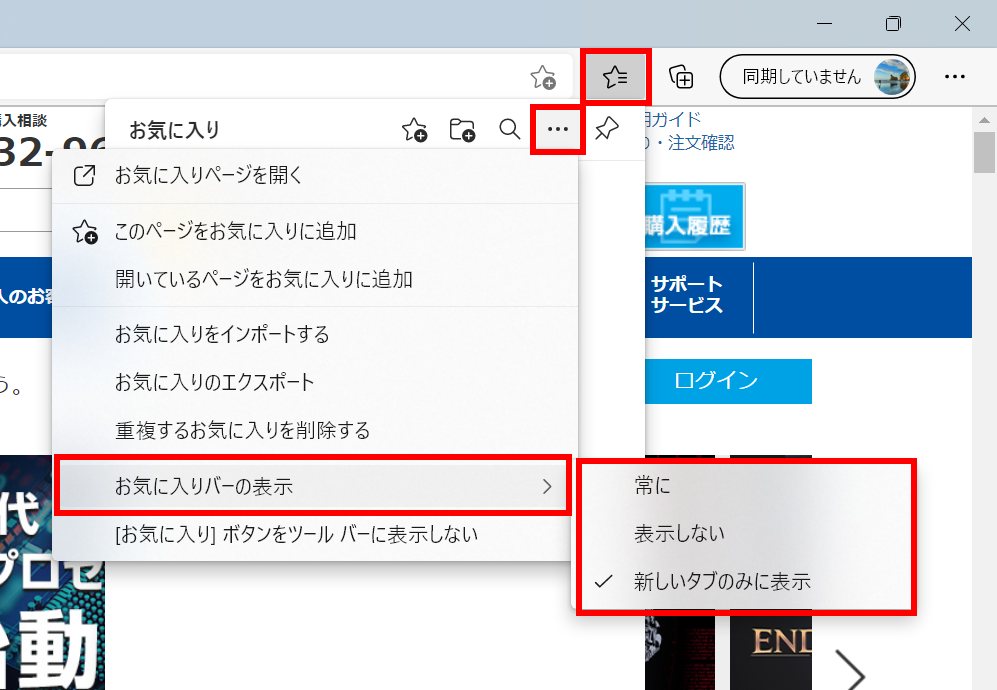
Windows 10のデフォルトブラウザであるMicrosoft Edgeは、便利な機能が多数搭載されています。その中でも、お気に入りバーを表示することで、より快適な閲覧体験が可能になります。本記事では、Microsoft Edgeでお気に入りバーを表示する方法と、その活用方法について解説します。お気に入りバーを活用することで、頻繁にアクセスするサイトへのアクセスが容易になり、ブラウジングの効率化が図れます。Microsoft Edgeの基本的な使い方をマスターして、より快適なインターネットライフを送りましょう。お気に入りバーを表示して、効率的なブラウジングを実現しましょう。
Microsoft Edgeのお気に入りバーを活用して閲覧を快適にしよう
Microsoft Edgeは、Windows 10に標準で搭載されているウェブブラウザです。その中でも、お気に入りバーは頻繁に訪れるウェブサイトをすぐに開くことができる非常に便利な機能です。この記事では、Microsoft Edgeでお気に入りバーを表示する方法と、その活用方法について詳しく解説します。
Microsoft Edgeでお気に入りWebページをすぐ表示!時短テクニックお気に入りバーとは?
お気に入りバーは、ブラウザの上部に設置されるツールバーで、ユーザーが登録したウェブサイトのショートカットを簡単にアクセスできるようにする機能です。頻繁にアクセスするサイトを登録しておくことで、ワンクリックでサイトを開くことができ、ブラウジングの効率化に役立ちます。 お気に入りバーに登録するサイトを選ぶ際のポイントは以下の通りです。
- 頻繁にアクセスするサイトを選ぶことで、ブラウジングの効率が上がります。
- 重要な情報が掲載されているサイトを登録しておくと便利です。
- ショートカットとして利用することで、ブックマークの代わりに使うことができます。
Microsoft Edgeでお気に入りバーを表示する方法
Microsoft Edgeでお気に入りバーを表示するには、以下の手順に従います。 1. Microsoft Edgeを開きます。 2. 右上の「・・・」をクリックしてメニューを表示します。 3. 「設定」をクリックします。 4. 「外観」セクションを探し、「お気に入りバー」のトグルスイッチをオンにします。
Microsoft Edgeで「ページ表示不可」エラーを即解決!対処法お気に入りバーにサイトを登録する方法
お気に入りバーにサイトを登録するには、以下の方法があります。 1. アドレスバーにある「星」マークをクリックして、「お気に入りに追加」を選択します。 2. 登録したいサイトを表示中に、お気に入りバーの空白部分を右クリックし、「新しいお気に入り」を選択します。 これらの方法で、簡単にサイトをお気に入りバーに登録できます。
お気に入りバーのカスタマイズ
お気に入りバーは、ユーザーの好みに応じてカスタマイズすることができます。具体的には、以下のようなカスタマイズが可能です。
Microsoft Edgeの動画自動再生をストップ!快適閲覧の設定術- お気に入りの並べ替え:ドラッグアンドドロップで簡単に並べ替えることができます。
- フォルダの作成:関連するお気に入りをフォルダにまとめることができます。
- 不要なお気に入りの削除:右クリックメニューから簡単に削除できます。
お気に入りバーを活用した効率的なブラウジング
お気に入りバーを活用することで、ブラウジングがより効率的になります。例えば、毎日チェックするニュースサイトや、よく利用するウェブサービスをお気に入りバーに登録しておくことで、すぐにアクセスすることができます。また、お気に入りバーに登録したサイトは、Microsoftアカウントと同期することで、他のデバイスでも利用することができます。
詳細情報
Microsoft Edgeでお気に入りバーを表示する方法は?
Microsoft Edgeでお気に入りバーを表示するには、まずブラウザの右上にある「・・・」ボタンをクリックし、表示されたメニューから「設定」を選択します。次に、「お気に入りバー」の項目を探し、「表示」を選択すると、お気に入りバーが表示されます。
Microsoft EdgeでWebページを読み上げ!驚きの音声機能の使い方Windows 10でMicrosoft Edgeのお気に入りバーが表示されないのはなぜ?
Windows 10でMicrosoft Edgeのお気に入りバーが表示されない場合、まずブラウザの設定を確認してください。「お気に入りバー」の項目が「非表示」になっている可能性があります。また、Edgeの更新が正常に行われていない可能性もあります。
Microsoft Edgeでお気に入りバーをカスタマイズする方法は?
Microsoft Edgeのお気に入りバーは、簡単にカスタマイズできます。お気に入りバーに表示するフォルダやサイトを追加するには、「お気に入りの管理」画面で設定を変更します。また、お気に入りバーの表示順序も変更できます。
Microsoft EdgeでWeb画像を簡単保存!右クリックの基本操作Microsoft Edgeでお気に入りバーにサイトを追加する方法は?
Microsoft Edgeでお気に入りバーにサイトを追加するには、まず目的のサイトを表示します。次に、アドレスバーの左側にある「お気に入りに追加」のアイコンをクリックし、「お気に入りバーにピン留め」を選択すると、お気に入りバーにサイトが追加されます。



