
Microsoft Edgeにお気に入りをインポート!他ブラウザからの移行術
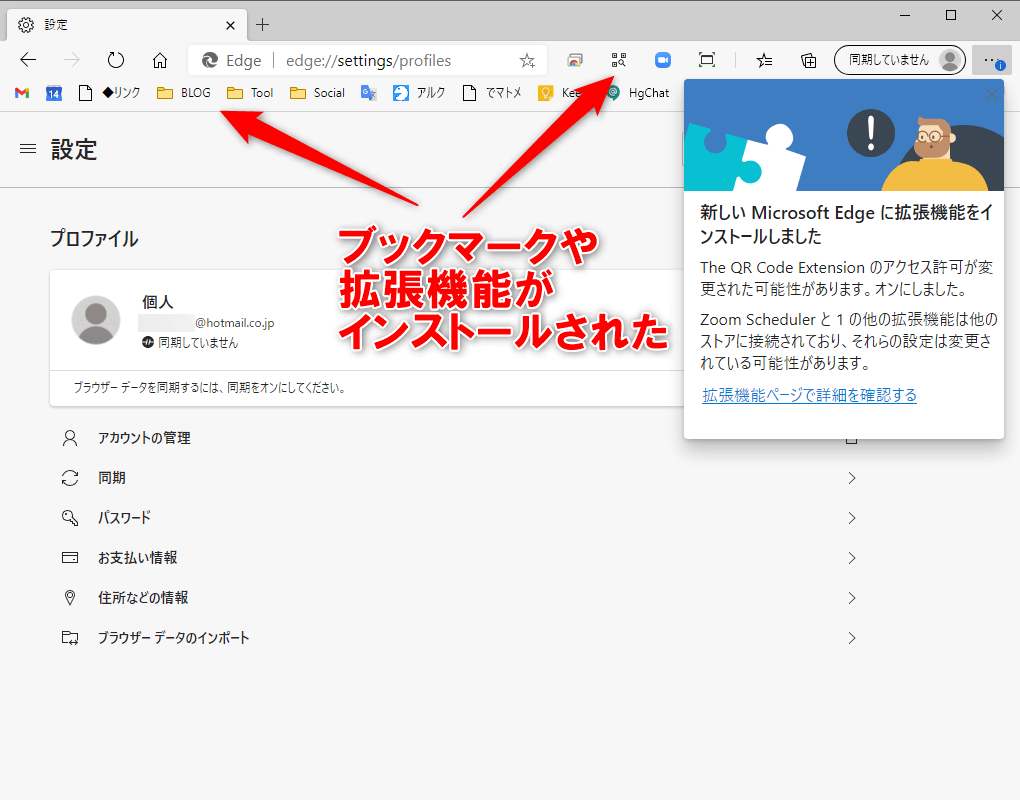
Microsoft Edgeは、利用者が増えつつあるブラウザです。既に他のブラウザをお使いの方も、Edgeへの移行を考えているかもしれません。そんなときに便利なのが、お気に入り(ブックマーク)のインポート機能です。ChromeやFirefoxなど、主要なブラウザからのインポートが可能です。この記事では、Microsoft Edgeにお気に入りをインポートする方法と、他ブラウザからの移行術について詳しく解説します。スムーズにブラウザを切り替えるための手順を、わかりやすくご紹介します。お気に入りのデータを引き継いで、快適なブラウジングを始めましょう。
Microsoft Edgeへのお気に入りインポートの手順
Microsoft Edgeへのお気に入りインポートは、他のブラウザから簡単に移行できる機能です。この機能を使用することで、ブックマークや履歴などのデータを簡単に移行できます。
お気に入りインポートのメリット
Microsoft Edgeへのお気に入りインポートには、いくつかのメリットがあります。
- ブックマークの移行が簡単に行えるため、他のブラウザで保存したお気に入りを再度登録する必要がありません。
- 履歴のインポートにより、過去にアクセスしたサイトをすぐに確認できます。
- パスワードのインポートにより、他のブラウザで保存したパスワードを再度入力する必要がありません。
Microsoft Edgeへのインポート方法
Microsoft Edgeへのインポート方法は、以下の通りです。 まず、Microsoft Edgeを起動し、設定メニューを開きます。次に、お気に入りまたはブックマークのインポートを選択し、インポートするブラウザを選択します。
インポート可能なデータ
Microsoft Edgeへのインポートが可能なデータには、以下のようなものがあります。
- ブックマークやお気に入り
- 履歴
- パスワード
- Cookie
他のブラウザからのインポート
Microsoft Edgeへのインポートは、他のブラウザからも行うことができます。例えば、Google ChromeやMozilla Firefoxからのインポートが可能です。
インポート時の注意点
Microsoft Edgeへのインポート時には、いくつかの注意点があります。
- インポート元のブラウザが正しく選択されていることを確認する必要があります。
- インポートするデータの量によっては、時間がかかる場合があります。
- インポート後に、データが正しく反映されていることを確認する必要があります。
詳細情報
Microsoft Edgeへのお気に入りインポート方法は?
Microsoft Edgeへのお気に入りのインポートは非常に簡単です。Edgeの設定メニューからファイルからのインポートを選択し、インポート元のブラウザまたはHTMLファイルを指定するだけです。
Google Chromeからのインポートは可能?
Google Chromeからのお気に入りインポートは可能です。Edgeの設定メニューでChromeを選択し、ブックマークや履歴などをインポートできます。
他のブラウザからの移行は簡単?
FirefoxやSafariなどの他のブラウザからの移行も、Edgeのインポート機能を利用することで簡単にできます。プロファイルの同期も可能です。
インポートしたお気に入りはどう管理する?
インポートしたお気に入りは、Edgeのお気に入りバーやお気に入りマネージャで管理できます。フォルダを作成して整理することも可能です。


