
Microsoft Edgeで不要なタブを一気に閉じる!残したいタブだけキープ
Microsoft Edgeを使用していると、たくさんのタブを開きすぎて、どれが重要なのか分からなくなることがあります。そんなとき、不要なタブを一気に閉じて、必要なタブだけ残すことができれば、ブラウザの操作が格段に楽になります。この記事では、Microsoft Edgeで不要なタブを簡単に閉じる方法と、残したいタブだけをキープする方法について紹介します。ブラウザの使い勝手を向上させるためのヒントが満載です。タブ管理のストレスから解放され、より快適なブラウジングを実現しましょう。日常的に利用するテクニックを身につけましょう。
Microsoft Edgeで不要なタブを効率的に管理する方法
Microsoft Edgeを使用していると、複数のタブを開くことが多くなります。しかし、作業が終わったタブや不要なタブが残ったままになっていることがあります。このような状況では、必要なタブを探すのに時間がかかったり、パソコンのメモリを無駄に消費してしまいます。そこで、不要なタブを一気に閉じて、残したいタブだけをキープする方法を紹介します。
Microsoft Edgeの新しいタブページをカスタマイズ!自分好みに変更タブの整理は生産性を高める
タブを整理することで、作業効率が向上します。不要なタブを閉じることで、必要な情報に迅速にアクセスできるようになり、生産性が向上します。また、パソコンのリソースを節約できるため、他のアプリケーションのパフォーマンスも向上します。 以下のようなメリットがあります:
- タブの散らかりを解消し、必要な情報に素早くアクセスできる
- パソコンのメモリを節約し、他のアプリケーションのパフォーマンスを向上させる
- 作業に集中できる環境を作り、生産性を高める
Microsoft Edgeのタブ管理機能
Microsoft Edgeには、タブを管理するための便利な機能がいくつか用意されています。例えば、タブをグループ化したり、タブを固定したりすることができます。これらの機能を活用することで、タブをより効率的に管理できます。 主な機能は以下の通りです:
Microsoft Edgeで新しいタブを簡単追加!Windows 10の操作ガイド- タブのグループ化により、関連するタブをまとめて管理できる
- タブの固定により、重要なタブを常に表示させておくことができる
- タブの色付けにより、タブを視覚的に区別できる
不要なタブを一気に閉じる方法
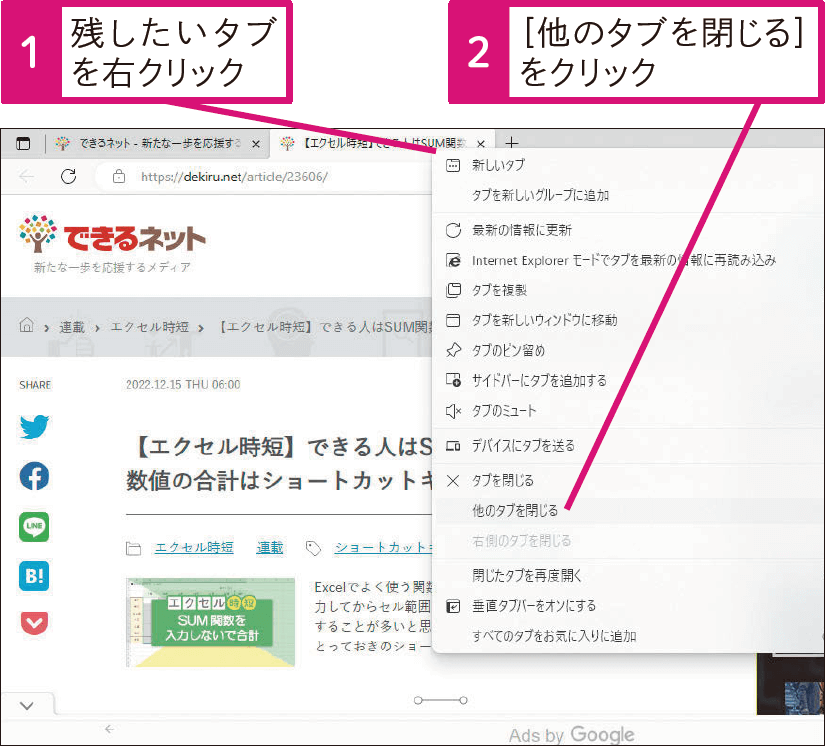
Microsoft Edgeで不要なタブを一気に閉じるには、いくつかの方法があります。まず、タブバー上で右クリックし、「他のタブをすべて閉じる」を選択することで、現在のタブ以外をすべて閉じることができます。また、「右側のタブを閉じる」や「左側のタブを閉じる」を選択することで、現在のタブの右側または左側にあるタブを閉じることができます。
タブを閉じるショートカットキー
Microsoft Edgeでは、タブを閉じるためのショートカットキーが用意されています。例えば、Ctrl + Wを押すことで、現在のタブを閉じることができます。また、Ctrl + Shift + Wを押すことで、すべてのタブを閉じることができます。これらのショートカットキーを活用することで、タブを素早く閉じることができます。
Microsoft Edgeの閲覧履歴をピンポイント削除!簡単手順タブ管理のベストプラクティス
タブを効率的に管理するためのベストプラクティスとして、定期的にタブを整理することが挙げられます。また、タブをグループ化したり、タブを固定したりすることで、タブをより管理しやすくすることができます。さらに、不要なタブは随時閉じるように心がけることで、パソコンのリソースを節約できます。
詳細情報
Microsoft Edgeで不要なタブを一気に閉じる方法は?
Microsoft Edgeでは、右クリックメニューから「他のタブをすべて閉じる」を選択することで、不要なタブを一気に閉じることができます。また、タブを右クリックして「左側のタブを閉じる」または「右側のタブを閉じる」を選択することもできます。
Microsoft Edgeでリンクを新しいタブで開く!スムーズな閲覧術特定のタブだけを残す方法は?
特定のタブだけを残したい場合は、そのタブを右クリックして「他のタブをすべて閉じる」を選択します。こうすることで、選択したタブ以外のすべてのタブが閉じられます。
Microsoft Edgeでタブを整理する方法は?
Microsoft Edgeでは、タブを整理するために、タブをドラッグ&ドロップして並べ替えることができます。また、タブグループ機能を使用して、関連するタブをグループ化することもできます。
Microsoft Edgeのブロックされたポップアップを簡単表示!Windows 10誤って閉じたタブを復元する方法は?
誤って閉じたタブを復元するには、Ctrl + Shift + Tキーを押すか、メニューから「履歴」>「閉じたタブを再度開く」を選択します。こうすることで、最後に閉じたタブが復元されます。



