
Microsoft Edgeの閲覧履歴をピンポイント削除!簡単手順
Microsoft Edgeを利用していると、過去に閲覧したWebサイトの履歴が残ります。特定のサイトだけ削除したい場合、どのように操作すればいいのでしょうか。本記事では、Microsoft Edgeの閲覧履歴をピンポイントで削除する簡単な手順を解説します。閲覧履歴を削除することでプライバシーを保護したり、ブラウザのパフォーマンスを向上させたりすることができます。具体的な操作手順を知りたい方は、ぜひ本記事をご覧ください。簡単に履歴を消去できる方法を紹介します。
Microsoft Edgeの閲覧履歴削除の必要性とその手順
Microsoft Edgeを使用していると、さまざまなWebサイトを訪れることになりますが、そのたびに閲覧履歴が蓄積されていきます。プライバシーの保護やブラウザのパフォーマンス維持のために、定期的な閲覧履歴の削除が推奨されます。ここでは、Microsoft Edgeの閲覧履歴をピンポイントで削除する方法について、詳しく解説します。
Microsoft Edgeでリンクを新しいタブで開く!スムーズな閲覧術Microsoft Edgeの閲覧履歴とは
Microsoft Edgeの閲覧履歴には、訪れたWebサイトのURLやタイトルなどが記録されます。これにより、以前訪れたサイトに簡単にアクセスできるようになります。しかし、共有しているPCやプライバシーの観点から、特定の閲覧履歴を削除したい場合があります。 閲覧履歴に含まれる情報:
- アクセスしたURL
- サイトのタイトル
- アクセス日時
閲覧履歴をピンポイントで削除するメリット
特定の閲覧履歴だけを削除することで、プライバシーを保護しつつ、必要な履歴は残すことができます。たとえば、特定のサイトだけを削除したい場合に便利です。 閲覧履歴をピンポイントで削除するメリット:
Microsoft Edgeのブロックされたポップアップを簡単表示!Windows 10- プライバシーの保護が強化される
- 必要な履歴は残しておける
- ブラウザのパフォーマンスへの影響を最小限に抑えられる
Microsoft Edgeで閲覧履歴を削除する基本手順
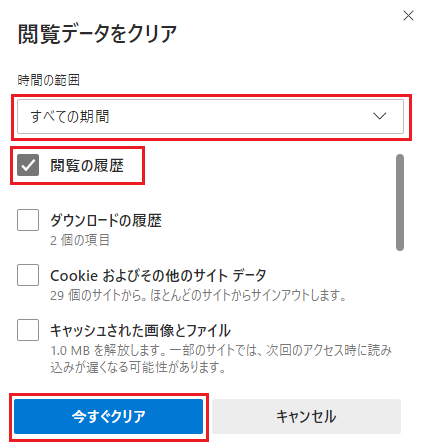
Microsoft Edgeで閲覧履歴を削除するには、まずブラウザの設定にアクセスする必要があります。ここでは、基本的な閲覧履歴の削除手順について説明します。 閲覧履歴削除の基本手順:
- Microsoft Edgeを開き、右上の「・・・」をクリック
- 「設定」を選択
- 「プライバシー、検索、サービス」セクションで「閲覧データのクリア」をクリック
特定の閲覧履歴をピンポイントで削除する方法
Microsoft Edgeでは、特定の閲覧履歴だけをピンポイントで削除することが可能です。履歴一覧から直接削除する方法と、設定から特定のデータを削除する方法があります。 特定の閲覧履歴を削除する方法:
Microsoft Edgeでポップアップを解除!ブロック解除の簡単設定- 「履歴」アイコンをクリック
- 削除したい閲覧履歴の横にある「・・・」をクリック
- 「削除」を選択
閲覧履歴の自動削除を設定する
Microsoft Edgeでは、閲覧履歴を自動的に削除する設定が可能です。これにより、定期的な手間を省くことができます。 閲覧履歴の自動削除を設定する方法:
- 「設定」を開く
- 「プライバシー、検索、サービス」に移動
- 「閲覧データのクリア」のオプションで「常にクリアするデータを選択」を設定
詳細情報
Microsoft Edgeの閲覧履歴を削除するメリットは何ですか?
Microsoft Edgeの閲覧履歴を削除することで、個人情報の漏洩を防ぎ、ブラウジング体験を快適に保つことができます。また、プライバシー保護にも役立ちます。
Microsoft Edgeのダウンロード履歴をすぐ確認!見逃さない方法閲覧履歴を削除する方法は簡単ですか?
Microsoft Edgeの閲覧履歴を削除する手順は非常に簡単です。ブラウザの設定画面から閲覧履歴を選択し、削除したい期間やデータの種類を指定するだけで、すぐに削除できます。
特定のサイトの閲覧履歴だけを削除できますか?
はい、Microsoft Edgeでは特定のサイトの閲覧履歴だけを削除することができます。閲覧履歴のリストから削除したいサイトを検索し、個別に削除することが可能です。
Microsoft Edgeでダウンロードファイルを簡単表示!Windows 10のコツ閲覧履歴を削除すると、保存したパスワードも消えますか?
いいえ、Microsoft Edgeの閲覧履歴を削除しても、保存したパスワードは基本的に消えません。ただし、パスワードマネージャーの設定によっては、関連するデータが削除される場合がありますので、事前に設定を確認することをお勧めします。



