
Microsoft Edgeでリンクを新しいタブで開く!スムーズな閲覧術
Microsoft Edgeを使用する際、リンクを新しいタブで開く方法を知っていますか?この機能を使いこなすことで、ブラウジングがよりスムーズになります。複数のタブを切り替える手間が省け、効率的な情報収集が可能になります。本記事では、Microsoft Edgeでリンクを新しいタブで開く方法と、その他の便利な機能について詳しく解説します。初心者から上級者まで、必見の内容です。より快適なブラウジング体験を目指しましょう。さまざまな設定やテクニックを紹介します。
Microsoft Edgeでリンクを新しいタブで開く方法
Microsoft Edgeでは、リンクを新しいタブで開くことで、複数のウェブページを同時に閲覧できます。これにより、作業効率が向上し、閲覧体験がスムーズになります。リンクを新しいタブで開く方法は複数あり、ユーザーの好みや状況に応じて選択できます。
Microsoft Edgeのブロックされたポップアップを簡単表示!Windows 10コンテキストメニューから新しいタブで開く
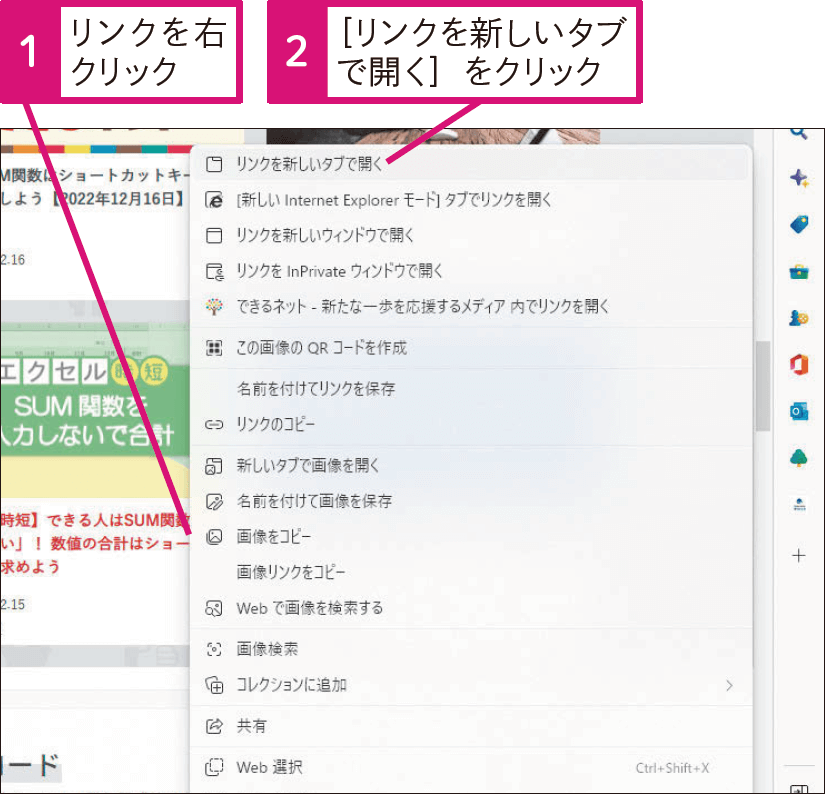
リンクを右クリックすると表示されるコンテキストメニューを使用して、新しいタブでリンクを開くことができます。この方法は、簡単にリンクを新しいタブで開くことができるため、頻繁に使用されます。具体的には、以下の手順で行います。
- リンクを右クリックします。
- 「新しいタブで開く」を選択します。
- リンク先のページが新しいタブで開きます。
キーボードショートカットを使用する
キーボードショートカットを使用することで、リンクを新しいタブで開くことができます。この方法は、マウス操作を減らし、より迅速に操作できるため、効率的です。具体的には、以下の手順で行います。
Microsoft Edgeでポップアップを解除!ブロック解除の簡単設定- Ctrlキーを押しながらリンクをクリックします。
- リンク先のページが新しいタブで開きます。
- このショートカットは、複数のリンクを順番に開く場合に特に便利です。
リンクのプロパティを変更する
一部のリンクは、デフォルトで新しいタブで開くように設定できます。具体的には、リンクのHTMLプロパティを変更することで、target= blank 属性を追加します。これにより、リンクをクリックすると自動的に新しいタブで開きます。
Microsoft Edgeの設定を変更する
Microsoft Edgeの設定を変更することで、リンクの開き方をカスタマイズできます。ただし、Edgeの標準設定では、リンクを新しいタブで開くかどうかは、主にユーザーの操作によって決定されます。設定の変更は、Edgeのバージョンやアップデートによって異なる場合があります。
Microsoft Edgeのダウンロード履歴をすぐ確認!見逃さない方法複数のタブを効率的に管理する
複数のタブを開くことで、閲覧体験が向上しますが、タブが多すぎると、管理が煩雑になることがあります。Microsoft Edgeでは、タブのグループ化やタブの並べ替えなどの機能を使用して、タブを効率的に管理できます。これにより、必要な情報を素早く見つけ、作業をスムーズに進めることができます。
詳細情報
Microsoft Edgeでリンクを新しいタブで開く方法は?
Microsoft Edgeでリンクを新しいタブで開くには、右クリックメニューやCtrlキーを使用する方法があります。具体的には、リンク上で右クリックして「新しいタブで開く」を選択するか、またはCtrlキーを押しながらリンクを左クリックすることで、新しいタブでリンクを開くことができます。
Microsoft Edgeでダウンロードファイルを簡単表示!Windows 10のコツ新しいタブで開く利点は何ですか?
新しいタブでリンクを開くことの利点は、現在のページを離れずに他のページを閲覧できることです。これにより、マルチタスクが容易になり、複数の情報を並行して参照することができます。また、作業の効率化にもつながります。
Microsoft Edgeの設定で新しいタブで開くように変更できますか?
Microsoft Edgeの設定では、新しいタブでリンクを開く動作をある程度カスタマイズできます。具体的には、設定メニューから「Cookieとサイトのアクセス許可」や「タブの動作」に関連する設定を確認し、必要に応じて変更することができます。ただし、すべてのリンクを自動的に新しいタブで開くように設定することはできません。
Microsoft Edgeのサイドバーアプリを自由にオンオフ!カスタム術リンクを新しいタブで開くショートカットはありますか?
はい、Microsoft Edgeではショートカットキーを使用してリンクを新しいタブで開くことができます。具体的には、リンク上でCtrl + 左クリックを使用することで、新しいタブでリンクを開くことができます。このショートカットを使用することで、ブラウジングの効率をさらに高めることができます。



