
Microsoft Edgeで新しいタブを簡単追加!Windows 10の操作ガイド
Microsoft Edgeは、Windows 10に標準で搭載されているウェブブラウザです。新しいタブを追加する方法を知りたいユーザーのために、この記事ではMicrosoft Edgeでの新しいタブの追加方法を詳しく解説します。Windows 10の操作に慣れていない方でも簡単に新しいタブを開くことができるようになります。初心者の方にもわかりやすいように、ステップバイステップで説明していきます。Microsoft Edgeでのタブ操作をマスターして、より快適なブラウジングを楽しみましょう。新しいタブの追加方法を知ることで、作業効率も向上します。
Microsoft Edgeで新しいタブを追加する方法
Microsoft Edgeは、Windows 10に標準で搭載されているウェブブラウザです。新しいタブを追加する方法は非常に簡単で、誰でもすぐに使いこなすことができます。このガイドでは、Microsoft Edgeで新しいタブを追加する手順を詳しく説明します。
Microsoft Edgeの閲覧履歴をピンポイント削除!簡単手順Microsoft Edgeを起動する
まず、Microsoft Edgeを起動する必要があります。Windows 10のスタートメニューからMicrosoft Edgeをクリックして起動します。または、タスクバーにピン留めされているMicrosoft Edgeのアイコンをクリックして起動することもできます。Microsoft Edgeが起動したら、新しいタブを追加する準備が整います。
- スタートメニューからMicrosoft Edgeを検索して起動します。
- タスクバーにピン留めされているMicrosoft Edgeのアイコンをクリックして起動します。
- Microsoft Edgeが起動したら、ブラウザの画面が表示されます。
新しいタブを追加する
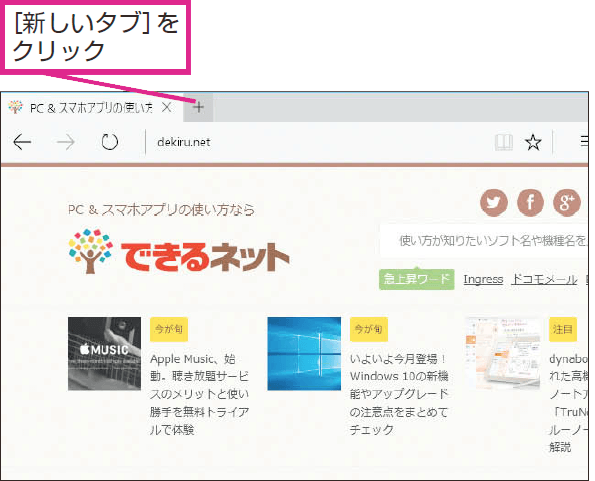
Microsoft Edgeで新しいタブを追加するには、タブバーの右端にある新しいタブのボタンをクリックします。このボタンをクリックすると、新しいタブが追加され、新しいウェブページを開くことができます。また、キーボードのCtrl + Tを押すことでも新しいタブを追加することができます。
Microsoft Edgeでリンクを新しいタブで開く!スムーズな閲覧術- タブバーの右端にある新しいタブのボタンをクリックします。
- キーボードのCtrl + Tを押して新しいタブを追加します。
- 新しいタブが追加されると、ウェブページのアドレスバーが表示されます。
タブの並べ替え
Microsoft Edgeでは、タブを自由に並べ替えることができます。タブをドラッグアンドドロップすることで、簡単に並べ替えることができます。また、タブのコンテキストメニューからタブを左に移動またはタブを右に移動を選択することでもタブを並べ替えることができます。
- タブをドラッグアンドドロップして並べ替えます。
- タブのコンテキストメニューからタブを左に移動またはタブを右に移動を選択します。
- タブの並べ替えが完了すると、タブバーが更新されます。
タブのーズ
Microsoft Edgeでタブをーズするには、タブの右端にあるーズボタンをクリックします。また、キーボードのCtrl + Wを押すことでもタブをーズすることができます。タブをーズすると、そのタブで開いていたウェブページが閉じられます。
Microsoft Edgeのブロックされたポップアップを簡単表示!Windows 10- タブの右端にあるーズボタンをクリックします。
- キーボードのCtrl + Wを押してタブをーズします。
- タブがーズされると、タブバーからタブが削除されます。
タブの管理
Microsoft Edgeでは、複数のタブを管理するための機能が用意されています。タブのコンテキストメニューからすべてのタブを閉じるまたは他のタブを閉じるを選択することで、複数のタブを一括してーズすることができます。また、タブのリストを表示することで、開いているすべてのタブを一覧で確認することができます。
- タブのコンテキストメニューからすべてのタブを閉じるまたは他のタブを閉じるを選択します。
- タブのリストを表示して、開いているすべてのタブを確認します。
- タブの管理が完了すると、タブバーが更新されます。
詳細情報
Microsoft Edgeで新しいタブを追加する方法は?
Microsoft Edgeで新しいタブを追加するには、ブラウザのタブバーにある「新しいタブ」ボタンをクリックします。これにより、新しいタブページが開き、好きなWebサイトにアクセスできます。
Microsoft Edgeでポップアップを解除!ブロック解除の簡単設定タブの追加にショートカットキーを使えますか?
はい、Microsoft Edgeではショートカットキーを使って新しいタブを追加できます。具体的には、「Ctrl + T」を押すと、新しいタブが開きます。これは、キーボード操作に慣れているユーザーにとって便利な機能です。
新しいタブの初期設定を変更できますか?
Microsoft Edgeの新しいタブページの初期設定は、ユーザーがブラウザの設定から変更できます。具体的には、「edge://settings/newTabPage」にアクセスして、新しいタブページのレイアウトやコンテンツを変更できます。
Microsoft Edgeのダウンロード履歴をすぐ確認!見逃さない方法タブを閉じるにはどうすればいいですか?
Microsoft Edgeでタブを閉じるには、タブの「×」ボタンをクリックするか、「Ctrl + W」のショートカットキーを使用します。これにより、現在のタブが閉じられ、他のタブにすぐに切り替えることができます。



