
Microsoft Edgeでポップアップを解除!ブロック解除の簡単設定
Microsoft Edgeを使用していると、ポップアップ広告が頻繁に表示されて邪魔に感じることはありませんか?この記事では、Microsoft Edgeでポップアップをブロックする方法と、特定のサイトでブロックを解除する簡単な設定について解説します。ポップアップのブロックは、ブラウジング体験を向上させ、不要な広告を減らすのに役立ちます。設定は非常に簡単で、数クリックで完了します。この記事を読んで、快適なブラウジング環境を手に入れましょう。Microsoft Edgeのポップアップに関する設定方法を詳しく見ていきます。
Microsoft Edgeでのポップアップブロック解除方法
Microsoft Edgeを使用している際に、ポップアップブロックが有効になっていると、必要な情報や機能にアクセスできないことがあります。この記事では、Microsoft Edgeでのポップアップブロックを解除する方法について詳しく説明します。
Microsoft Edgeのダウンロード履歴をすぐ確認!見逃さない方法Microsoft Edgeの設定メニューからポップアップブロックを解除する
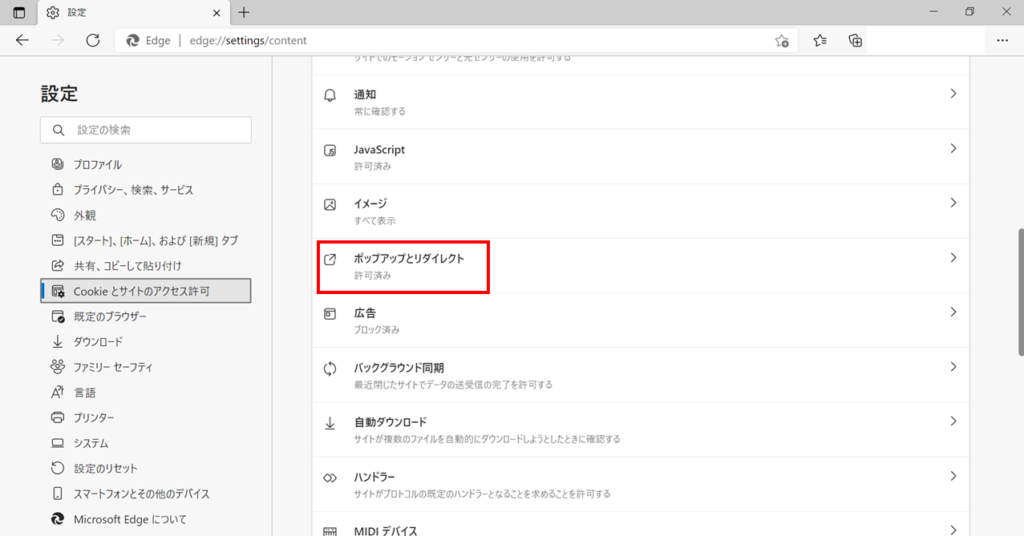
Microsoft Edgeの設定メニューからポップアップブロックを解除することができます。まず、Edgeブラウザの右上にある「…」をクリックして、設定メニューを開きます。次に、「設定」を選択し、「Cookieとサイトのアクセス許可」をクリックします。
- 「ポップアップとリダイレクト」の項目を探します。
- 「ポップアップとリダイレクト」のトグルボタンをオフにすることで、ポップアップブロックが解除されます。
- 特定のサイトのポップアップを許可したい場合は、「許可」の欄にサイトのURLを追加します。
特定のサイトのポップアップを許可する方法
特定のサイトのポップアップを許可したい場合、Microsoft Edgeの設定メニューから行うことができます。「Cookieとサイトのアクセス許可」のページで、「ポップアップとリダイレクト」の項目の「許可」にサイトのURLを追加します。
Microsoft Edgeでダウンロードファイルを簡単表示!Windows 10のコツ- Edgeブラウザの右上にある「…」をクリックして、設定メニューを開きます。
- 「設定」を選択し、「Cookieとサイトのアクセス許可」をクリックします。
- 「ポップアップとリダイレクト」の「許可」にサイトのURLを追加します。
ポップアップブロックを解除するメリット
ポップアップブロックを解除することで、必要な情報や機能にアクセスしやすくなります。例えば、オンラインショッピングの際にポップアップで表示されるクーポンや、重要なお知らせにアクセスできます。
- ポップアップで表示される重要な情報を逃さなくなります。
- オンラインショッピングの際にポップアップで表示されるクーポンや特典を利用できます。
- ポップアップで表示される追加情報や機能を利用できます。
ポップアップブロックを解除するデメリット
ポップアップブロックを解除すると、不要なポップアップが表示されることがあります。これにより、ブラウジング体験が悪化する可能性があります。
Microsoft Edgeのサイドバーアプリを自由にオンオフ!カスタム術- 不要なポップアップが表示されることで、ブラウジングが妨げられることがあります。
- ポップアップに悪意のあるコンテンツが含まれている場合があります。
- ポップアップの多さにより、ブラウザのパフォーマンスが低下する可能性があります。
安全にポップアップブロックを解除する方法
ポップアップブロックを安全に解除するには、信頼できるサイトのポップアップのみを許可することが重要です。また、Edgeブラウザのセキュリティ機能を有効にしておくことで、悪意のあるポップアップから保護されます。
- 信頼できるサイトのポップアップのみを許可します。
- Edgeブラウザのセキュリティ機能を有効にしておきます。
- 不要なポップアップは閉じるようにします。
詳細情報
Microsoft Edgeでポップアップを解除する方法は?
Microsoft Edgeでポップアップを解除するには、ブラウザの設定を変更する必要があります。具体的には、設定メニューからCookieとサイトのアクセス許可を選択し、ポップアップとリダイレクトの項目でブロックを選択します。
Microsoft Edgeでクレジットカード情報を安全確認!簡単アクセスポップアップブロックを解除するとどうなりますか?
ポップアップブロックを解除すると、信頼できないサイトからのポップアップが表示される可能性があります。これは、マルウェアやフィッシング詐欺のリスクを高める可能性があるため、注意が必要です。
特定のサイトのポップアップを許可するには?
特定のサイトのポップアップを許可するには、サイトのアクセス許可の設定で、そのサイトのポップアップとリダイレクトを許可に設定します。これにより、信頼できるサイトからのポップアップが表示されるようになります。
Microsoft Edgeにお気に入りをインポート!他ブラウザからの移行術Microsoft Edgeのポップアップ設定をリセットするには?
Microsoft Edgeのポップアップ設定をリセットするには、設定メニューから設定のリセットを選択します。これにより、すべての設定が初期状態に戻ります。



