
Microsoft Edgeのブロックされたポップアップを簡単表示!Windows 10
Microsoft Edgeを使用していると、ポップアップがブロックされて表示されないことがあります。Windows 10でMicrosoft Edgeのブロックされたポップアップを簡単に表示する方法をご紹介します。ポップアップは、重要な情報やログイン認証など、必要な機能を提供することがあります。この記事では、Microsoft Edgeの設定を変更してポップアップを許可する方法や、ブロックされたポップアップを簡単に表示する方法について詳しく解説します。Windows 10ユーザーは必見の内容です。Microsoft Edgeのポップアップに関する問題を解決しましょう。設定変更で快適なブラウジングを実現します。
Microsoft Edgeでブロックされたポップアップを簡単に表示する方法
Microsoft Edgeは、Windows 10にプリインストールされているウェブブラウザで、多くのユーザーが利用しています。しかし、時には必要な情報を含むポップアップがブロックされてしまうことがあります。この記事では、Microsoft Edgeでブロックされたポップアップを簡単に表示する方法について詳しく説明します。
Microsoft Edgeでポップアップを解除!ブロック解除の簡単設定ポップアップブロックの仕組みとその影響
Microsoft Edgeのポップアップブロック機能は、ユーザーが不快な広告や悪意のあるコンテンツから保護するために設計されています。しかし、この機能が有効すぎる場合、必要な情報や機能が含まれたポップアップまでブロックしてしまうことがあります。ポップアップブロックの設定を調整することで、この問題を解決できます。 主なポップアップブロックの影響は以下の通りです:
- 必要な情報の損失:重要な通知や情報がポップアップで表示される場合、それがブロックされるとユーザーが情報を得る機会を失います。
- 機能の制限:一部のウェブサイトやウェブアプリケーションは、ポップアップを使用して重要な機能を提供しています。これらのポップアップがブロックされると、ユーザーはこれらの機能を利用できません。
- ユーザー体験の低下:ポップアップがブロックされることで、ユーザーが期待する動作が得られず、全体的なユーザー体験が低下します。
Microsoft Edgeでポップアップブロックを無効にする方法
Microsoft Edgeでポップアップブロックを無効にするには、ブラウザの設定を変更する必要があります。以下の手順に従ってください: 1. Microsoft Edgeを開き、右上の「…」をクリックしてメニューを表示します。 2. 「設定」をクリックして設定ページを開きます。 3. 「Cookieとサイトのアクセス許可」セクションを探し、クリックします。 4. 「ポップアップとリダイレクト」の項目で、スイッチを「オフ」にします。
Microsoft Edgeのダウンロード履歴をすぐ確認!見逃さない方法特定のサイトのポップアップを許可する方法
すべてのポップアップを許可するのではなく、特定のサイトのポップアップのみを許可することもできます。これにより、信頼できるサイトからのポップアップは表示しつつ、他のサイトからの不要なポップアップはブロックしたままにできます。 1. Microsoft Edgeの設定ページで、「Cookieとサイトのアクセス許可」を開きます。 2. 「ポップアップとリダイレクト」セクションで、「許可」の下にある「追加」をクリックします。 3. 信頼したいサイトのURLを入力し、「追加」をクリックします。
ポップアップブロックに関するよくある質問
ポップアップブロックに関して、多くのユーザーが同じ疑問を抱えています。ここでは、よくある質問とその回答を紹介します: ポップアップブロックはセキュリティに影響しますか? ブロックされたポップアップを確認する方法はありますか?
Microsoft Edgeでダウンロードファイルを簡単表示!Windows 10のコツポップアップブロックの代替策
ポップアップブロックを完全に無効にするのではなく、特定の状況でのみポップアップを表示する方法もあります。例えば、Microsoft Edgeの「InPrivateブラウズ」モードを使用すると、通常のブラウズとは異なるプライバシー設定でウェブを閲覧できます。 InPrivateブラウズモードでは、通常のブラウズセッションとは別にCookieや履歴が保存されないため、よりプライベートなブラウズが可能です。ただし、このモードでもポップアップブロックは有効なので、必要に応じて設定を確認する必要があります。
詳細情報
Microsoft Edgeでポップアップを許可する方法は?
Microsoft Edgeでポップアップを許可するには、ブラウザの設定を変更する必要があります。具体的には、設定メニューからCookieとサイトのアクセス許可を選択し、ポップアップとリダイレクトの項目で許可に変更します。
Microsoft Edgeのサイドバーアプリを自由にオンオフ!カスタム術ブロックされたポップアップを簡単に表示する方法は?
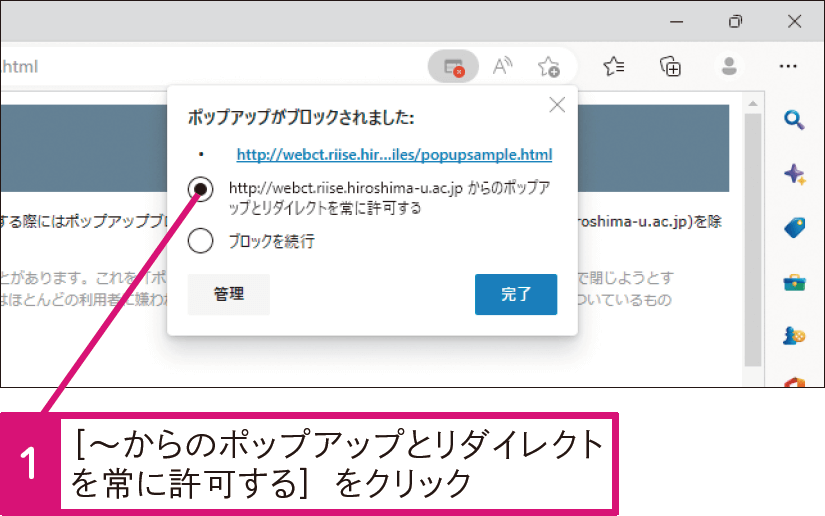
ブロックされたポップアップを簡単に表示するには、Microsoft Edgeのアドレスバーに表示されるポップアップブロックのアイコンをクリックします。これにより、ブロックされたポップアップを一時的に表示できます。
Windows 10でMicrosoft Edgeのポップアップ設定を変更するには?
Windows 10でMicrosoft Edgeのポップアップ設定を変更するには、Microsoft Edgeを起動し、設定メニューから詳細設定を選択します。その後、プライバシーとサービスの項目でポップアップとリダイレクトの設定を変更できます。
Microsoft Edgeでクレジットカード情報を安全確認!簡単アクセスMicrosoft Edgeでポップアップを常に許可するのは安全ですか?
Microsoft Edgeでポップアップを常に許可するのは、セキュリティリスクを高める可能性があります。悪意のあるサイトがポップアップを使用してマルウェアを配布する可能性があるため、信頼できるサイトのみでポップアップを許可することをお勧めします。



