
Microsoft Edgeの新しいタブページをカスタマイズ!自分好みに変更
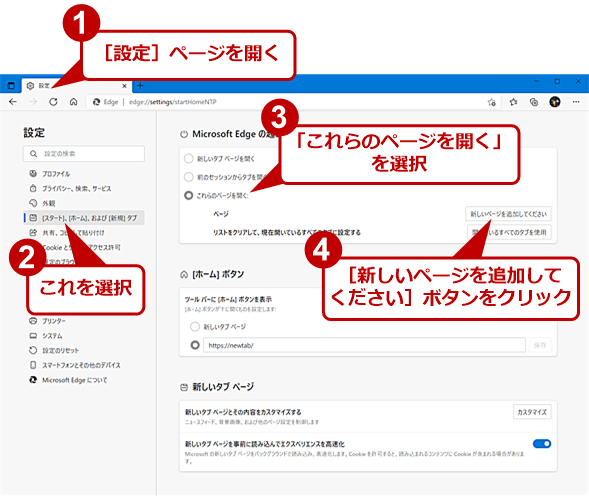
Microsoft Edgeの新しいタブページは、ユーザーが自分好みにカスタマイズできるようになりました。デフォルトの状態では、背景画像やサイトへのショートカットなどが表示されますが、設定を変更することで、自分だけのオリジナルなページを作成できます。新しいタブページのカスタマイズ方法について詳しく見ていきましょう。背景画像の変更や、ショートカットの追加・削除、コンテンツの非表示など、さまざまなカスタマイズオプションが用意されています。これにより、Microsoft Edgeをより使いやすく、自分らしいブラウザにすることができます。カスタマイズの方法を紹介します。
Microsoft Edgeの新しいタブページを自分好みにカスタマイズする方法
Microsoft Edgeの新しいタブページは、ユーザーが頻繁にアクセスするサイトや、おすすめのコンテンツを表示してくれる便利な機能です。しかし、デフォルトの設定では物足りなさを感じるユーザーもいるかもしれません。そんなユーザーのために、Microsoft Edgeでは新しいタブページをカスタマイズする機能が用意されています。
Microsoft Edgeで新しいタブを簡単追加!Windows 10の操作ガイド新しいタブページのレイアウトを変更する
新しいタブページのレイアウトは、ユーザーの好みに合わせて変更することができます。具体的には、レイアウトの種類を変更することができます。
- 情報レイアウトでは、ニュースや天気などの情報が表示されます。
- 焦点レイアウトでは、ユーザーが頻繁にアクセスするサイトが表示されます。
- インスピレーションレイアウトでは、美しい画像が表示されます。
新しいタブページのコンテンツを変更する
新しいタブページのコンテンツも、ユーザーの好みに合わせて変更することができます。具体的には、表示するコンテンツの種類を変更することができます。
Microsoft Edgeの閲覧履歴をピンポイント削除!簡単手順- ニュースを表示するように設定することができます。
- 天気を表示するように設定することができます。
- おすすめのサイトを表示するように設定することができます。
新しいタブページの背景を変更する
新しいタブページの背景も、ユーザーの好みに合わせて変更することができます。具体的には、背景画像を変更することができます。
- Bingの美しい画像を表示するように設定することができます。
- 自分の画像を表示するように設定することができます。
- 単色を表示するように設定することができます。
新しいタブページのリンクを変更する
新しいタブページのリンクも、ユーザーの好みに合わせて変更することができます。具体的には、リンクの種類を変更することができます。
Microsoft Edgeでリンクを新しいタブで開く!スムーズな閲覧術- 頻繁にアクセスするサイトへのリンクを表示するように設定することができます。
- おすすめのサイトへのリンクを表示するように設定することができます。
- 自分で追加したサイトへのリンクを表示するように設定することができます。
新しいタブページの設定を保存する
新しいタブページの設定は、Microsoft Edgeに同期されるため、複数のデバイスで同じ設定を使用することができます。
- Microsoftアカウントにサインインする必要があります。
- 同期設定を有効にする必要があります。
- 設定が同期されるため、複数のデバイスで同じ設定を使用することができます。
詳細情報
Microsoft Edgeの新しいタブページをカスタマイズする方法は?
Microsoft Edgeの新しいタブページをカスタマイズするには、ブラウザの設定を変更する必要があります。具体的には、設定メニューから新しいタブページのレイアウトやコンテンツを変更することができます。
Microsoft Edgeのブロックされたポップアップを簡単表示!Windows 10新しいタブページの背景画像を変更できますか?
はい、Microsoft Edgeでは新しいタブページの背景画像を変更することができます。設定メニューから背景を選択し、好きな画像や色に変更することができます。
Microsoft Edgeの新しいタブページに表示されるコンテンツをカスタマイズできますか?
Microsoft Edgeの新しいタブページに表示されるコンテンツをカスタマイズするには、設定メニューからコンテンツの選択を行います。具体的には、ニュースフィードやお気に入りなどの表示/非表示を切り替えることができます。
Microsoft Edgeでポップアップを解除!ブロック解除の簡単設定Microsoft Edgeの新しいタブページのカスタマイズは簡単にできますか?
Microsoft Edgeの新しいタブページのカスタマイズは非常に簡単です。設定メニューから直感的に操作でき、自分の好みに合わせてレイアウトやコンテンツを変更することができます。



