
Googleドライブのファイルを誰とでも簡単に共有する方法
Googleドライブは、ファイルをクラウド上に保存し、インターネットに接続されたデバイスからアクセスできる便利なサービスです。ファイルを他の人と共有する機能も備えており、ビジネスやプライベートでの利用に役立ちます。この記事では、を紹介します。共有の手順や、アクセス権の設定方法など、Googleドライブの共有機能を活用するための基本的な知識を解説します。ファイルをスムーズに共有し、コラボレーションを促進しましょう。Googleドライブの共有機能をマスターしましょう。
Googleドライブのファイルを誰とでも簡単に共有するメリット
Googleドライブのファイルを誰とでも簡単に共有することで、コラボレーションの効率化や情報共有の迅速化が実現できます。ファイルを共有することで、複数の人が同時に同じファイルにアクセスし、編集することができます。これにより、プロジェクトの進行がスムーズになり、コミュニケーションの負担も軽減されます。
Googleドライブのファイルを共有する方法
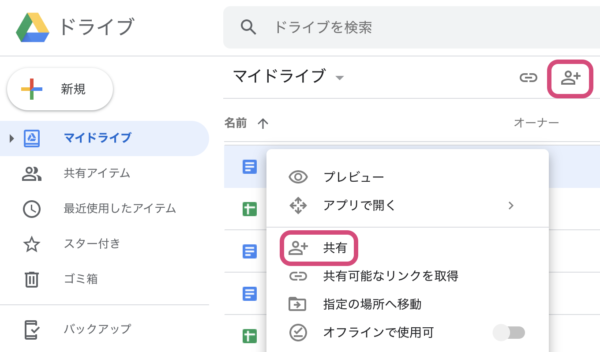
Googleドライブのファイルを共有するには、以下の手順に従います。
- 共有したいファイルを選択し、右クリックして「共有」を選択します。
- 共有先のメールアドレスを入力し、権限を設定します。
- 共有ボタンをクリックしてファイルを共有します。
Googleドライブのファイル共有の権限設定
Googleドライブのファイル共有では、権限の設定が重要です。共有先のユーザに、閲覧、編集、コメントのいずれかの権限を付与することができます。権限の設定により、情報のセキュリティを維持することができます。
Googleドライブのファイルを安全に削除する手順Googleドライブのファイル共有のリンク設定
Googleドライブのファイル共有では、リンクの設定も可能です。リンクを設定することで、メールアドレスが不要でファイルを共有することができます。リンクの設定により、外部との共有も簡単に行うことができます。
Googleドライブのファイル共有の通知設定
Googleドライブのファイル共有では、通知の設定も可能です。通知を設定することで、ファイルの更新やコメントの追加があった場合に通知を受け取ることができます。通知の設定により、情報の把握が迅速に行えます。
Googleドライブのファイル共有のセキュリティ対策
Googleドライブのファイル共有では、セキュリティ対策が重要です。二段階認証の設定やアクセス権限の管理を行うことで、情報の漏洩を防ぐことができます。セキュリティ対策により、安心してファイルを共有することができます。
Google Driveで他者と共有するにはどうすればいいですか?
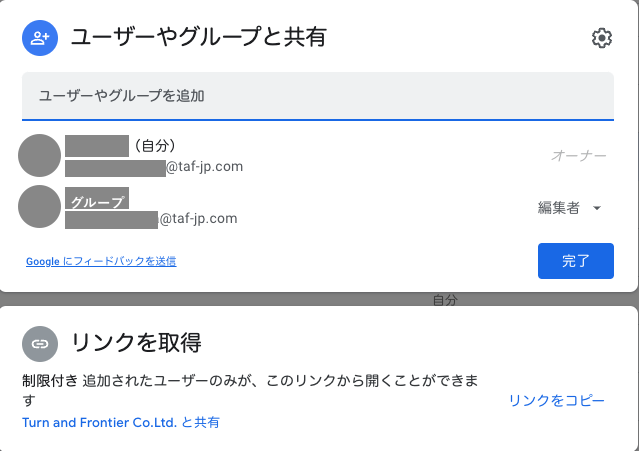
Google Driveで他者とファイルを共有するには、まず共有したいファイルを選択し、右クリックして「共有」を選択します。次に、共有する相手のメールアドレスを入力し、権限を設定します。権限には閲覧者、編集者、コメント投稿者などがあり、相手に与える権限に応じて選択します。
Googleドライブのファイルを整理して並べ替える方法共有の基本的な手順
Google Driveでファイルを共有する基本的な手順は以下の通りです。まず、Google Driveにアクセスし、共有したいファイルを選択します。次に、右クリックして「共有」を選択し、共有する相手のメールアドレスを入力します。
- 共有するファイルを選択し、右クリックします。
- 「共有」を選択し、共有ダイアログを表示します。
- メールアドレスを入力し、権限を設定します。
権限の設定
共有するファイルの権限は、閲覧者、編集者、コメント投稿者などから選択できます。閲覧者はファイルを閲覧することしかできませんが、編集者はファイルを編集できます。コメント投稿者はファイルにコメントを投稿できます。
- 閲覧者はファイルを閲覧することしかできません。
- 編集者はファイルを編集できます。
- コメント投稿者はファイルにコメントを投稿できます。
共有のオプション
Google Driveでは、ファイルを共有する際にさまざまなオプションを利用できます。例えば、リンクを知っている全員と共有したり、特定の人と共有したりできます。また、有効期限を設定して、一定期間後に共有を終了させることもできます。
- リンクを知っている全員と共有できます。
- 特定の人と共有できます。
- 有効期限を設定して、一定期間後に共有を終了させることができます。
Google Driveで誰でも編集できるファイルは?
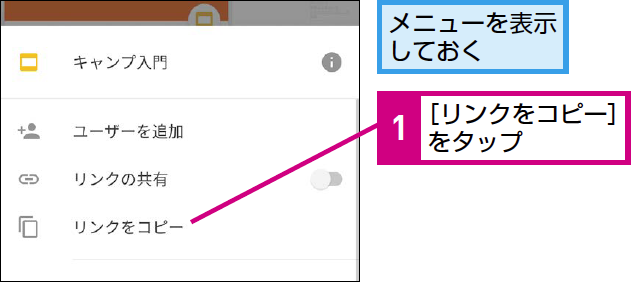
Google Driveで誰でも編集できるファイルは、共有設定によって決定されます。具体的には、ファイルのアクセス権限を設定することで、誰でも編集できるようにすることができます。
Googleドライブにフォルダを作成してファイルを整理するコツGoogle Driveの共有設定
Google Driveの共有設定では、ファイルのアクセス権限を細かく設定することができます。具体的には、以下のような設定が可能です。
- 編集者としてユーザーを追加することで、そのユーザーはファイルを編集できるようになります。
- 閲覧者としてユーザーを追加することで、そのユーザーはファイルを閲覧することしかできません。
- リンクを知っている全員に編集者として共有することで、リンクを知っている誰でもファイルを編集できるようになります。
誰でも編集できるファイルの特徴
誰でも編集できるファイルは、公開範囲が広く設定されているため、誰でも簡単にアクセスして編集することができます。具体的には、以下のような特徴があります。
- アクセス制限がないため、誰でもファイルを編集できるようになっています。
- 変更履歴が残るため、誰がいつファイルを編集したのかを追跡することができます。
- リアルタイムでの共同編集が可能になっているため、複数のユーザーが同時にファイルを編集することができます。
誰でも編集できるファイルのリスク
誰でも編集できるファイルには、情報漏洩やデータ改ざんのリスクがあります。具体的には、以下のようなリスクがあります。
- 不正アクセスによってファイルが改ざんされる可能性があります。
- 誤った情報がファイルに書き込まれる可能性があります。
- 機密情報が漏洩する可能性があります。
Googleドライブの共有は誰の容量を使う?
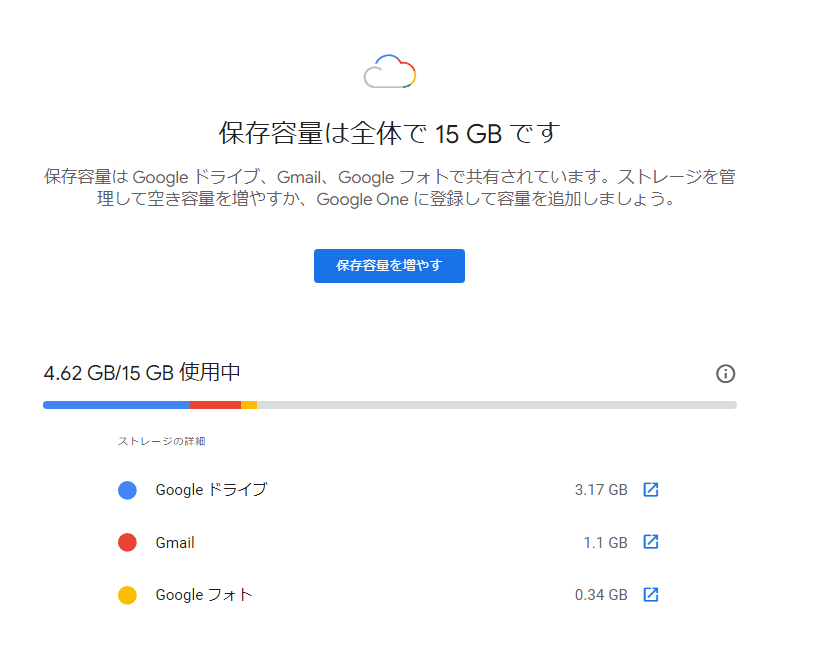
Googleドライブの共有は、共有されたファイルやフォルダの所有者のストレージ容量を使用します。つまり、誰かがあなたのファイルやフォルダを共有した場合、そのファイルやフォルダはあなたのGoogleドライブの容量を使用します。
Googleドライブの共有ファイルの権限を簡単に変更する方法Googleドライブの共有とストレージ容量の関係
Googleドライブの共有機能を使用すると、他のユーザーとファイルやフォルダを共有できます。しかし、共有されたファイルやフォルダは、所有者のストレージ容量を使用します。したがって、共有されたファイルのサイズが大きい場合、所有者のストレージ容量を圧迫する可能性があります。
- 共有ファイルのサイズが大きい場合、所有者のストレージ容量を圧迫する可能性があります。
- 共有ファイルやフォルダは、所有者のGoogleドライブの容量を使用します。
- 複数のユーザーが同じファイルやフォルダを共有している場合、所有者のストレージ容量を使用します。
Googleドライブの共有設定とストレージ容量
Googleドライブの共有設定を変更することで、ストレージ容量の使用を管理できます。たとえば、ファイルやフォルダの共有を停止したり、アクセス権限を変更したりすることができます。これにより、ストレージ容量の使用を最適化できます。
- ファイルやフォルダの共有設定を変更することで、ストレージ容量の使用を管理できます。
- アクセス権限を変更することで、ストレージ容量の使用を最適化できます。
- 共有ファイルやフォルダの所有者を変更することで、ストレージ容量の使用を移行できます。
Googleドライブのストレージ容量の管理
Googleドライブのストレージ容量を管理するには、ファイルやフォルダのサイズを確認し、不要なファイルを削除する必要があります。また、共有ファイルやフォルダの所有者を確認し、必要に応じて共有設定を変更する必要があります。
- ファイルやフォルダのサイズを確認することで、ストレージ容量の使用状況を把握できます。
- 不要なファイルやフォルダを削除することで、ストレージ容量を解放できます。
- 共有ファイルやフォルダの所有者を確認し、必要に応じて共有設定を変更する必要があります。
詳細情報
Googleドライブでファイルを共有するメリットは何ですか?
ファイル共有の手間が省け、リアルタイムで共同作業が可能です。アクセス権限を設定することで、セキュリティも確保できます。
Googleドライブでファイルを共有する方法は?
共有したいファイルまたはフォルダを選択し、右クリックして「共有」を選択します。次に、共有先のメールアドレスを入力し、アクセス権限を設定して「共有」ボタンをクリックします。
Googleドライブのフォルダをまるごとダウンロードする手順Googleドライブで共有したファイルのアクセス権限を変更できますか?
はい、共有したファイルまたはフォルダのアクセス権限は、いつでも変更できます。共有先のメールアドレスの横にあるプルダウンから、閲覧者、編集者、または閲覧可否を選択します。
Googleドライブで共有したファイルを削除するとどうなりますか?
共有したファイルまたはフォルダを削除すると、共有先も含めて完全に削除されます。削除前に、共有先に通知が届くことはありませんので、注意が必要です。



