iPhoneの時計アプリに世界時計を追加!簡単設定方法
iPhoneに標準で搭載されている時計アプリは、シンプルで使いやすいデザインが特徴です。世界時計機能を利用すれば、自宅や出張先など、異なるタイムゾーンの時間を一目で確認できます。本記事では、iPhoneの時計アプリに世界時計を追加する方法を、ステップバイステップで解説します。初心者の方でも簡単に設定できるので、海外とのやり取りが多い方や、旅行の予定がある方は、ぜひ参考にしてください。世界時計の追加方法をマスターして、快適なiPhoneライフを送りましょう。
iPhoneの時計アプリに世界時計を追加する方法
iPhoneの時計アプリには、世界時計を追加する機能があります。この機能を使用することで、異なる時差の地域の時間を簡単に確認することができます。世界時計を追加するには、時計アプリを開き、「世界時計」タブを選択します。その後、「+」ボタンをタップして、追加したい都市を選択します。
iPhoneのリマインダーで通知設定!予定を逃さないコツ世界時計の追加方法
世界時計を追加するには、以下の手順を実行します。
- 時計アプリを開きます。
- 画面下部の「世界時計」タブを選択します。
- 画面右上の「+」ボタンをタップします。
都市の選択画面が表示されるので、追加したい都市を検索して選択します。
iPhoneのメールアプリで新フォルダ作成!整理術を解説世界時計の表示方法
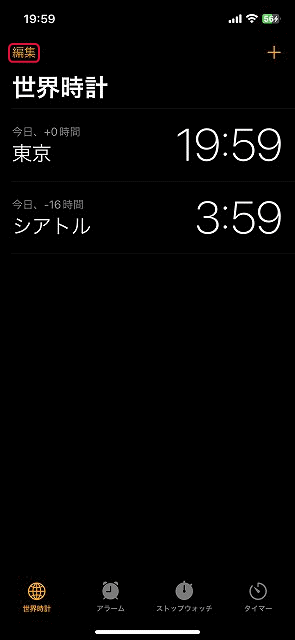
追加した世界時計は、世界時計タブに表示されます。表示される情報には、都市名、現在時刻、時差などがあります。また、世界時計の表示順序は、ドラッグアンドドロップで変更することができます。
世界時計の編集方法
世界時計の編集を行うには、世界時計タブで編集ボタンをタップします。編集モードになると、世界時計の削除や順序の変更が可能になります。
iPhoneのメールで添付画像を保存やコピー!簡単操作世界時計の削除方法
世界時計を削除するには、編集モードで削除ボタンをタップします。削除確認のダイアログが表示されるので、削除をタップして確定します。
- 世界時計タブで編集ボタンをタップします。
- 削除したい世界時計の削除ボタンをタップします。
- 削除をタップして確定します。
世界時計の活用方法
世界時計を活用することで、異なる時差の地域とのスケジュール調整が容易になります。また、海外旅行の際にも、現地の時間を簡単に確認することができます。世界時計を有効活用して、グローバルなコミュニケーションをスムーズに行いましょう。
iPhoneのメールで添付画像を簡単閲覧!手順ガイド詳細情報
iPhoneの時計アプリに世界時計を追加する方法は?
iPhoneの時計アプリに世界時計を追加するには、アプリを開いて下部の「世界時計」タブをタップし、右上の「+」ボタンをタップします。次に、追加したい都市を検索して選択します。
世界時計に表示される都市はどのように変更できますか?
世界時計に表示される都市を変更するには、時計アプリの「世界時計」タブで、変更したい都市をスワイプして削除し、新しい都市を追加します。または、都市の順序を変更するには、右側の「編集」ボタンをタップして、都市を並べ替えます。
iPhoneのメールでフラグ付きメールを瞬時に表示!iPhoneの世界時計に複数の都市を追加できますか?
はい、iPhoneの世界時計には複数の都市を追加できます。「+」ボタンをタップして、追加したい都市を検索して選択するだけで、複数の都市を簡単に追加できます。
世界時計の都市を削除する方法は?
世界時計から都市を削除するには、時計アプリの「世界時計」タブで、削除したい都市を左にスワイプして「削除」ボタンをタップします。