iPhoneのメールでアカウント別署名を設定!個別カスタム
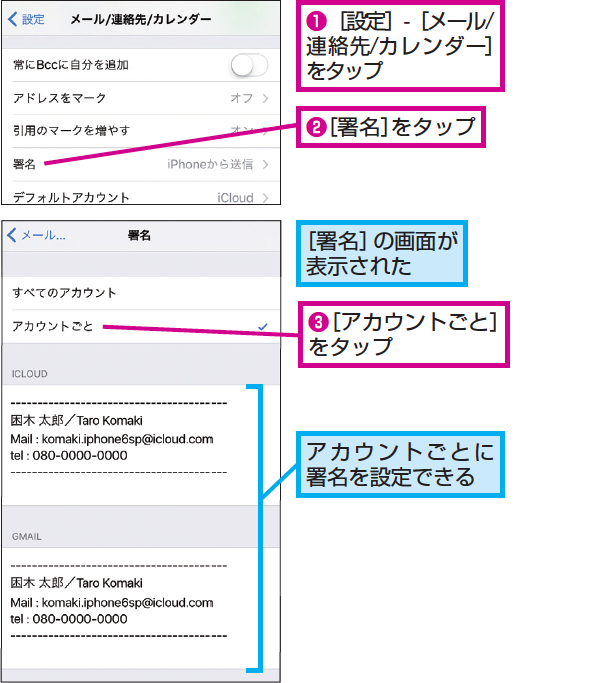
iPhoneのメールアプリで複数のアカウントを使い分けている場合、アカウントごとに署名を設定できると便利です。例えば、仕事用と個人用で異なる署名を使いたい場合などに役立ちます。本記事では、iPhoneのメールアプリでアカウント別に署名を設定する方法と、個別にカスタマイズする方法について詳しく解説します。アカウントごとに適切な署名を設定することで、メールをよりプロフェッショナルに、または親しみやすく送ることができます。設定方法をマスターして、効果的なメールコミュニケーションを実現しましょう。複数の署名を使いこなすテクニックを紹介します。
iPhoneのメールアカウントごとに異なる署名を設定する方法
iPhoneのメールアプリでは、複数のメールアカウントを管理することができますが、アカウントごとに異なる署名を設定することができます。この機能を使用することで、ビジネス用のメールと個人用のメールで異なる署名を使用することができます。
iPhoneのメッセージアプリで返信をスムーズに!操作ガイドiPhoneのメールアプリで署名を設定する基本的な方法
iPhoneのメールアプリで署名を設定するには、まず設定アプリを開き、メールアカウントの設定に移動する必要があります。具体的には、以下の手順で署名を設定することができます。
- 設定アプリを開き、「メール」を選択します。
- 「署名」を選択し、署名のテキストを入力します。
- 入力した署名を確認し、必要に応じて編集します。
iPhoneのメールアカウントごとに異なる署名を設定する方法
iPhoneのメールアプリでは、アカウントごとに異なる署名を設定することができます。この機能を使用するには、以下の手順に従います。
iPhoneのミュージックアプリでMy Musicを簡単再生!- 設定アプリを開き、「メール」を選択します。
- 「アカウント」を選択し、署名を設定したいアカウントを選択します。
- 「署名」を選択し、署名のテキストを入力します。
複数のメールアカウントを管理するためのヒント
複数のメールアカウントを管理する場合、アカウント別の署名を設定するだけでなく、アカウントごとのフォルダー整理や通知設定も重要です。これにより、メールを効率的に管理することができます。
- アカウントごとにフォルダーを作成し、メールを整理します。
- アカウントごとに通知設定を行い、重要なメールの通知を受け取ります。
- アカウントごとの同期設定を確認し、必要なデータを同期します。
iPhoneのメールアプリで署名をカスタマイズする方法
iPhoneのメールアプリでは、署名をカスタマイズすることができます。署名に名前や住所、電話番号などの情報を追加することができます。
iPhoneのミュージックでアルバム単位の再生!簡単操作- 署名に名前やタイトルを追加します。
- 署名に住所や電話番号などの連絡先情報を追加します。
- 署名にリンクや画像を追加します。
iPhoneのメールアプリで署名を編集する方法
iPhoneのメールアプリでは、設定した署名をいつでも編集することができます。署名のテキストを変更したり、新しい情報を追加することができます。
- 設定アプリを開き、「メール」を選択します。
- 「署名」を選択し、編集したい署名を選択します。
- 署名のテキストを変更し、必要に応じて新しい情報を追加します。
詳細情報
iPhoneのメールアプリでアカウント別の署名を設定する方法は?
iPhoneのメールアプリでは、複数のメールアカウントを設定している場合、それぞれのアカウントに対して個別の署名を設定することができます。設定アプリからメールアカウントを選択し、署名欄にカスタムテキストを入力することで、アカウント別の署名を設定できます。
iPhoneのカレンダーをGoogleカレンダーと同期!設定術署名をカスタマイズする際のポイントは?
署名をカスタマイズする際には、名前や連絡先情報などの基本的な情報を含めることが一般的です。また、会社のロゴやウェブサイトのURLなどを追加することで、よりプロフェッショナルな印象を与えることができます。
iPhoneのメールアプリで署名を編集または削除する方法は?
iPhoneのメールアプリで署名を編集または削除するには、設定アプリからメールアカウントを選択し、署名欄に移動します。既存の署名を編集するには、テキストを直接編集します。署名を削除するには、署名欄を空にします。
iPhoneのカレンダーを編集・削除!複数カレンダー管理術アカウント別の署名を設定するメリットは?
アカウント別の署名を設定するメリットは、異なる目的や異なる受信者に対して、適切な情報を提供できることです。例えば、仕事用メールと個人用メールで異なる署名を使用することで、プロフェッショナルな印象とプライベートな雰囲気を使い分けることができます。