iPhoneのメールアプリで新フォルダ作成!整理術を解説
iPhoneのメールアプリは、日々のコミュニケーションに欠かせないツールです。しかし、メールが増えると管理が煩雑になりがちです。そこで役立つのが、新しいフォルダを作成してメールを整理する機能です。本記事では、iPhoneのメールアプリで新フォルダを作成する方法と、効率的なメール整理術について詳しく解説します。メールの整理に悩んでいる方は、ぜひ参考にしてください。効果的なフォルダの作り方や、整理のコツを知ることで、メール管理が格段に楽になります。
iPhoneメールアプリのフォルダ作成でメール管理を効率化
iPhoneのメールアプリで新フォルダを作成することは、メールの整理に非常に有効です。メール管理を効率化することで、必要なメールをすぐに見つけたり、不要なメールを簡単に削除したりできます。
iPhoneのメールで添付画像を保存やコピー!簡単操作メールアプリでフォルダを作成するメリット
メールアプリでフォルダを作成するメリットは数多くあります。まず、メールの整理が容易になります。例えば、仕事やプライベートなどのカテゴリごとにフォルダを作成して、関連するメールをそれぞれのフォルダに振り分けることができます。 主なメリットは以下のとおりです。
- メールの検索効率が向上する
- 重要なメールを見逃さなくなる
- 不要なメールを簡単に削除できる
メールアプリでフォルダを作成する方法
iPhoneのメールアプリでフォルダを作成する方法は非常に簡単です。まず、メールアプリを開いて、「編集」ボタンをタップします。次に、「新規フォルダ」ボタンをタップして、フォルダ名を入力します。 作成手順は以下のとおりです。
iPhoneのメールで添付画像を簡単閲覧!手順ガイド- メールアプリを開く
- 「編集」ボタンをタップする
- 「新規フォルダ」ボタンをタップする
フォルダにメールを振り分ける方法
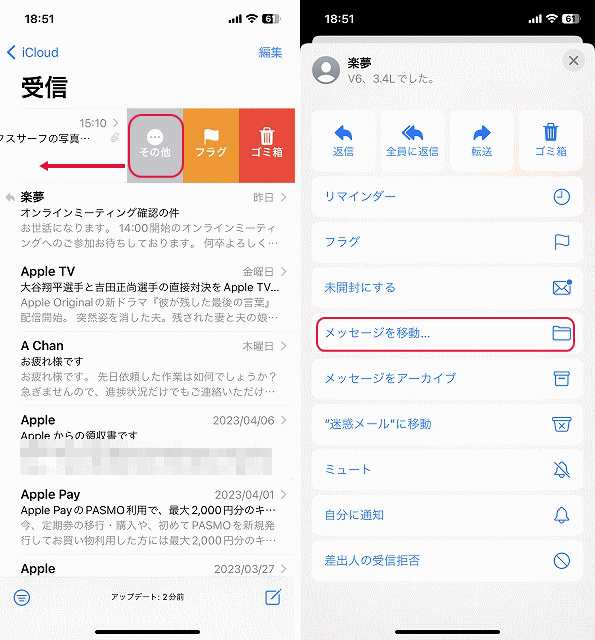
フォルダを作成したら、次はメールを振り分ける作業です。メールを長押しして、「移動」ボタンをタップします。次に、移動先のフォルダを選択します。 振り分け手順は以下のとおりです。
- メールを長押しする
- 「移動」ボタンをタップする
- 移動先のフォルダを選択する
フォルダを整理してメール管理をさらに効率化
フォルダを作成してメールを振り分けるだけでなく、フォルダ自体を整理することも大切です。フォルダの整理によって、さらにメール管理が効率化されます。 フォルダ整理のポイントは以下のとおりです。
iPhoneのメールでフラグ付きメールを瞬時に表示!- フォルダ名をわかりやすくする
- 不要なフォルダを削除する
- フォルダの階層を整理する
メールアプリのその他の整理術
メールアプリには、フォルダ作成以外にも様々な整理術があります。例えば、メールフィルターや自動返信などの機能を利用することで、さらにメール管理を効率化できます。 その他の整理術は以下のとおりです。
- メールフィルターを設定する
- 自動返信を設定する
- 迷惑メールをブロックする
詳細情報
iPhoneのメールアプリでフォルダを作るメリットは?
メールを効率的に整理できることが、iPhoneのメールアプリでフォルダを作る最大のメリットです。受信したメールを特定のフォルダに分類することで、必要なメールをすぐに見つけることができます。また、不要なメールを一括で削除することも可能になります。
iPhoneのメールでアカウント別署名を設定!個別カスタムiPhoneのメールアプリでフォルダを作成する方法は?
iPhoneのメールアプリでフォルダを作成するには、まずメールアプリを開き、編集モードに切り替える必要があります。次に、「新規フォルダ」ボタンをタップし、フォルダ名を入力します。フォルダ名を入力したら、「保存」ボタンをタップしてフォルダを作成します。
iPhoneのメールアプリでフォルダを移動する方法は?
iPhoneのメールアプリでメールをフォルダに移動するには、まずメールを開き、編集モードに切り替える必要があります。次に、「移動」ボタンをタップし、移動先のフォルダを選択します。フォルダを選択したら、「移動」ボタンをタップしてメールを移動します。
iPhoneのメッセージアプリで返信をスムーズに!操作ガイドiPhoneのメールアプリでフォルダを削除する方法は?
iPhoneのメールアプリでフォルダを削除するには、まずメールアプリを開き、編集モードに切り替える必要があります。次に、削除したいフォルダをタップし、「フォルダを削除」ボタンをタップします。フォルダを削除すると、フォルダ内のメールもすべて削除されるため、注意が必要です。