iPhoneのメールで添付画像を保存やコピー!簡単操作

iPhoneを使っていると、メールに添付された画像を保存したりコピーしたりする必要に迫られることがあります。重要な資料や思い出の写真など、必要な画像を簡単に保存する方法を知っておくことは非常に便利です。この記事では、iPhoneのメールで添付画像を保存やコピーする方法について、簡単な操作手順を解説します。初心者でも簡単にできる方法なので、ぜひ参考にしてみてください。添付画像の扱い方をマスターして、日々のiPhoneライフをより快適にしましょう。基本的な操作から応用までご紹介します。
iPhoneのメールで添付画像を保存・コピーする方法
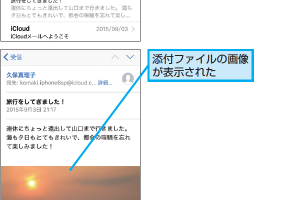
iPhoneのメールアプリを使用する際、添付された画像を保存したりコピーしたりする必要がある場合があります。この操作は非常に簡単で、直感的に行うことができます。まず、メールアプリを開き、対象のメールを選択します。メールの本文に添付画像が表示されているので、それをタップして操作を開始します。
iPhoneのメールで添付画像を簡単閲覧!手順ガイド添付画像の保存方法
添付画像を保存するには、画像を長押しするだけで画像保存オプションが表示されます。このオプションを選択すると、画像は自動的にiPhoneの写真アプリに保存されます。保存された画像は、いつでも写真アプリから閲覧できます。 以下の手順で画像を保存できます:
- 画像を長押ししてメニューを表示します。
- 「画像を保存」オプションを選択します。
- 画像が写真アプリに保存されます。
添付画像のコピー方法
添付画像をコピーするには、やはり画像を長押しする必要があります。長押しすると、「コピー」というオプションが表示されます。このオプションを選択すると、画像がクリップボードにコピーされます。その後、他のアプリで「貼り付け」を行うことで、コピーした画像を貼り付けることができます。 以下の手順で画像をコピーできます:
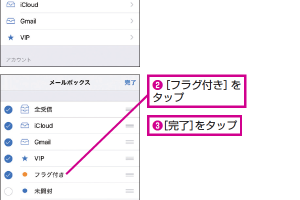
iPhoneのメールでフラグ付きメールを瞬時に表示!- 画像を長押ししてメニューを表示します。
- 「コピー」オプションを選択します。
- 他のアプリで「貼り付け」を行います。
iPhoneのメールアプリで添付ファイルを扱う際の注意点
iPhoneのメールアプリで添付ファイルを扱う際、いくつか注意すべき点があります。まず、添付ファイルのファイル形式やサイズに注意する必要があります。一部のファイル形式は、iPhoneで直接開くことができない場合があります。また、大きなサイズの添付ファイルは、保存やコピーに時間がかかることがあります。
添付画像の共有方法
添付画像を他の人と共有する場合、「共有」オプションを使用します。画像を長押しして表示されるメニューから「共有」を選択すると、さまざまな共有方法(メール、メッセージ、AirDropなど)が表示されます。目的の共有方法を選択して、画像を簡単に共有できます。 以下の共有方法があります:
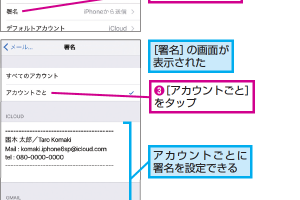
iPhoneのメールでアカウント別署名を設定!個別カスタム- 「共有」オプションを選択します。
- 共有方法(メール、メッセージ、AirDropなど)を選択します。
- 共有先を選択または入力して、画像を送信します。
添付画像の管理方法
保存した画像は、写真アプリで管理できます。写真アプリでは、画像の閲覧、編集、削除など、さまざまな操作が可能です。また、画像をアルバムに整理することで、より効率的に管理できます。アルバムを作成して、関連する画像をまとめることができます。
iPhoneのストレージ容量と添付画像
iPhoneのストレージ容量に余裕がない場合、添付画像を保存する際に注意が必要です。大きなサイズの画像を多数保存すると、ストレージ容量を圧迫します。不要な画像は定期的に削除することで、ストレージ容量を確保できます。また、iCloudなどのクラウドストレージサービスを利用して、画像を保存することもできます。
iPhoneのメッセージアプリで返信をスムーズに!操作ガイド詳細情報
iPhoneのメールで添付画像を保存する方法は?
iPhoneのメールで添付画像を保存するには、メールの添付ファイルをタップして画像を長押しし、「画像を保存」を選択します。これにより、画像は写真ライブラリに保存されます。
iPhoneでメールから画像をコピーするには?
iPhoneでメールから画像をコピーするには、メールの本文で画像を長押しし、「コピー」を選択します。コピーした画像は、他のアプリで貼り付けて使用できます。
iPhoneのミュージックアプリでMy Musicを簡単再生!iPhoneのメールで複数の画像を一度に保存できますか?
iPhoneのメールで複数の画像を一度に保存するには、メールの添付ファイルをタップして複数の画像を選択し、「保存」を選択します。これにより、複数の画像は写真ライブラリに保存されます。
iPhoneで保存したメール画像はどこに保存されますか?
iPhoneでメールから保存した画像は、写真アプリの写真ライブラリに保存されます。保存した画像は、写真アプリで閲覧や編集が可能です。