iPhoneのメールで添付画像を簡単閲覧!手順ガイド
iPhoneを使用していると、メールに添付された画像を簡単に閲覧したい場面が多々あります。従来の方法では、画像をダウンロードしてから閲覧する必要があり、手間がかかることがありました。しかし、iPhoneの標準メールアプリには、添付画像を簡単に閲覧できる機能が備わっています。本記事では、iPhoneのメールで添付画像を簡単閲覧する方法について、詳しく解説していきます。初心者の方でも簡単に理解できるように、手順を追って説明していきます。早速、iPhoneの便利な機能を活用してみましょう。
iPhoneのメールアプリで添付画像を閲覧する方法
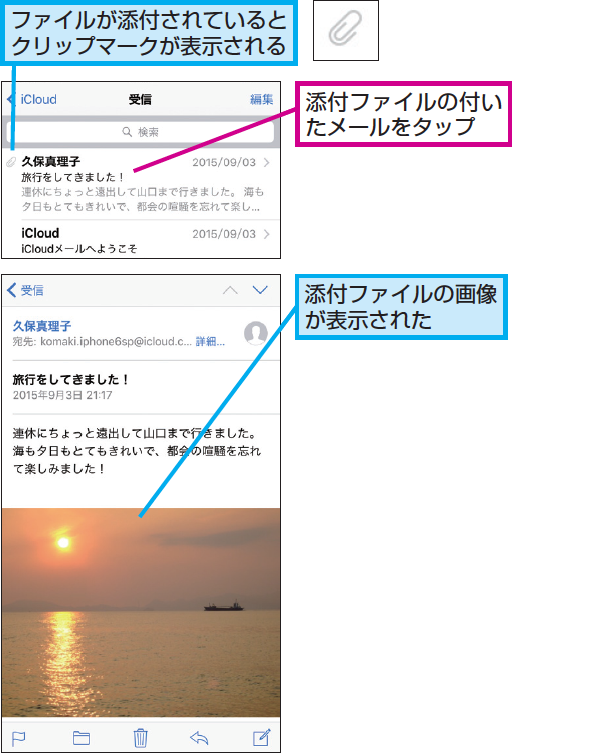
iPhoneのメールアプリでは、受信したメールに添付された画像を簡単に閲覧できます。まず、メールアプリを開き、対象のメールを選択します。メール本文に画像が添付されている場合、画像はサムネイル形式で表示されます。
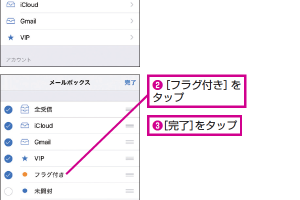
iPhoneのメールでフラグ付きメールを瞬時に表示!メールアプリでの画像表示方法
メールアプリで画像を表示するには、まずメールを開きます。画像が添付されている場合、以下のような手順で閲覧できます:
- 添付画像のサムネイルをタップします。
- 画像が全画面表示されます。
- ピンチイン/ピンチアウトで画像の拡大/縮小が可能です。
画像の保存方法
閲覧した画像をiPhoneに保存するには、以下の手順に従います:
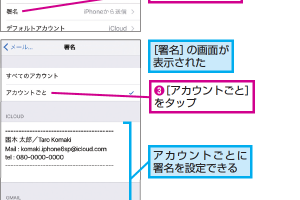
iPhoneのメールでアカウント別署名を設定!個別カスタム- 画像を長押しします。
- 表示されたメニューから「画像を保存」を選択します。
- 画像は写真アプリに保存されます。
iPhoneのメールアプリで画像が表示されない場合の対処法
まれに、メールアプリで画像が表示されないことがあります。その場合、以下の点を確認してください:
- インターネット接続が安定しているか確認します。
- メールアプリを再起動してみます。
- iPhoneのソフトウェアが最新であるか確認します。
メールに複数の画像が添付されている場合の閲覧方法
複数の画像が添付されている場合、以下のように閲覧できます:
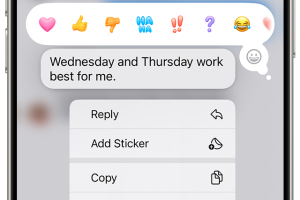
iPhoneのメッセージアプリで返信をスムーズに!操作ガイド- メール本文内の最初の画像をタップします。
- 表示された画像をスワイプして次の画像に移動できます。
- 左右にスワイプすることで、すべての添付画像を閲覧できます。
添付画像のサイズと形式について
iPhoneのメールアプリで閲覧できる画像のサイズと形式には制限があります。一般的には、JPEG、PNG、GIFなどの一般的な形式の画像が閲覧できます。大きなサイズの画像の場合、自動的に圧縮されることがあります。具体的には、以下の点に注意が必要です:
- 大きな画像は表示に時間がかかる場合があります。
- 対応していない形式の画像は表示できないことがあります。
- 圧縮された画像は元の品質より劣る場合があります。
詳細情報
iPhoneのメールに添付された画像を見るにはどうしたらいいですか?
iPhoneのメールアプリで受信したメールの添付画像を閲覧するには、まずメールを開き、添付ファイルのアイコンを探します。そのアイコンをタップすると、画像が表示されます。
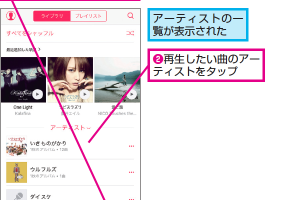
iPhoneのミュージックアプリでMy Musicを簡単再生!添付画像が表示されない場合はどうすればいいですか?
メールに添付された画像が表示されない場合は、インターネット接続を確認してください。また、メールアプリの設定で画像の表示が許可されているか確認することも大切です。
iPhoneのメールで添付画像を保存する方法は?
添付画像を保存するには、画像を長押しして「画像を保存」を選択します。保存した画像は、写真アプリで閲覧できます。
iPhoneのミュージックでアルバム単位の再生!簡単操作iPhoneのメールで添付画像を転送することはできますか?
添付画像を転送するには、画像が添付されたメールを転送するオプションを選択し、新しい受信者を指定します。画像は自動的に添付されます。