iPhoneのメールでフラグ付きメールを瞬時に表示!
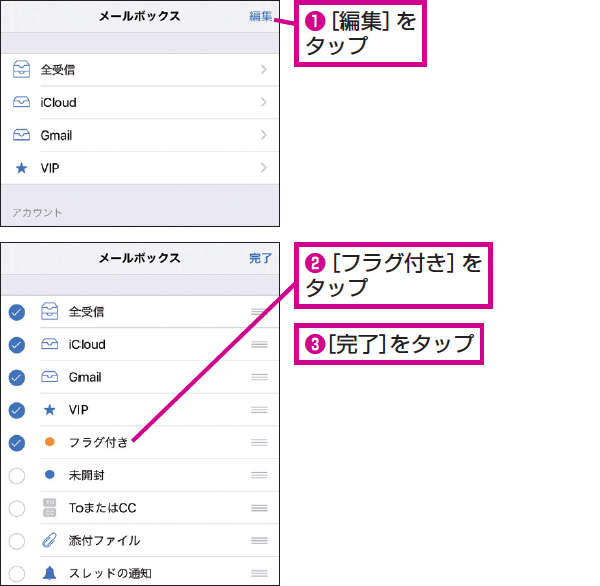
iPhoneのメールアプリを使用していて、重要なメールを素早く見つけたいと感じたことはありませんか?「フラグ付きメール」という機能を使えば、緊急のメッセージを簡単に識別できます。この記事では、iPhoneのメールでフラグ付きメールを瞬時に表示する方法をご紹介します。フラグ付きメールをうまく活用することで、重要なメールを迅速に処理し、日々のタスクをより効率的に進めることができます。では、具体的な設定方法を見ていきましょう。迅速なメール管理のために、便利なこの機能をぜひお試しください。
iPhoneのメールアプリでフラグ付きメールを簡単に見つける方法
iPhoneのメールアプリには、重要なメールにフラグを立てる機能があります。この機能を使うと、後で参照する必要があるメールを簡単に識別できます。しかし、デフォルトの設定では、フラグ付きメールをすぐに見つけるのは簡単ではありません。この記事では、フラグ付きメールを瞬時に表示する方法について説明します。
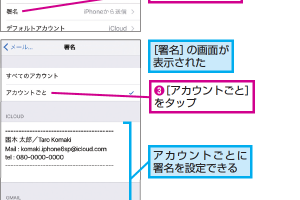
iPhoneのメールでアカウント別署名を設定!個別カスタムメールアプリの設定を変更する
まず、メールアプリの設定を変更して、フラグ付きメールを簡単に見つけられるようにしましょう。メールアプリを開き、右下の「編集」ボタンをタップします。次に、「並べ替え」オプションを選択し、「フラグ」を選択します。これにより、フラグ付きメールが上部に表示されるようになります。 主な設定変更点:
- メールアプリの編集モードに切り替える
- 並べ替えオプションから「フラグ」を選択する
- フラグ付きメールが上部に表示されるようになる
検索機能を使う
メールアプリの検索機能を使うと、フラグ付きメールを素早く見つけることができます。メールアプリの上部にある検索バーに「フラグ付き」と入力すると、フラグ付きメールが一覧表示されます。 検索機能の使い方:
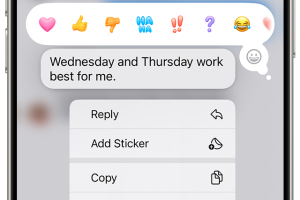
iPhoneのメッセージアプリで返信をスムーズに!操作ガイド- 検索バーに「フラグ付き」と入力する
- フラグ付きメールが一覧表示される
- 必要なメールをタップして開く
メールボックスを整理する
メールボックスを整理することで、フラグ付きメールを簡単に見つけられるようになります。不要なメールを削除したり、重要なメールを特定のフォルダに移動させたりすることで、メールボックスを整理できます。 メールボックスの整理方法:
- 不要なメールを削除する
- 重要なメールを特定のフォルダに移動させる
- メールボックスを定期的に整理する
フラグの使い方をマスターする
フラグの使い方をマスターすることで、重要なメールを簡単に識別できます。フラグを立てることで、後で参照する必要があるメールをマークできます。 フラグの使い方:
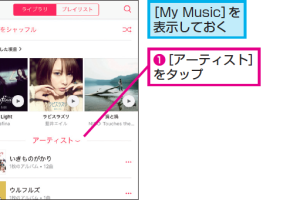
iPhoneのミュージックアプリでMy Musicを簡単再生!- 重要なメールにフラグを立てる
- フラグ付きメールを簡単に見つけられる
- フラグを外すことで、メールを通常の状態に戻す
iPhoneのメールアプリの利点を活用する
iPhoneのメールアプリには、フラグ付きメールを簡単に見つけられる機能があります。この機能を活用することで、重要なメールを簡単に識別できます。 iPhoneのメールアプリの利点:
- フラグ付きメールを簡単に見つけられる
- メールアプリの設定をカスタマイズできる
- 検索機能を使ってメールを素早く見つけられる
詳細情報
iPhoneのメールアプリでフラグ付きメールとは何ですか?
重要なメールにフラグを付けることで、後で簡単に見つけられるようになります。フラグ付きメールは、受信トレイ内で特定のラベルが付与され、優先的に表示されるようになります。
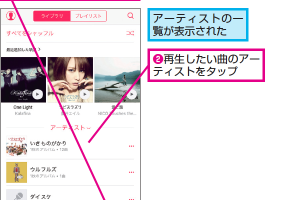
iPhoneのミュージックでアルバム単位の再生!簡単操作フラグ付きメールを瞬時に表示する方法は?
メールアプリを開き、検索バーに特定のキーワードを入力するか、フィルタ機能を使用してフラグ付きのメールだけを表示させることができます。また、メールボックスを整理して、フラグ付きメールを簡単に見つけられるようにすることもできます。
フラグを付けるメリットは何ですか?
フラグを付けることで、重要なメールを見逃すことなく、後で簡単に参照できるようになります。また、優先順位をつけてメールを管理できるため、時間の節約にもつながります。
iPhoneのカレンダーをGoogleカレンダーと同期!設定術フラグを外す方法は?
フラグ付きメールのフラグを外すには、メールを開いてフラグのアイコンをもう一度タップするか、メール一覧でスワイプしてフラグ解除を選択します。これにより、メールは通常のメールとして扱われるようになります。