iPhoneのリマインダーで通知設定!予定を逃さないコツ
iPhoneのリマインダー機能は、予定やタスクを管理する上で非常に便利なツールです。しかし、通知設定を適切に行わないと、重要なリマインダーを見逃してしまう可能性があります。本記事では、iPhoneのリマインダーで通知設定を行う方法と、予定を逃さないためのコツをご紹介します。効果的な通知設定で、日常生活や仕事でのスケジュール管理をより効率的に行う方法を学びましょう。リマインダーを最大限に活用するための設定方法を詳しく解説します。
iPhoneのリマインダー機能を活用して通知設定を最適化する方法
iPhoneのリマインダー機能は、予定やタスクを管理する上で非常に便利なツールです。この機能を効果的に活用することで、日々の生活や仕事における重要な予定を逃すことなく、円滑に進めることができます。通知設定を適切に行うことで、必要な情報を必要なタイミングで受け取ることができます。
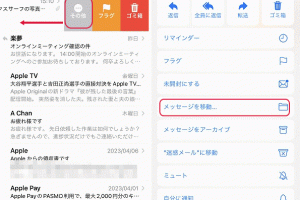
iPhoneのメールアプリで新フォルダ作成!整理術を解説リマインダーアプリの基本的な使い方
リマインダーアプリの基本的な使い方を理解することは、効果的な通知設定の第一歩です。まず、リマインダーアプリを開き、新しいリマインダーを作成します。リマインダーには、タイトル、詳細、通知日時などを設定できます。通知日時を正確に設定することで、重要な予定を忘れないようにすることができます。 リマインダーアプリの主な機能:
- リマインダーの作成:新しいリマインダーを作成し、タイトルや詳細を設定します。
- 通知設定:リマインダーに対する通知日時を設定し、必要なタイミングで通知を受け取ります。
- リマインダーの編集:既存のリマインダーを編集し、内容や通知日時を変更できます。
通知設定のカスタマイズ方法
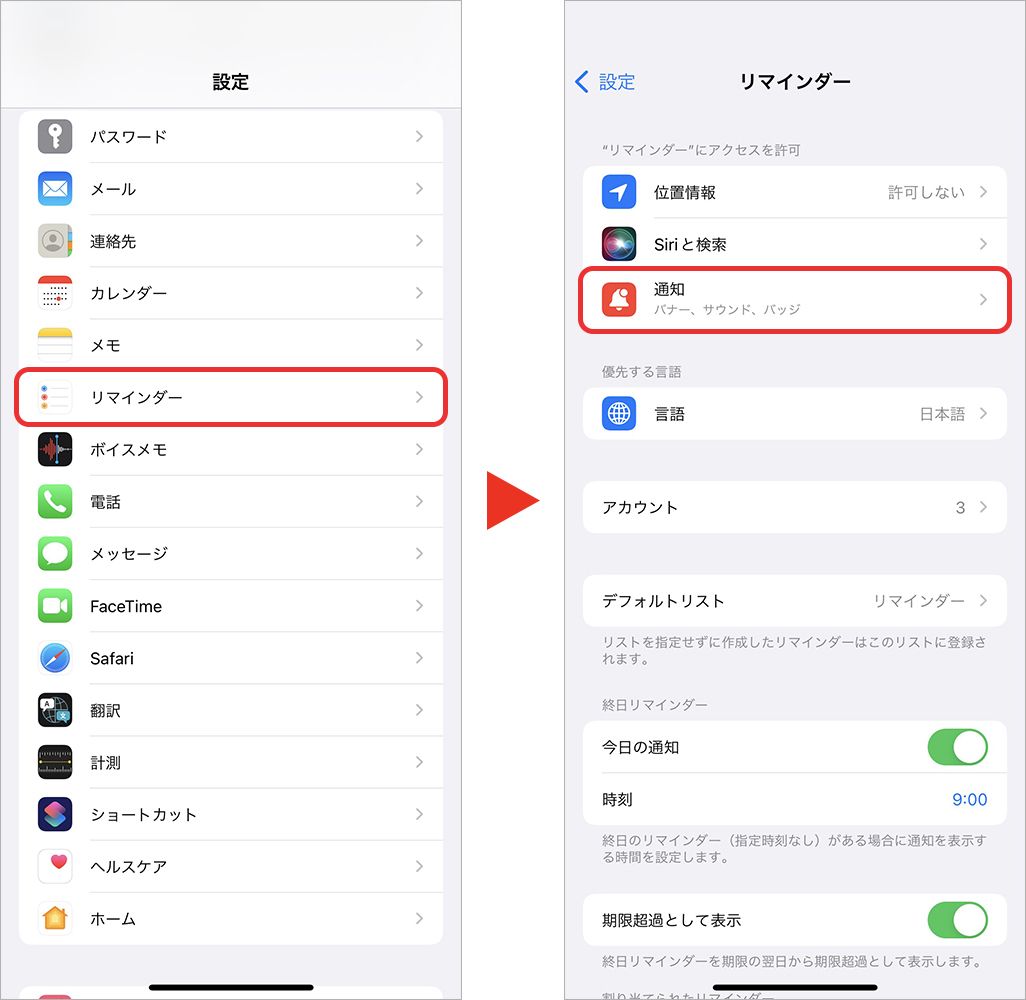
通知設定をカスタマイズすることで、自分のニーズに合わせた通知を受け取ることができます。iPhoneの設定アプリから、リマインダーアプリの通知設定を変更できます。通知スタイルや通知サウンドを変更することで、通知をより効果的に活用できます。 通知設定のカスタマイズ方法:
iPhoneのメールで添付画像を保存やコピー!簡単操作- 通知を許可する:リマインダーアプリの通知を許可し、通知を受け取ることができます。
- 通知スタイルの変更:通知の表示スタイルを変更し、バナーやアラートなど自分の好みに合わせたスタイルを選択できます。
- 通知サウンドの変更:通知サウンドを変更し、異なるサウンドを選択して通知をより目立たせることができます。
リマインダーの優先順位付け
リマインダーに優先順位を付けることで、重要な予定やタスクをより効果的に管理できます。リマインダーアプリ内で、リマインダーに優先順位を設定できます。これにより、重要なリマインダーがリストの上位に表示され、優先的に通知を受け取ることができます。 リマインダーの優先順位付けの方法:
- 優先順位の設定:リマインダーに優先順位を設定し、重要なリマインダーを上位に表示します。
- 優先順位に基づいた通知:優先順位の高いリマインダーに対して、優先的に通知を受け取ります。
- リストの整理:優先順位に基づいてリマインダーリストを整理し、重要なタスクを効率的に管理できます。
リマインダーとカレンダーの連携
リマインダーアプリとカレンダーアプリを連携させることで、予定やタスクをより包括的に管理できます。カレンダーに登録されたイベントをリマインダーとして設定することで、重要な予定を逃すことなく管理できます。 リマインダーとカレンダーの連携方法:
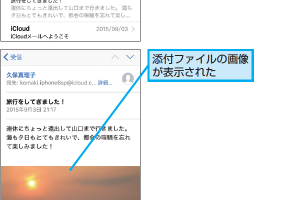
iPhoneのメールで添付画像を簡単閲覧!手順ガイド- カレンダーイベントのリマインダー設定:カレンダーに登録されたイベントに対してリマインダーを設定します。
- リマインダーからのカレンダー登録:リマインダーからカレンダーにイベントを登録し、予定を一元管理できます。
- 両アプリの同期:リマインダーとカレンダーを同期させることで、両アプリ間でデータを共有できます。
リマインダー機能の高度な使い方
リマインダー機能の高度な使い方をマスターすることで、より複雑なタスクや予定を効率的に管理できます。再度リマインドの設定や、特定の条件下でのリマインダー作成などが可能です。 リマインダー機能の高度な使い方:
- 再度リマインドの設定:リマインダーに対して再度リマインドを設定し、重要なタスクを繰り返し通知します。
- 特定条件下でのリマインダー:特定の条件下でリマインダーを作成し、状況に応じた通知を受け取ります。
- リマインダーの共有:リマインダーを他のユーザーと共有し、共同でタスクを管理できます。
詳細情報
iPhoneのリマインダーアプリとは?
iPhoneのリマインダーアプリは、予定やタスクを管理するための便利なツールです。このアプリを使用すると、重要なイベントや締め切りをリマインドしてくれるので、予定を逃さないことができます。
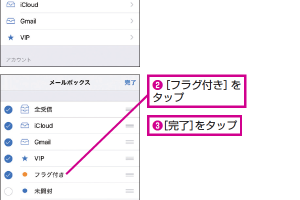
iPhoneのメールでフラグ付きメールを瞬時に表示!リマインダーの通知設定方法は?
リマインダーの通知設定を行うには、まずリマインダーアプリを開き、設定メニューに移動します。次に、通知オプションを選択し、通知のタイミングや方法を設定します。これにより、重要な通知を受け取ることができます。
リマインダーの通知をカスタマイズする方法は?
リマインダーの通知カスタマイズを行うには、特定のリマインダーを選択し、通知オプションを編集します。通知のサウンドやバイブレーションを変更することで、通知をより効果的に受けることができます。
iPhoneのメールでアカウント別署名を設定!個別カスタムリマインダーの通知が届かない場合の対処法は?
リマインダーの通知が届かない場合、まず通知設定を確認し、通知が有効になっているかチェックします。また、iPhoneの通知設定も確認し、リマインダーアプリの通知が許可されているか確認する必要があります。