iPhoneのロック画面の通知を非表示にする簡単設定
iPhoneを使用していると、ロック画面に通知が表示されることがあります。プライバシー保護の観点から、ロック画面の通知を非表示にしたいと考える人も多いでしょう。本記事では、iPhoneのロック画面の通知を簡単に非表示にする設定方法を紹介します。設定アプリを使用した簡単な手順で、誰でも簡単にロック画面の通知を非表示にすることができます。自分のプライバシーを守るためにも、この設定方法を参考にしてみてください。ロック画面の通知に関する設定を見直すことで、より快適なiPhoneライフを送ることができます。
iPhoneのロック画面の通知設定をマスターする
iPhoneのロック画面に表示される通知は、重要な情報を素早く確認できる便利な機能ですが、プライバシーや集中力の妨げになることもあります。この記事では、iPhoneのロック画面の通知を非表示にする簡単な設定方法について詳しく説明します。
iPhoneのロック画面でメモが即作成!インスタントメモの使い方通知の非表示設定の基本
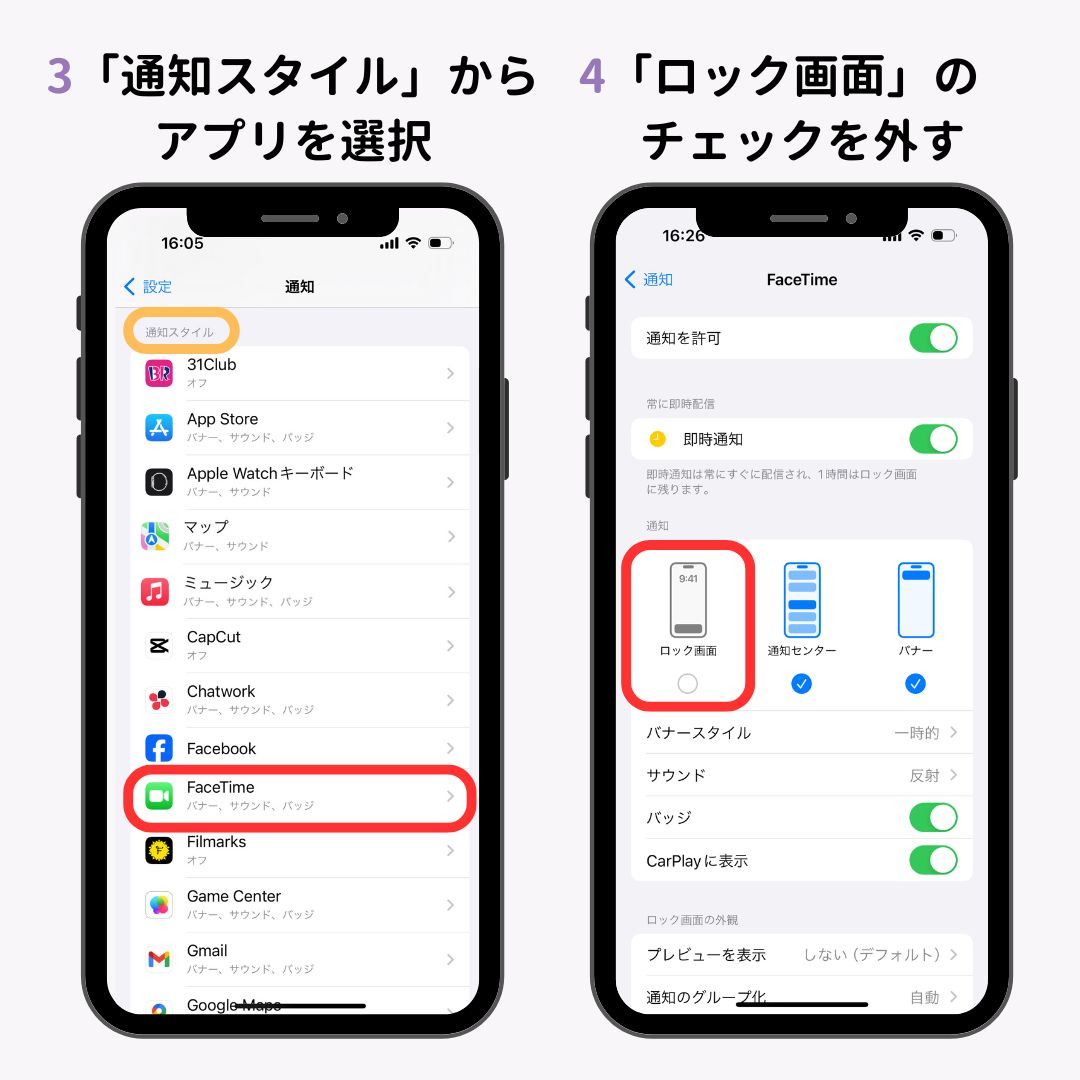
まず、iPhoneのロック画面の通知を非表示にする基本的な設定方法について説明します。この設定は、iPhoneの設定アプリから簡単に変更できます。具体的には、「設定」>「通知」>「[アプリ名]」の順に選択し、通知の許可をオフにすることで、ロック画面の通知を非表示にできます。 以下の手順で通知の非表示設定が可能です:
- 通知を非表示にしたいアプリを選択します
- 「通知を許可」をオフに切り替えます
- ロック画面の通知が非表示になることを確認します
特定のアプリの通知だけを非表示にする
すべてのアプリの通知を非表示にする必要はなく、特定のアプリだけを非表示にしたい場合もあります。このような場合は、通知を非表示にしたいアプリの設定を個別に変更することができます。例えば、メールアプリやソーシャルメディアアプリなど、通知の頻度が高いアプリの通知を非表示にすることができます。 特定のアプリの通知を非表示にするには:
iPhoneのメモアプリで1行目の太字を解除する設定方法- 設定アプリを開きます
- 「通知」>「[アプリ名]」の順に選択します
- 「通知を許可」をオフに切り替えます
通知のグループ化でロック画面を整理する
iPhoneの通知をグループ化することで、ロック画面を整理し、重要な通知を簡単に確認できるようになります。この機能は、複数の通知が一つのアプリから送られてきた場合に、それらをまとめて表示するものです。 通知のグループ化を設定するには:
- 設定アプリを開きます
- 「通知」>「通知のグループ化」を選択します
- 「自動」または「アプリごと」を選択します
ロック画面の通知を完全にオフにする
ロック画面の通知を完全にオフにすることで、プライバシーを保護し、集中力を維持することができます。この設定は、すべてのアプリの通知をロック画面に表示しないようにするものです。 ロック画面の通知を完全にオフにするには:
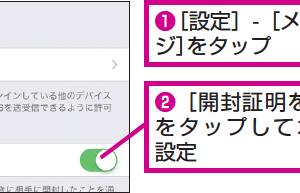
iPhoneのメッセージで既読がバレる?開封証明の設定ガイド- 設定アプリを開きます
- 「通知」>「ロック画面の通知」を選択します
- すべてのアプリの通知をオフに切り替えます
通知設定のカスタマイズで便利に使う
iPhoneの通知設定をカスタマイズすることで、自分のニーズに合わせた通知の受信が可能になります。例えば、重要な連絡先からの通知だけを受け取るように設定したり、特定の時間帯に通知をミュートにすることができます。 通知設定をカスタマイズするには:
- 設定アプリを開きます
- 「通知」>「[アプリ名]」の順に選択します
- 通知の許可や通知のスタイルを設定します
詳細情報
iPhoneのロック画面の通知を非表示にすると、プライバシーは保護されますか?
通知 をロック画面に表示しないように設定することで、他人に 個人情報 を見られるリスクを減らすことができます。特に、メール や メッセージ の内容がロック画面に表示されるのを避けたい場合に有効です。
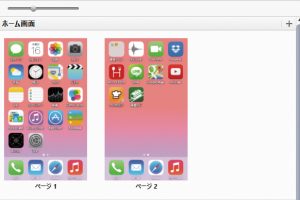
iPhoneのホーム画面をiTunesで自由にカスタマイズ!ロック画面の通知を非表示にする方法は簡単ですか?
iPhoneの 設定アプリ を開き、「通知」を選択して、各アプリの通知設定を変更するだけで、ロック画面の 通知表示 を制御できます。簡単な操作で プライバシー を保護できます。
特定のアプリの通知だけを非表示にすることはできますか?
通知設定 では、アプリごとに ロック画面表示 をオンまたはオフに設定できます。例えば、SNSアプリ や ゲームアプリ の通知だけを非表示にし、重要な メール や 電話 の通知は表示させるといった カスタマイズ が可能です。
iPhoneのホームバーを非表示にする隠しテクニックロック画面の通知を非表示にすると、通知自体が届かないのですか?
ロック画面の 通知表示 をオフにしても、通知センター には通知が蓄積されます。つまり、iPhoneのロックを解除して 通知センター を確認すれば、すべての 通知 を見ることができます。