iPhoneのホーム画面をiTunesで自由にカスタマイズ!
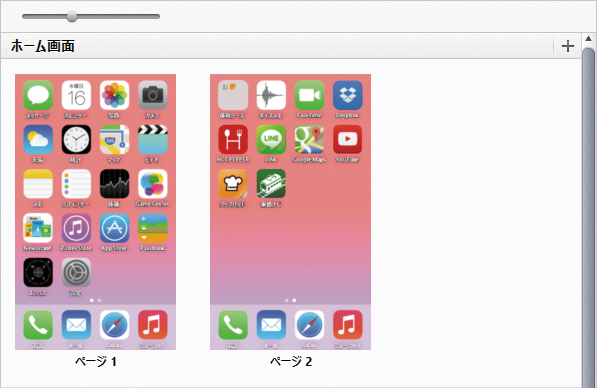
iPhoneのホーム画面は、通常アプリの配置やフォルダの作成などでカスタマイズします。しかし、もっと自由にデザインしたいと思ったことはありませんか?実は、iTunesを使えば、iPhoneのホーム画面をより自由にカスタマイズできるのです。具体的には、アイコンの配置や壁紙の設定など、iTunes経由で簡単に変更できます。この記事では、iTunesを使ってiPhoneのホーム画面をカスタマイズする方法について詳しく解説します。iPhoneの見た目をもっと自分好みにしたい方必見です。自由なカスタマイズ方法を一緒に見ていきましょう。
iPhoneのホーム画面をiTunesでカスタマイズする方法
iPhoneのホーム画面をiTunesで自由にカスタマイズすることで、ユーザーの個性を表現することができます。iTunesを使用することで、アイコンの配置やフォルダの作成などを簡単に変更できます。
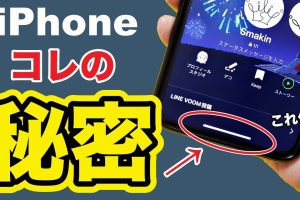
iPhoneのホームバーを非表示にする隠しテクニックiTunesでのiPhoneバックアップと復元の手順
iPhoneのホーム画面をカスタマイズする前に、iTunesでiPhoneのバックアップを作成する必要があります。バックアップを作成することで、データの損失を防ぐことができます。
- iPhoneをPCに接続し、iTunesを開きます。
- 「iPhoneをバックアップ」オプションを選択し、バックアップを作成します。
- バックアップが完了したら、「復元」オプションを使用して、iPhoneを復元できます。
iPhoneのホーム画面のカスタマイズ方法
iPhoneのホーム画面をカスタマイズするには、iTunesの「iPhoneの管理」機能を使用します。この機能を使用することで、アイコンの配置やフォルダの作成などを変更できます。
iPhoneのホームバーを一時非表示!アクセスガイド活用法- iPhoneをPCに接続し、iTunesを開きます。
- 「iPhoneの管理」オプションを選択し、iPhoneのホーム画面をカスタマイズします。
- 「アイコンの配置」や「フォルダの作成」などのオプションを使用して、ホーム画面をカスタマイズします。
iPhoneのホーム画面のアイコンをカスタマイズする方法
iPhoneのホーム画面のアイコンをカスタマイズするには、iTunesの「アイコンの配置」機能を使用します。この機能を使用することで、アイコンの位置やアイコンのサイズなどを変更できます。
iPhoneのホーム画面のフォルダをカスタマイズする方法
iPhoneのホーム画面のフォルダをカスタマイズするには、iTunesの「フォルダの作成」機能を使用します。この機能を使用することで、フォルダの作成やフォルダの名前変更などを変更できます。
iPhoneのフラッシュライトの誤点灯を防ぐ簡単対処法- iPhoneをPCに接続し、iTunesを開きます。
- 「フォルダの作成」オプションを選択し、新しいフォルダを作成します。
- 「フォルダの名前変更」オプションを使用して、フォルダの名前を変更します。
iPhoneのホーム画面のカスタマイズのメリット
iPhoneのホーム画面をカスタマイズすることで、ユーザーの個性を表現することができます。また、アイコンの配置やフォルダの作成などを変更することで、使いやすさを向上させることができます。
詳細情報
iPhoneのホーム画面をカスタマイズするメリットは何ですか?
iPhoneのホーム画面をiTunesを使ってカスタマイズすることで、アイコンの配置やフォルダの作成を自由に行うことができます。これにより、使い勝手が向上し、個性的なデザインに変更することができます。
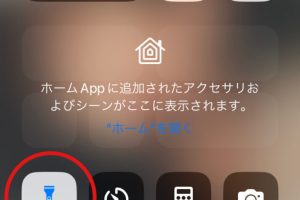
iPhoneのフラッシュライトが勝手に点く?即消す方法iTunesを使ってホーム画面をカスタマイズする方法は?
iTunesにiPhoneを接続し、デバイスの同期を行うことで、ホーム画面のアイコンの並び替えやフォルダの作成が可能です。また、iTunesのバックアップ機能を利用することで、カスタマイズした設定を保存することができます。
iPhoneのホーム画面をカスタマイズする際の注意点は?
iPhoneのOSバージョンやiTunesのバージョンによっては、カスタマイズの方法が異なる場合があります。また、脱獄を行っていないiPhoneでは、カスタマイズの制限があるため、注意が必要です。
iPhoneのフォトストリームをパソコンと同期する簡単手順iTunes以外でiPhoneのホーム画面をカスタマイズする方法はありますか?
iOS 14以降のバージョンでは、ウィジェット機能を利用することで、ホーム画面をカスタマイズすることができます。また、サードパーティ製アプリを利用することで、より高度なカスタマイズが可能になります。