iPhoneの画面ロックを遅らせたい!自動消灯を防ぐ簡単設定
iPhoneを使用しているとき、画面ロックまでの時間が短すぎて不便に感じることはありませんか?重要な操作の途中でロックがかかってしまい、やり直しになった経験を持つ人も多いはずです。この記事では、iPhoneの画面ロックを遅らせたり、自動消灯を防ぐための簡単な設定方法について解説します。初心者でも簡単にできる方法をご紹介するので、ぜひ参考にしてみてください。iPhoneの使い勝手を向上させるためのヒントが満載です。
iPhoneの画面ロックを遅らせるための基本設定
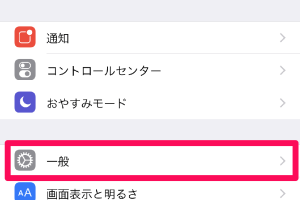
iPhoneの画面ロックを遅らせるためには、まず基本的な設定を確認する必要があります。画面ロックのタイミングは、iPhoneの使用体験に大きな影響を与えるため、適切な設定が重要です。設定アプリを開き、「表示と明るさ」または「バッテリー」関連の項目を確認してみましょう。
Apple Musicの自動ダウンロードを停止!iPhoneの容量節約術自動ロックの設定を変更する
iPhoneの自動ロック機能は、一定時間操作がない場合に画面をロックする機能です。この設定を変更することで、画面ロックまでの時間を延ばすことができます。設定アプリの「表示と明るさ」セクション内にある「自動ロック」をタップし、希望の時間を選択します。選択可能な時間は以下の通りです:
- 30秒
- 1分
- 2分
- 3分
- 5分
低電力モードの影響
低電力モードを有効にすると、iPhoneは様々な機能を制限してバッテリーの消費を抑えます。このモードが有効になっていると、自動ロックのタイミングが早まることがあります。低電力モードを無効にすることで、画面ロックまでの時間を延ばすことができます。設定アプリの「バッテリー」セクションで、低電力モードの状態を確認できます。
iPhoneの空き容量を瞬時に増やす!メッセージ添付ファイル削除術特定のアプリ使用時の自動ロックを防ぐ
特定のアプリを使用している間は、画面ロックを防ぐことができます。例えば、ビデオ視聴アプリや本を読むアプリなど、長時間画面を閲覧するアプリでは、この機能が役立ちます。アプリの設定や、iPhoneの「コントロールセンター」から画面の自動ロックを無効にすることができます。
iPhoneの使用中に画面をロックさせない方法
AssistiveTouchや画面の自動ロックを無効にするといったアクセシビリティ機能を使用することで、特定の条件下で画面ロックを防ぐことができます。これらの機能は、設定アプリの「アクセシビリティ」セクションにあります。これらの機能を有効にすることで、画面ロックのタイミングをより細かく制御できます。
iPhoneのミュージックアプリでギガ節約!モバイル通信オフ設定その他の設定と組み合わせる
さらに、通知の設定やバックグラウンドアプリの更新の設定を調整することで、iPhoneの使用体験を最適化できます。これらの設定を適切に調整することで、画面ロックのタイミングをより効果的に制御できます。設定アプリの各セクションを確認し、不要な通知をオフにしたり、バックグラウンドでのアプリ更新を制限したりすることができます。
詳細情報
iPhoneの画面ロックを遅らせる方法は?
iPhoneの画面ロックを遅らせるには、設定アプリを開き、ディスプレイと明るさを選択します。次に、自動ロックをタップし、希望の時間を選択します。最大で5分まで遅らせることができます。
iPhoneのSafariでPC版Webページを表示!簡単切り替え術iPhoneの自動消灯を完全に防ぐ方法は?
iPhoneの自動消灯を完全に防ぐには、設定アプリを開き、ディスプレイと明るさを選択します。次に、自動ロックをタップし、なしを選択します。ただし、バッテリー消費に影響する可能性があるため、注意が必要です。
iPhoneの画面ロックを遅らせる他の方法は?
iPhoneの画面ロックを遅らせる他の方法として、低電力モードをオフにするという方法があります。低電力モードが有効になっていると、自動ロックの時間が短縮されることがあります。
iPhoneが弱いWi-Fiを拾わないように!自動接続を防ぐ設定iPhoneの自動消灯設定を変更するとバッテリーに影響する?
iPhoneの自動消灯設定を変更すると、バッテリー消費に影響する可能性があります。自動ロックの時間を長くしたり、なしに設定したりすると、バッテリーの消費が増える可能性があります。