iOS 8でよく使う項目を追加・編集して電話を効率化する方法
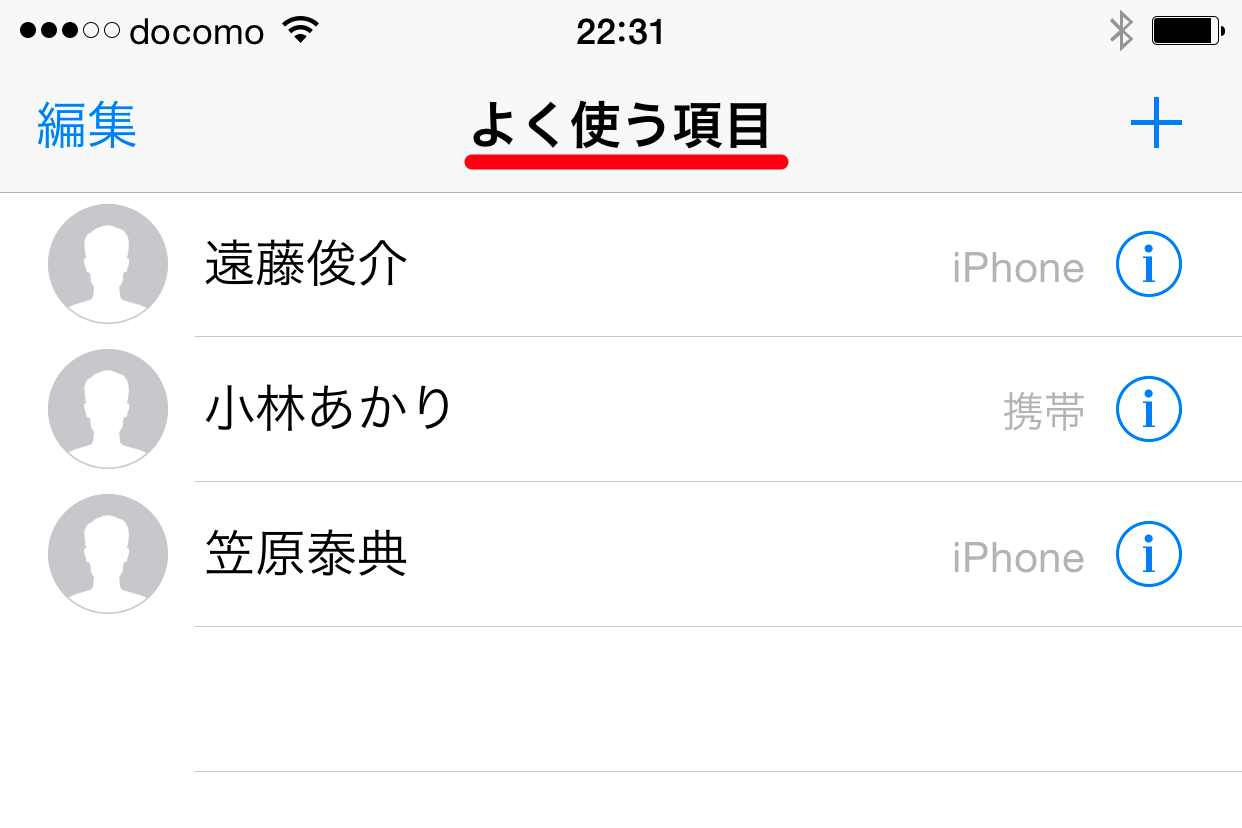
iPhoneの最新OSであるiOS 8には、便利な機能が多数追加されている。その中でも、頻繁に使う項目を簡単にアクセスできるようにすることで、電話の操作をより効率化できる機能がある。具体的には、よく使う項目をコントロールセンターや電話アプリに追加・編集することで、日々の操作を簡略化できる。本記事では、について詳しく解説する。iPhoneの操作に悩んでいるユーザーは、ぜひ参考にしてみてほしい。日々の操作がよりスムーズになるだろう。
iOS 8で電話を効率化するためのよく使う項目の追加と編集
iOS 8では、電話アプリの機能をカスタマイズすることで、日々の操作をより効率的に行うことができます。具体的には、よく使う項目を追加・編集することで、必要な機能に素早くアクセスできるようになります。
よく使う項目の追加方法
よく使う項目を追加するには、まず電話アプリを開き、下部にあるお気に入りタブを選択します。その後、右上の+ボタンをタップし、追加したい連絡先を選択します。これにより、頻繁に連絡を取る相手を簡単に呼び出すことができます。 以下の手順で追加できます:
- 電話アプリを開く
- お気に入りタブを選択する
- +ボタンをタップする
よく使う項目の編集方法
追加したよく使う項目を編集するには、お気に入りタブで編集したい項目をタップして、編集ボタンを選択します。ここでは、項目の順番を変更したり、不要な項目を削除することができます。 編集の手順は以下の通りです:
iOS 8でiPadへの電話着信をオフにする簡単な設定- お気に入りタブを開く
- 編集ボタンをタップする
- 項目の順番を変更したり、削除する
よく使う項目のカスタマイズ
よく使う項目をカスタマイズすることで、さらに効率的に電話を使用できます。例えば、特定の連絡先を上部に固定することで、重要な連絡先に素早くアクセスできます。 カスタマイズの例:
- 重要な連絡先を上部に固定する
- 頻繁に連絡を取る相手を優先的に表示する
- 不要な項目を削除してリストを整理する
電話アプリのその他の機能
iOS 8の電話アプリには、よく使う項目の追加・編集以外にも便利な機能が多数あります。例えば、留守番電話のメッセージを確認したり、不在着信の履歴を参照することができます。 その他の機能:
- 留守番電話のメッセージを確認する
- 不在着信の履歴を参照する
- FaceTimeを使用してビデオ通話を行う
iOS 8の電話アプリのTips
iOS 8の電話アプリをさらに便利に使用するためのTipsを紹介します。例えば、Siriを使用して声で連絡先を呼び出すことができます。 便利な使い方:
- Siriを使用して声で連絡先を呼び出す
- 3D Touchを使用してアプリを素早く操作する
- 通知をカスタマイズして重要な情報を見逃さないようにする
iPhoneの電話を「よく使う項目に追加」するには?
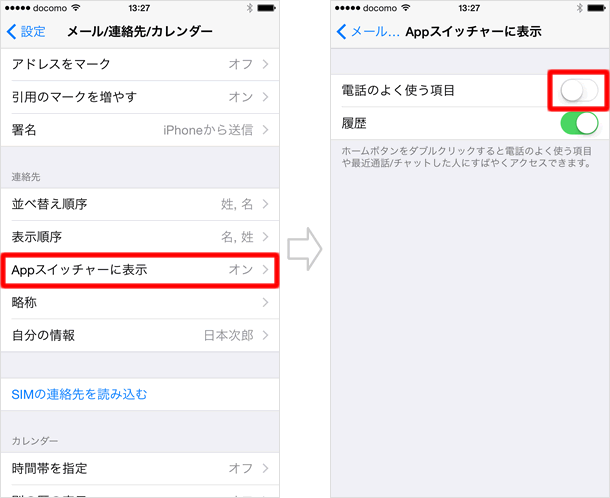
iPhoneの電話を「よく使う項目に追加」するには、連絡先アプリを開き、追加したい連絡先を選択して、「よく使う項目に追加」ボタンをタップします。まず、iPhoneのホーム画面またはアプリケーションフォルダから連絡先アプリを開きます。連絡先アプリを開くと、登録されている連絡先の一覧が表示されます。
iOS 17のスタンバイ機能でiPhoneを置き時計に!使い方解説iPhoneで「よく使う項目」への追加手順
よく使う項目に連絡先を追加するには、連絡先アプリで該当する連絡先を選択し、その連絡先の詳細画面を表示します。詳細画面には、連絡先の電話番号やメールアドレスなどの情報が表示されています。この画面で「よく使う項目に追加」ボタンをタップすることで、よく使う項目に登録できます。具体的な手順は以下の通りです。
- 連絡先アプリを開き、追加したい連絡先を選択します。
- 連絡先の詳細画面を表示し、「よく使う項目に追加」ボタンを探します。
- 「よく使う項目に追加」ボタンをタップして、よく使う項目に登録します。
「よく使う項目」登録のメリット
よく使う項目に連絡先を登録しておくと、頻繁に連絡を取る相手へのアクセスが容易になります。具体的には、電話をかけたり、メールを送ったりする際に、連絡先を検索する手間が省けます。また、緊急時に迅速に連絡を取ることができるため、非常に便利です。「よく使う項目」に登録するメリットは以下の通りです。
- 頻繁に連絡を取る相手へのアクセスが容易になります。
- 連絡先を検索する手間が省けます。
- 緊急時に迅速に連絡を取ることができます。
iPhoneの「よく使う項目」管理
iPhoneのよく使う項目は、連絡先アプリの「よく使う項目」タブから管理できます。ここでは、登録されているよく使う項目の一覧を確認でき、必要に応じて項目の追加や削除を行うことができます。また、よく使う項目の順序を変更することも可能です。具体的な管理方法は以下の通りです。
- 連絡先アプリの「よく使う項目」タブを開きます。
- 登録されているよく使う項目の一覧を確認します。
- 必要に応じて項目の追加や削除、順序の変更を行います。
電話のよく使う項目に追加したいのですが?
電話のよく使う項目に追加するには、まず電話帳や連絡先アプリを開く必要があります。多くのスマートフォンでは、連絡先アプリに頻繁に連絡する相手をよく使う項目として登録する機能があります。
iOS 14 & iPhone 12の新機能を徹底解説!ウィジェットやAppライブラリの使い方よく使う項目への追加方法
よく使う項目への追加は、通常、連絡先の詳細画面から行います。具体的には、連絡先の名前や電話番号の横にあるスターのアイコンをタップするか、または「お気に入りに追加」などのオプションを選択します。これにより、その連絡先がよく使う項目の一覧に表示されるようになります。
- 連絡先アプリを開いて、追加したい相手の詳細画面に移動します。
- 詳細画面にあるスターのアイコンをタップします。
- スターが点灯したら、よく使う項目への追加は完了です。
よく使う項目のカスタマイズ
多くの電話アプリでは、よく使う項目をカスタマイズすることができます。例えば、グループを作成して、よく連絡を取る相手をグループ化することができます。これにより、特定のグループにいる人たちへの連絡が簡単になります。
- グループ作成機能を使用して、新しいグループを作成します。
- 作成したグループに、必要な連絡先を追加します。
- グループに名前を付けて、簡単に識別できるようにします。
よく使う項目の利用
よく使う項目に登録した連絡先は、ホーム画面やロック画面から簡単にアクセスできるようになります。また、ショートカットを作成して、ワンタップで連絡できるようにすることもできます。
- ホーム画面に連絡先のショートカットを作成します。
- ロック画面から直接、よく使う連絡先にダイヤルできるように設定します。
- これらの機能を利用して、迅速に連絡を取ることができます。
iPhoneの電話のよく使う項目の消し方は?
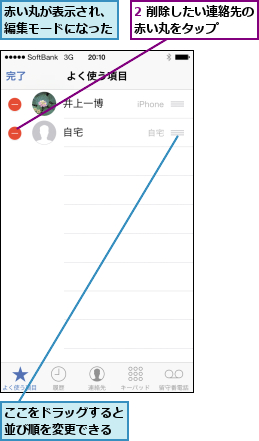
iPhoneの電話のよく使う項目を削除する方法については、以下の通りです。電話アプリの「よく使う」項目は、頻繁に電話をかける相手を自動的に登録する便利な機能ですが、不要になった場合は削除することができます。
iOS 10とmacOSの新機能を5分でチェック!WWDC 2016まとめiPhoneの電話のよく使う項目を削除する手順
iPhoneの電話のよく使う項目を削除するには、まず電話アプリを開きます。次に、「よく使う」タブをタップし、削除したい項目を左にスワイプします。その後、「削除」をタップすると、項目が削除されます。
- 電話アプリを開く
- 「よく使う」タブをタップする
- 削除したい項目を左にスワイプして「削除」をタップする
iPhoneの電話のよく使う項目を一括で削除する方法
iPhoneの電話のよく使う項目を一括で削除する方法については、電話アプリの「よく使う」タブで「編集」をタップし、削除したい項目にチェックを入れた後、「削除」をタップする方法があります。ただし、一括で削除するボタンは存在しないため、個別に削除する必要があります。
- 「よく使う」タブで「編集」をタップする
- 削除したい項目にチェックを入れる
- 「削除」をタップする
iPhoneの電話のよく使う項目の削除に関する注意事項
iPhoneの電話のよく使う項目を削除する際には、連絡先に登録されている情報は削除されないことに注意する必要があります。あくまで「よく使う」項目からの削除であり、連絡先に登録されている情報は残ります。
- 連絡先に登録されている情報は削除されない
- 「よく使う」項目からのみ削除される
- 連絡先の情報を削除する場合は別途操作が必要
詳細情報
iOS 8でよく使う項目とは何ですか?
iOS 8のよく使う項目は、頻繁に使用するアプリや連絡先をホーム画面やコントロールセンターに登録することで、迅速にアクセスできる機能です。これにより、電話やメッセージの送受信がスムーズになります。
よく使う項目の追加方法は?
よく使う項目に追加するには、連絡先アプリを開き、特定の連絡先を選択してよく使う項目に追加をタップします。また、電話アプリのお気に入りに連絡先を追加することもできます。
Ingressの遊び方と操作方法を完全網羅したガイドよく使う項目の編集方法は?
よく使う項目を編集するには、電話アプリのお気に入りタブを開き、編集ボタンをタップします。ここで、項目の順序を変更したり、不要な項目を削除することができます。
iOS 8のよく使う項目の利点は?
よく使う項目を活用することで、電話の操作が効率化され、必要な情報に素早くアクセスできるようになります。これにより、生産性が向上し、ストレスが軽減されます。