iPhoneのホームバーを一時非表示!アクセスガイド活用法
iPhoneの使い勝手をさらに向上させるための便利な機能として、ホームバーの一時非表示があります。この機能を利用することで、画面下部のホームバーを隠し、より広い画面でコンテンツを楽しむことが可能になります。本記事では、iPhoneのホームバーを一時非表示にする方法と、アクセスガイドの活用法について詳しく解説します。これらの機能を使いこなすことで、より快適なiPhoneライフを実現しましょう。ホームバーの非表示とアクセスガイドの設定方法を知り、iPhoneをより有効に活用しましょう。
iPhoneのホームバーを一時非表示にするメリットと活用法
iPhoneのホームバーを一時非表示にすることで、画面の全画面表示が可能になり、より没入感のある体験ができます。また、特定のアプリを使用する際に邪魔にならないというメリットもあります。
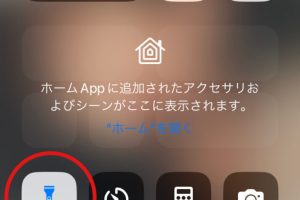
iPhoneのフラッシュライトの誤点灯を防ぐ簡単対処法iPhoneのホームバーを一時非表示にする方法
iPhoneのホームバーを一時非表示にするには、以下の手順に従います。
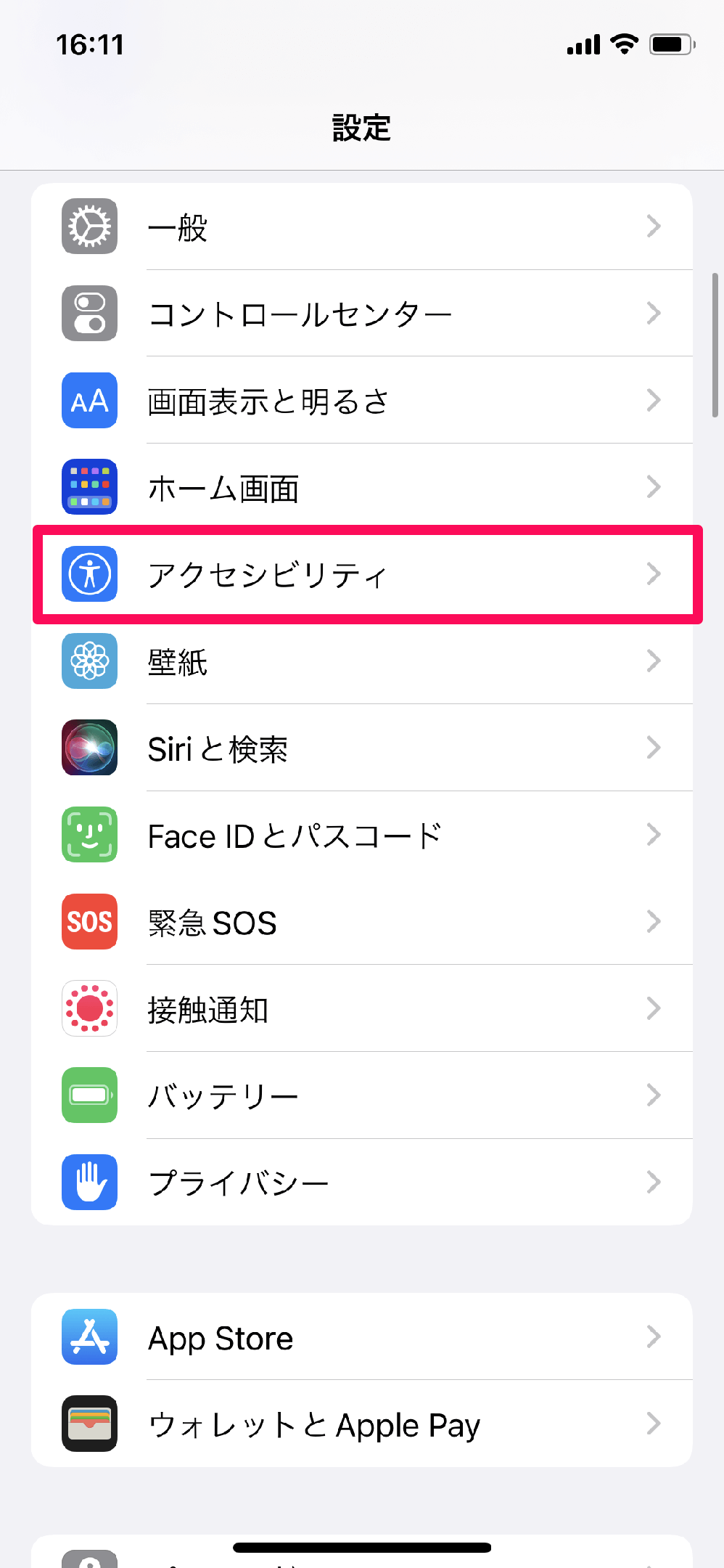
- 設定アプリを開きます。
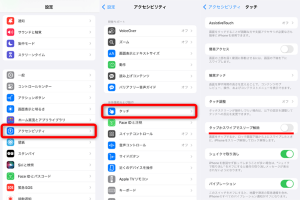
- 「アクセシビリティ」>「タッチ」>「AssistiveTouch」を選択します。
- AssistiveTouchをオンにします。
ホームバーを一時非表示にするための代替ジェスチャー
ホームバーを一時非表示にすることで、ジェスチャー操作が変わります。具体的には、画面下部からのスワイプアップや左右スワイプなどのジェスチャーが使用できなくなります。そのため、代替ジェスチャーを覚える必要があります。
iPhoneのフラッシュライトが勝手に点く?即消す方法一時非表示時のiPhone操作のコツ
一時非表示時にiPhoneを操作するコツとして、画面の上部からのスワイプダウンで通知センターを開いたり、画面の下部からのスワイプアップでホーム画面に戻ることができます。
特定のアプリでホームバーを非表示にする方法
特定のアプリでホームバーを非表示にするには、アプリの設定を確認する必要があります。例えば、ゲームアプリでは、ホームバーを非表示にするオプションが用意されていることがあります。
iPhoneのフォトストリームをパソコンと同期する簡単手順ホームバーを非表示にした際の注意点
ホームバーを非表示にした際には、誤操作に注意する必要があります。例えば、画面の端をスワイプしてしまい、意図しない操作をしてしまうことがあります。
詳細情報
iPhoneのホームバーを非表示にするメリットは何ですか?
iPhoneのホームバーを非表示にすることで、画面の広さを最大限に活用でき、アプリの操作性が向上します。また、全画面表示でコンテンツを楽しむことができます。
iPhoneのパスコードを4桁に!簡単設定で時短&覚えやすくホームバーを非表示にする方法を教えてください。
設定アプリを開き、アクセシビリティを選択します。その後、タッチをタップし、AssistiveTouchをオンにします。さらに、ホームボタンの代わりにAssistiveTouchを使用することで、ホームバーを非表示にできます。
ホームバーを非表示にすると、iPhoneの操作に影響はありますか?
ホームバーを非表示にしても、iPhoneの基本的な操作に影響はありません。ジェスチャー操作やAssistiveTouchを使用して、iPhoneを操作できます。
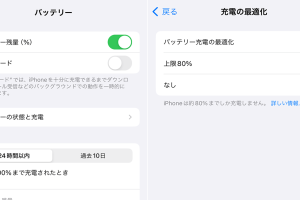
iPhoneのバッテリー寿命を延ばす!充電最適化の設定術ホームバーを再表示する方法は?
AssistiveTouchをオフにするか、設定アプリでアクセシビリティのタッチにあるAssistiveTouchをオフにすることで、ホームバーを再表示できます。