iPhoneのロック画面でメモが即作成!インスタントメモの使い方
iPhoneを使用しているとき、急なアイデアをメモしたい場面に出くわすことがあります。通常、メモアプリを開くにはロック画面からホーム画面に移動し、さらにアプリを起動する必要があります。しかし、iOSにはインスタントメモという便利な機能があり、ロック画面から直接メモを作成できるのです。本記事では、このインスタントメモの使い方について詳しく解説します。iPhoneの使い勝手をさらに向上させるこの機能をマスターして、日々の生活をより便利にしてみましょう。ロック画面から手軽にメモが取れることで、重要なアイデアを逃すことはありません。
iPhoneのロック画面から直接メモを作成する方法
iPhoneのロック画面から直接メモを作成できる機能は、インスタントメモと呼ばれ、非常に便利です。この機能を使用すると、ロック画面からすぐにメモを作成でき、後で詳細を思い出す必要がある場合に役立ちます。
iPhoneのメモアプリで1行目の太字を解除する設定方法インスタントメモの有効化方法
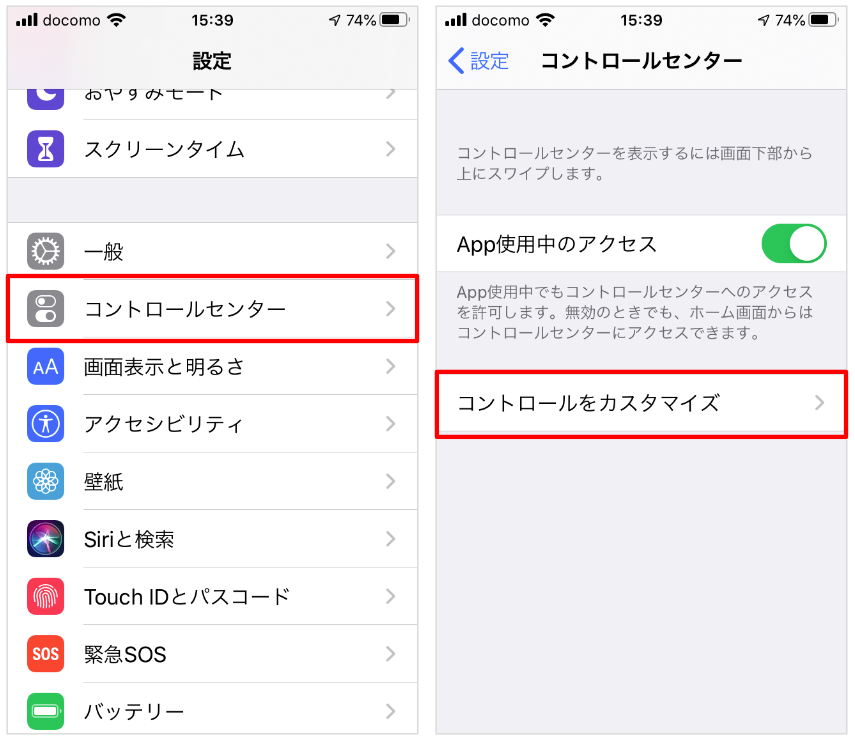
インスタントメモを使用するには、まずこの機能を有効にする必要があります。以下の手順に従ってください:
- 設定アプリを開きます。
- Touch IDとパスコードまたはFace IDとパスコードを選択し、パスコードを入力します。
- ロック画面からのアクセスを許可のセクションで、メモをオンにします。
インスタントメモの使い方
インスタントメモを使用するには、iPhoneのロック画面から以下の手順を実行します:
iPhoneのメッセージで既読がバレる?開封証明の設定ガイド- ロック画面でホームボタンまたはサイドボタンを押して、ロック画面をアクティブにします。
- メモのアイコンをタップして、インスタントメモを開きます。
- メモを入力し、必要に応じて完了をタップして保存します。
インスタントメモの利点
インスタントメモの主な利点は、迅速性と利便性です。ロック画面から直接メモを作成できるため、重要な情報をすぐに記録できます。
インスタントメモの使用シーン
インスタントメモは、以下のようなシーンで特に役立ちます:
iPhoneのホーム画面をiTunesで自由にカスタマイズ!- 買い物リストの作成
- 電話番号や住所の記録
- アイデアや思いつきのメモ
インスタントメモのカスタマイズ
インスタントメモの表示や動作は、設定からカスタマイズできます。例えば、メモアプリの設定で、フォントや表示方法を変更できます。
詳細情報
iPhoneのロック画面から直接メモを作成する方法は?
iPhoneのロック画面から直接メモを作成するには、インスタントメモ機能を使用します。この機能により、ロック画面からすぐにメモを作成でき、ロック画面から直接アクセスできます。まず、設定アプリを開き、インスタントメモの設定を確認してください。
iPhoneのホームバーを非表示にする隠しテクニックインスタントメモはどのiOSバージョンで利用できますか?
インスタントメモは、比較的新しいiOSバージョンで利用可能です。具体的なバージョンについては、iOSのアップデート履歴を確認し、最新の機能として記載されているかどうかを確認してください。一般的には、iOS 15以降で利用できる機能です。
インスタントメモの使用にFace IDやTouch IDは必要ですか?
インスタントメモを使用するには、Face IDやTouch IDによる認証は必要ありません。ロック画面から直接アクセスできるため、すぐにメモを作成できます。ただし、作成したメモの内容は、iPhoneのセキュリティ設定によって保護されています。
iPhoneのホームバーを一時非表示!アクセスガイド活用法インスタントメモで作成したメモはどこに保存されますか?
インスタントメモで作成したメモは、メモアプリに保存されます。作成したメモは、メモアプリを開くと一覧で確認でき、必要なメモを簡単に参照したり編集したりできます。また、iCloudとの同期が有効になっている場合は、他のデバイスでもメモにアクセスできます。