iPhoneのホームバーを非表示にする隠しテクニック
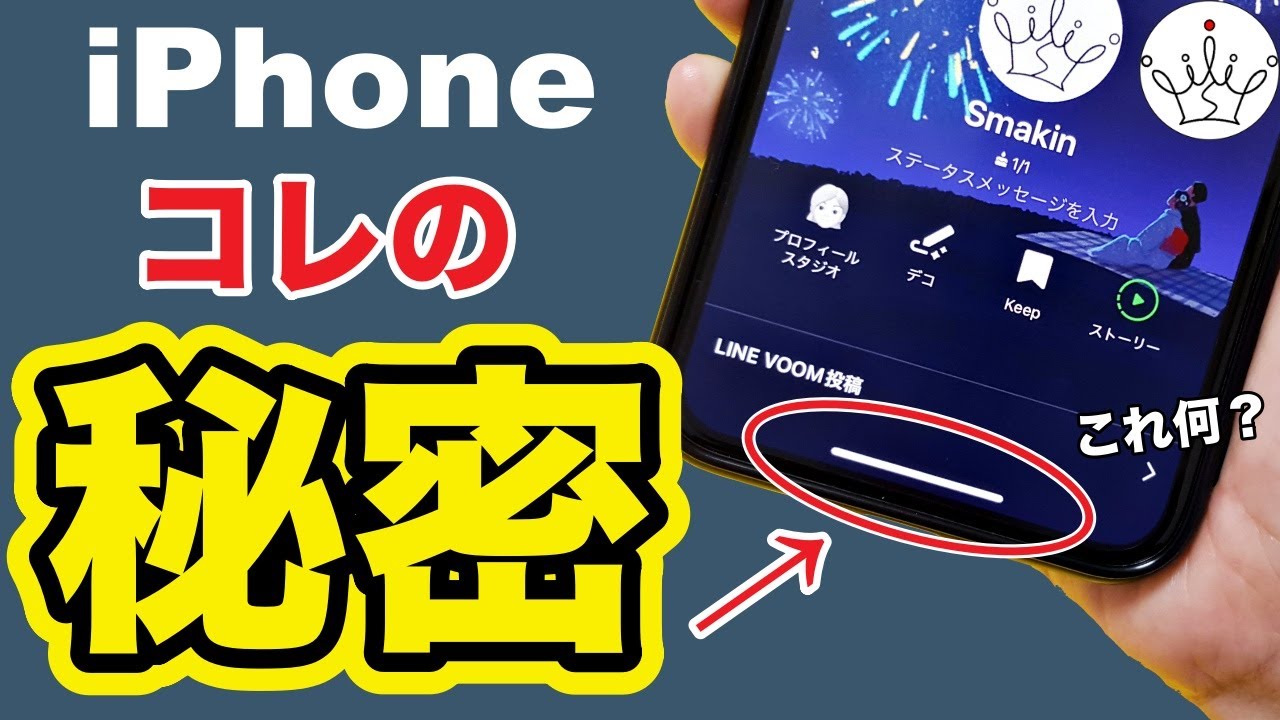
iPhoneのホームバーは、iOSの操作性を向上させるために導入された機能ですが、画面上のスペースを占有してしまうため、煩わしく感じるユーザーも少なくありません。特に、iPhoneの画面が狭いと感じている人にとっては、ホームバーを非表示にすることで、より快適な操作性を実現できる可能性があります。本記事では、について詳しく解説します。このテクニックを使えば、画面をより広々と使いこなすことができるようになります。
iPhoneのホームバーを非表示にするメリットとは?
iPhoneのホームバーを非表示にすることで、より没入感のある体験が可能になります。特に、ゲームや動画視聴中にホームバーが表示されていると、画面の一部が隠れてしまうことがあります。ホームバーを非表示にすることで、これらの問題が解消され、より快適な使用感が得られます。
iPhoneのホームバーを一時非表示!アクセスガイド活用法iPhoneのホームバーを非表示にする方法
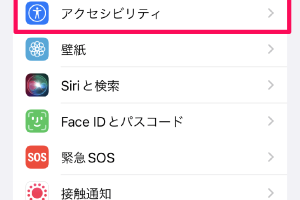
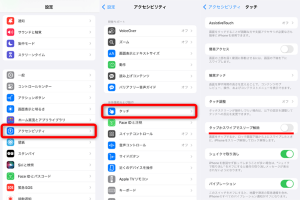
iPhoneのホームバーを非表示にするには、設定アプリを使用する方法と、アプリ内での設定を使用する方法の2つがあります。まず、設定アプリを使用する方法について説明します。
- 設定アプリを開く
- アクセシビリティを選択する
- モーションを選択する
ホームバーを非表示にするメリット
ホームバーを非表示にすることで、より広い画面でコンテンツを楽しむことができます。また、誤操作の防止にもつながります。例えば、ゲーム中にホームボタンを誤って押してしまうと、ゲームが中断されてしまいます。ホームバーを非表示にすることで、これらの誤操作を防止できます。
iPhoneのフラッシュライトの誤点灯を防ぐ簡単対処法ホームバーを非表示にする際の注意点
ホームバーを非表示にする際には、いくつかの注意点があります。まず、ホームバーを非表示にすると、iPhoneの操作が少し変わるため、慣れるまで時間がかかることがあります。また、一部のアプリでは、ホームバーが表示されていないと正常に動作しないことがあります。
iPhoneのホームバーを再表示する方法
ホームバーを再表示するには、画面の下部から上にスワイプするだけです。また、設定アプリでホームバーの表示を設定することもできます。
iPhoneのフラッシュライトが勝手に点く?即消す方法- 設定アプリを開く
- アクセシビリティを選択する
- モーションを選択する
ホームバーを非表示にするアプリ
一部のアプリでは、アプリ内でホームバーを非表示にする設定が用意されています。例えば、ゲームアプリや動画配信アプリでは、ホームバーを非表示にするオプションが用意されていることがあります。これらのアプリを使用することで、より快適な使用感が得られます。
詳細情報
iPhoneのホームバーを非表示にする方法は?
iPhoneのホームバーを非表示にするには、設定アプリを開き、アクセシビリティを選択します。次に、モーションをタップし、ホームバーを非表示にするオプションを有効にします。これにより、ホームバーが自動的に非表示になります。
iPhoneのフォトストリームをパソコンと同期する簡単手順ホームバーを非表示にするとどうなる?
ホームバーを非表示にすると、画面下部のバーが消え、より広い画面スペースを利用できます。また、誤タップのリスクも減ります。ただし、ジェスチャーを使用してホーム画面に戻る必要があります。
ホームバーを非表示にするメリットは?
ホームバーを非表示にするメリットは、画面の使い勝手が向上することです。フルスクリーンでの利用が可能になり、ゲームやビデオ視聴がより快適になります。また、デザイン上の統一感も得られます。
iPhoneのパスコードを4桁に!簡単設定で時短&覚えやすくホームバーを再表示する方法は?
ホームバーを再表示するには、設定アプリを開き、アクセシビリティを選択します。次に、モーションをタップし、ホームバーを非表示にするオプションを無効にします。これにより、ホームバーが再び表示されます。