iPhoneの使用時間をチェック!スクリーンタイムでアプリ管理
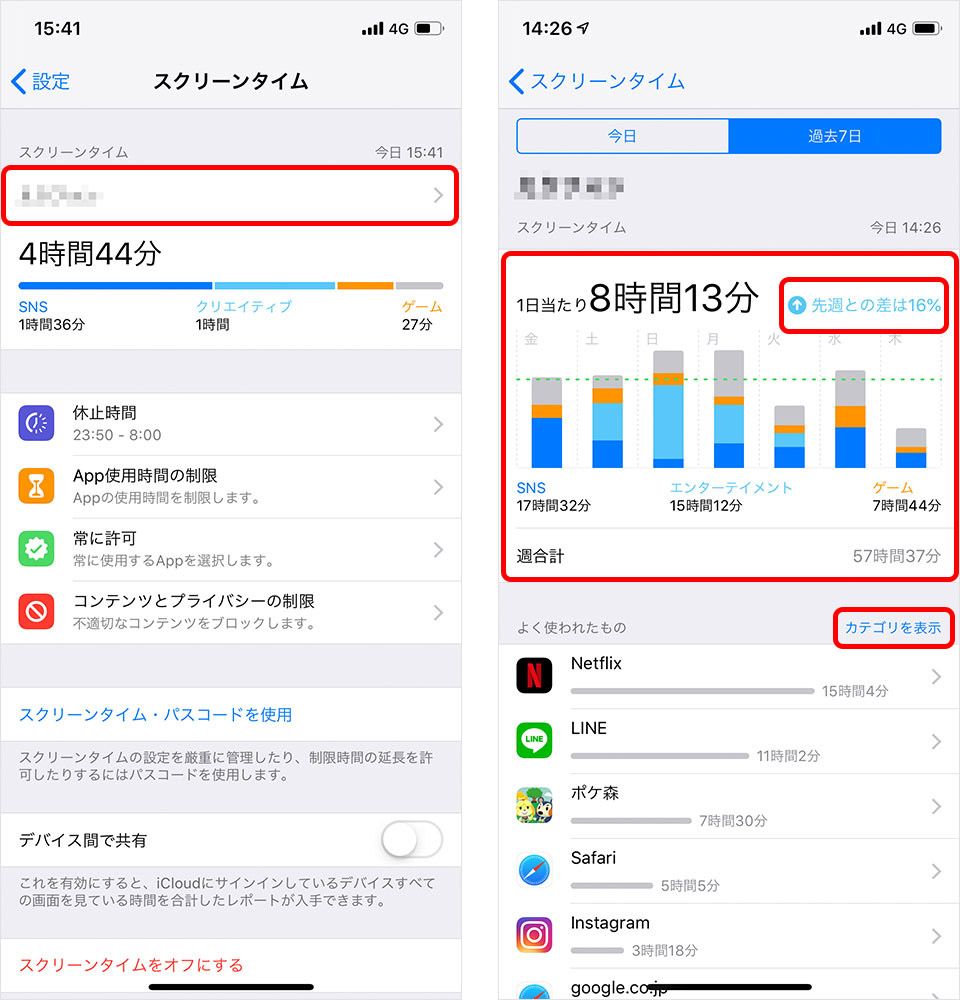
スマートフォンの普及により、私たちの生活はより便利になりました。しかし、その一方で、iPhoneの使用時間が増えすぎてしまうという問題も生じています。そこで、Appleが提供する「スクリーンタイム」機能が注目されています。この機能を使用することで、iPhoneの使用状況を詳細に把握し、アプリごとの利用時間をチェックすることができます。本記事では、スクリーンタイムの使い方と、効果的なアプリ管理方法について詳しく解説していきます。利用者が増えているこの機能の魅力を探ります。
iPhoneの使用状況を把握するための第一歩!スクリーンタイムの基本的な使い方
スマートフォンの使用が日常化している現代、自分のiPhone使用状況を把握することは非常に重要です。特に、子供や家族のスマートフォン使用を管理したい場合、スクリーンタイムは非常に役立つ機能です。この記事では、iPhoneの使用時間をチェックする方法とスクリーンタイムを使ってアプリを管理する方法について詳しく説明します。
スクリーンタイムとは?その基本機能
スクリーンタイムは、iPhoneに標準で搭載されている機能で、デバイスの使用状況を詳細に分析し、レポートしてくれます。これにより、どのアプリをどれだけの時間使用したかを確認できます。さらに、スクリーンタイムは特定のアプリやカテゴリの使用を制限する機能も提供しています。 スクリーンタイムの主な機能:
- 使用時間のレポート:1日の総使用時間や、各アプリの使用時間を確認できます。
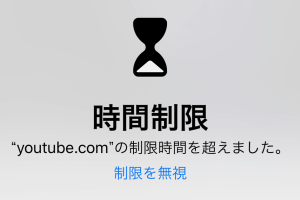
- アプリの制限:特定のアプリの使用時間を制限し、超過すると通知が来るように設定できます。
- コンテンツとプライバシーの制限:アプリやコンテンツへのアクセスを制限し、プライバシーを保護します。
スクリーンタイムの設定方法
スクリーンタイムを設定するには、iPhoneの設定アプリを開き、スクリーンタイムを選択します。初めて設定する場合は、スクリーンタイムをオンにするを選択し、指示に従って進めます。パスコードの設定も必要です。これは、スクリーンタイムの設定変更を制限するために使用されます。
アプリの使用状況を確認する方法
スクリーンタイムでは、各アプリのカテゴリ別の使用状況がわかります。これにより、どのカテゴリのアプリに最も時間を費やしているかが一目瞭然です。例えば、ソーシャルネットワーキングやゲームのカテゴリが上位に来ている場合、それらのアプリの使用を控えるように促すことができます。 アプリの使用状況を確認する手順:
iPhoneの使い過ぎを防止!スクリーンタイムで時間制限設定- 設定アプリを開きます。
- スクリーンタイムを選択します。
- すべてのアクティビティを表示をタップして、詳細なレポートを確認します。
スクリーンタイムでアプリを制限する方法
特定のアプリの使用を制限するには、アプリの制限機能を使用します。これにより、例えば子供がゲームアプリを長時間使用するのを防ぐことができます。アプリの制限を設定するには、スクリーンタイムの設定内で、制限したいアプリを選択し、使用できる時間を設定します。
スクリーンタイムの高度な使い方
スクリーンタイムは、単にアプリの使用を制限するだけでなく、コンテンツとプライバシーの制限も設定できます。これにより、特定のコンテンツへのアクセスを制限し、プライバシーを保護することができます。さらに、ダウングレード制限を設定することで、アプリ内での購入や、プライバシー設定の変更を制限することも可能です。
iPhoneを何時間使ったかわかるアプリは?
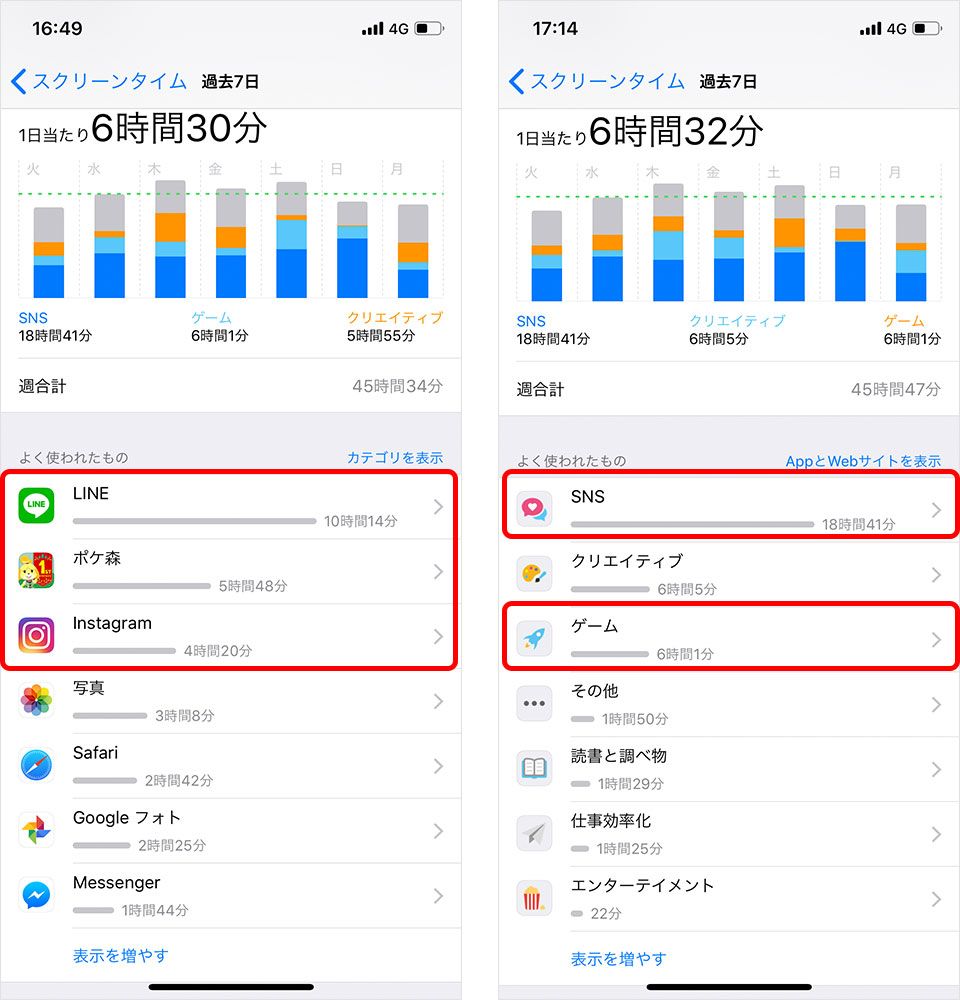
iPhoneの使用時間を確認できるアプリとしては、Screen Time が標準で搭載されています。このアプリを使用することで、iPhoneの使用時間や各アプリの使用時間を確認することができます。また、Screen Time を使用することで、特定のアプリの使用制限や、特定の時間帯にiPhoneの使用を制限することもできます。
iPhone使用時間の確認方法
iPhoneの使用時間を確認する方法としては、設定 アプリを開き、Screen Time を選択することで確認できます。Screen Time では、前日の使用時間や過去7日間の使用時間の平均を確認することができます。また、各アプリの使用時間や、最も使用したアプリのランキングなども確認できます。
iPhoneのロック画面の通知を非表示にする簡単設定- Screen Time をオンにすることで、iPhoneの使用時間が自動的に記録されます。
- アプリの使用時間 を確認することで、どのアプリに最も時間を費やしているかを把握できます。
- 使用制限 を設定することで、特定のアプリの使用を制限することができます。
iPhone使用時間の管理方法
iPhoneの使用時間を管理する方法としては、Screen Time の使用制限 機能を使用することが効果的です。この機能を使用することで、特定のアプリの使用を制限したり、特定の時間帯にiPhoneの使用を制限することができます。また、休止時間 を設定することで、特定の時間帯にiPhoneの使用を制限することもできます。
- 使用制限 を設定することで、特定のアプリの使用を制限することができます。
- 休止時間 を設定することで、特定の時間帯にiPhoneの使用を制限することができます。
- アプリのカテゴリ ごとに使用制限を設定することで、より細かく使用時間を管理できます。
iPhone使用時間の分析方法
iPhoneの使用時間を分析する方法としては、Screen Time のレポート 機能を使用することが効果的です。この機能を使用することで、iPhoneの使用時間や各アプリの使用時間の詳細なレポートを確認することができます。また、レポート を確認することで、iPhoneの使用パターンを把握し、使用時間をより効果的に管理することができます。
- レポート を確認することで、iPhoneの使用時間や各アプリの使用時間の詳細を確認できます。
- 使用パターン を分析することで、iPhoneの使用時間をより効果的に管理できます。
- 目標設定 を行うことで、iPhoneの使用時間をより健康的で生産的なものにすることができます。
スクリーンタイムでアプリ使用許可はどうやって設定する?
スクリーンタイムは、デバイスの使用状況を管理するための便利な機能です。この機能を使用すると、アプリの使用時間を制限したり、特定のアプリの使用を許可したりすることができます。スクリーンタイムでアプリ使用許可を設定するには、まずデバイスの設定を開き、スクリーンタイムのオプションを選択する必要があります。
スクリーンタイムの基本設定
スクリーンタイムの基本設定を行うには、デバイスの設定を開き、スクリーンタイムのセクションに移動します。ここで、スクリーンタイムのパスコードを設定する必要があります。このパスコードは、スクリーンタイムの設定を変更する際に必要になるため、重要な情報です。基本設定では、以下の項目を設定できます。
- スクリーンタイムの有効化:スクリーンタイムを有効にするには、このオプションをオンにします。
- アプリのカテゴリ設定:アプリをカテゴリ別に制限することができます。
- 使用制限時間の設定:アプリの使用時間を制限することができます。
アプリ使用許可の設定
アプリ使用許可を設定するには、スクリーンタイムの「常に許可」または「使用許可」オプションを使用します。ここでは、特定のアプリを常に許可する、または特定の時間帯のみ許可することができます。アプリ使用許可の設定は、以下の手順で行います。
iPhoneのロック画面でメモが即作成!インスタントメモの使い方- アプリの選択:使用を許可するアプリを選択します。
- 許可時間の設定:アプリの使用を許可する時間帯を設定します。
- 制限の適用:設定した許可時間を超えた場合に、アプリの使用を制限します。
スクリーンタイムの詳細設定
スクリーンタイムの詳細設定では、より細かい制御が可能です。たとえば、コンテンツとプライバシーの制限を設定して、特定のコンテンツへのアクセスを制限することができます。また、アプリの購入とダウンロードに関する設定も行うことができます。詳細設定では、以下の項目を調整できます。
- コンテンツの制限:特定のコンテンツへのアクセスを制限します。
- プライバシーの設定:プライバシーに関する設定を行います。
- アプリの購入制限:アプリの購入とダウンロードに関する制限を設定します。
子供のiPhoneの時間を管理するにはどうしたらいいですか?
子供のiPhoneの時間を管理するには、まず保護者による管理が重要です。親が子供のiPhone使用状況を把握し、適切な制限を設けることで、子供が健康的なiPhone利用を心がけることができます。
アプリの利用制限
アプリの利用制限は、子供が特定のアプリを過度に使用するのを防ぐための有効な手段です。ペアレンタルコントロール機能を利用して、利用できるアプリや時間を制限することができます。具体的には、以下のような設定が考えられます。
- 利用時間の制限:1日のうちでiPhoneを利用できる時間を制限します。
- アプリのカテゴリ制限:ゲームやソーシャルメディアなどの特定のカテゴリのアプリの利用を制限します。
- 特定アプリのブロック:特定のアプリを完全にブロックすることができます。
iPhoneの内蔵機能の活用
iPhoneには、スクリーンタイムという機能があり、利用状況の把握や制限を簡単に行うことができます。この機能を使用することで、子供のiPhone利用状況を詳細に把握し、必要に応じて制限を加えることができます。具体的には、以下のような活用方法があります。
- 利用状況の把握:1日のうちでどのアプリをどれくらい利用しているかを把握します。
- アプリごとの制限:特定のアプリの利用時間を制限します。
- ダウンタイムの設定:就寝前などにiPhoneの利用を制限するダウンタイムを設定します。
ルールの設定と遵守
子供のiPhone利用に関して明確なルールを設定し、それを遵守させることが重要です。親子で話し合い、双方が納得するルールを設けることで、子供もルールを守りやすくなります。具体的には、以下のようなルールが考えられます。
iPhoneのメモアプリで1行目の太字を解除する設定方法- 利用時間のルール:食事中や就寝前など、iPhoneを利用してはいけない時間を設けます。
- アプリの選択ルール:利用できるアプリの種類や内容に制限を設けます。
- 罰則の明文化:ルールを破った場合の罰則を明確にしておきます。
詳細情報
iPhoneのスクリーンタイムとは何ですか?
iPhoneのスクリーンタイムは、デバイスの使用状況を把握するための機能です。これにより、利用時間やアプリの使用頻度をチェックできます。
スクリーンタイムの設定方法は?
設定アプリを開き、スクリーンタイムを選択して、オンにするをタップします。その後、パスコードを設定して、不正な変更を防ぎます。
スクリーンタイムでアプリの使用時間を制限できますか?
アプリの制限を設定することで、特定のアプリの使用時間を制限できます。時間制限を設定すると、時間が過ぎるとアプリが使用できなくなります。
スクリーンタイムのデータはリセットできますか?
スクリーンタイムのデータは、毎週月曜日の午前0時に自動的にリセットされます。また、手動でリセットすることもできます。