iPhoneの写真や動画をWindows 10に簡単保存!HEIC対応
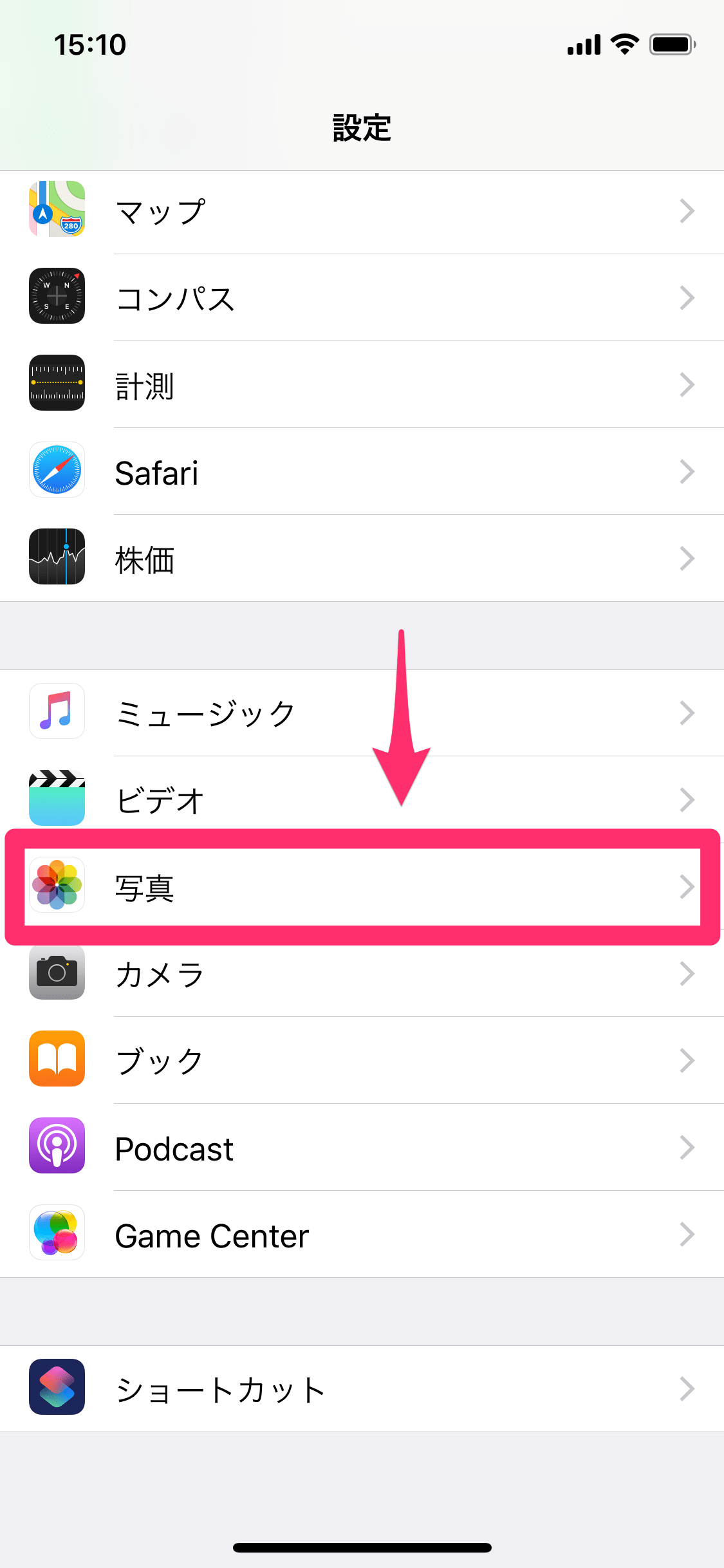
iPhoneで撮影した写真や動画をWindows 10に保存する際、ファイル形式の違いによる互換性の問題に直面することがあります。特に、iPhoneで標準的に使用されるHEIC形式のファイルは、Windows 10では直接開くことができません。本記事では、iPhoneの写真や動画をWindows 10に簡単に保存する方法と、HEIC形式のファイルを扱う方法について詳しく解説します。互換性の問題を解消し、貴重な思い出を確実に保存しましょう。簡単な手順で、データの移行をスムーズに行う方法を紹介します。
iPhoneの写真や動画をWindows 10に簡単保存!HEIC対応の方法
iPhoneで撮影した写真や動画をWindows 10のパソコンに保存する方法について説明します。iPhoneのHEIC形式の写真をWindows 10で簡単に見ることができるようにする方法も紹介します。
iPhoneの写真や動画をWindows 10に転送する方法
iPhoneの写真や動画をWindows 10に転送するには、いくつかの方法があります。以下に主な方法を挙げます。
- USBケーブルを使用してiPhoneをWindows 10のパソコンに接続し、ファイルエクスプローラーでiPhoneの写真や動画にアクセスする方法
- クラウドストレージサービス(例:iCloud、Googleフォト)を使用して写真や動画を共有する方法
- Bluetoothを使用して写真や動画を転送する方法
HEIC形式の写真をWindows 10で見る方法
iPhoneで撮影した写真は、デフォルトでHEIC形式で保存されます。Windows 10でHEIC形式の写真を見るには、特別なコーデックをインストールする必要があります。
iPhoneの写真をDropboxに加工しながらアップロードする方法HEICコーデックのインストール方法
Windows 10でHEIC形式の写真を見るには、MicrosoftのHEICコーデックをインストールします。インストール方法は以下の通りです。
- Microsoft StoreでHEICコーデックを検索する
- HEICコーデックをダウンロードしてインストールする
- HEIC形式の写真をファイルエクスプローラーで見ることができる
iPhoneの写真や動画をWindows 10で管理する方法
Windows 10に転送した写真や動画は、ファイルエクスプローラーで管理することができます。フォトアプリを使用して写真や動画を閲覧することもできます。
Windows 10でiPhoneの写真や動画を編集する方法
Windows 10で写真や動画を編集するには、フォトアプリやビデオエディターなどのアプリを使用することができます。これらのアプリを使用して、写真や動画の編集や加工を行うことができます。
iPhoneの写真をパソコンに取り込むwindows10の簡単な方法は?
iPhoneの写真をパソコンに取り込むWindows10の簡単な方法としては、Windowsの「フォト」アプリを使用する方法があります。このアプリを使用することで、簡単にiPhoneの写真をパソコンに取り込むことができます。
iPhoneの写真や動画をiCloudに安全バックアップ!簡単設定iPhoneとパソコンを接続する方法
iPhoneとパソコンを接続するには、USBケーブルを使用します。iPhoneをパソコンに接続すると、WindowsはiPhoneを認識し、「ポップアップ通知」が表示されます。この通知をクリックすると、iPhoneの内容をパソコンに取り込むことができます。
- iPhoneとパソコンをUSBケーブルで接続します。
- Windowsの「ポップアップ通知」をクリックします。
- 「写真とビデオのインポート」を選択します。
「フォト」アプリを使用する方法
「フォト」アプリを使用することで、iPhoneの写真を簡単にパソコンに取り込むことができます。このアプリは、Windows10に標準で搭載されています。
- 「フォト」アプリを起動します。
- 「インポート」ボタンをクリックします。
- 「USBデバイスから」を選択します。
iPhoneの写真をパソコンに取り込む際の注意点
iPhoneの写真をパソコンに取り込む際には、いくつかの注意点があります。まず、iPhoneとパソコンを接続するUSBケーブルが純正品であることを確認する必要があります。また、iPhoneの「ロック」が解除されていることを確認する必要があります。
- 「USBケーブル」が純正品であることを確認します。
- iPhoneの「ロック」が解除されていることを確認します。
- 「信頼する」を選択して、iPhoneとパソコンを接続します。
iPhoneのHEICをJPGに変更するには?
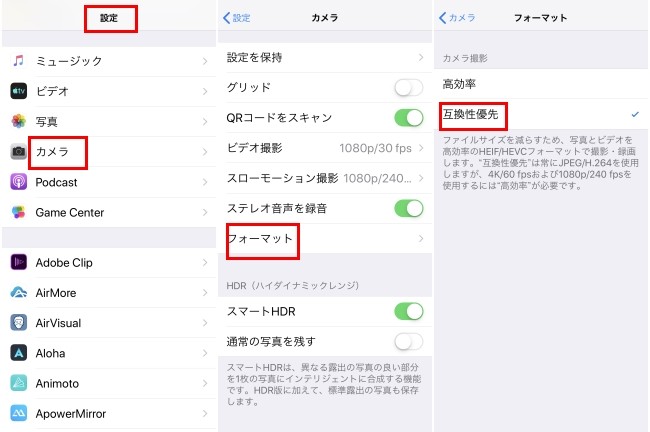
iPhoneのHEICをJPGに変更するには、まずHEIC形式とは何か、そしてなぜJPGに変換する必要があるのかを理解する必要があります。HEICは、高効率画像フォーマットの略で、Appleが開発した画像フォーマットです。このフォーマットは、画像の品質を維持しながらファイルサイズを小さくすることができます。しかし、すべてのデバイスやソフトウェアがこのフォーマットに対応しているわけではないため、互換性の問題が生じることがあります。
iPhoneの写真やビデオをパソコンに簡単転送する方法iPhoneでのHEICからJPGへの変換方法
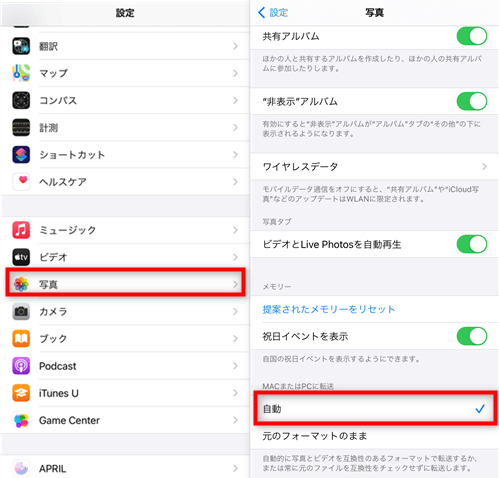
iPhoneで撮影した写真をHEICからJPGに変換するには、設定アプリを使用することができます。具体的には、設定アプリを開き、「カメラ」セクションに移動して、「フォーマット」を選択します。ここで、互換性が高い形式 を選択することで、写真をJPG形式で保存することができます。以下が具体的な手順です:
- 設定アプリを開きます。
- 「カメラ」を選択します。
- 「フォーマット」を選択し、互換性が高い形式 をオンにします。
コンピュータを使用したHEICからJPGへの変換
コンピュータを使用すれば、iPhoneから転送したHEICファイルをJPGに変換することができます。画像変換ソフトウェアを使用することで、この変換を簡単に行うことができます。例えば、Adobe PhotoshopやGIMPなどの画像編集ソフトウェアを使用することができます。また、オンラインの画像変換ツールを使用することもできます。以下が具体的な方法です:
- HEICファイルをコンピュータに転送します。
- 画像変換ソフトウェアまたはオンライン変換ツールを使用します。
- HEICファイルをJPG形式に変換します。
その他のHEICからJPGへの変換方法
iPhoneやコンピュータ以外にも、サードパーティ製アプリを使用してHEICファイルをJPGに変換することができます。App Storeには、HEICをJPGに変換することができるアプリが多数存在します。また、クラウドストレージサービスを使用することもできます。Google DriveやDropboxなどのサービスでは、アップロードしたHEICファイルをJPGに変換する機能を提供しています。以下が具体的な方法です:
- サードパーティ製アプリをApp Storeからダウンロードします。
- HEICファイルをアプリにアップロードします。
- アプリを使用してHEICファイルをJPG形式に変換します。
iPhoneでHEICとJPGどっちがいい?

iPhoneでは、画像を保存する際にHEICとJPGの2つの形式が選択できます。HEICは、Appleが開発した高効率な画像形式で、画像の品質を維持しながらファイルサイズを小さくすることができます。一方、JPGは、広く使用されている画像形式で、ほとんどのデバイスやソフトウェアで互換性があります。
iPhoneの写真やビデオをWindows 8.1に保存する簡単手順HEICのメリット
HEICは、高い圧縮率と画質の維持が特徴です。これにより、ストレージの容量を節約できます。HEICのメリットは以下の通りです。
- ファイルサイズが小さいため、ストレージの容量を節約できる
- 画質が維持されるため、画像の劣化が少ない
- 新しい技術であるため、今後の発展が期待できる
JPGのメリット
JPGは、広く使用されている画像形式で、ほとんどのデバイスやソフトウェアで互換性があります。また、編集の容易さもJPGの特徴です。JPGのメリットは以下の通りです。
- 互換性が高いため、ほとんどのデバイスやソフトウェアで使用できる
- 編集が容易であるため、画像編集ソフトウェアでの扱いが簡単
- 長期間の使用実績があるため、安定した形式である
使用シーンによる選択
iPhoneでHEICとJPGのどちらを使用するかは、使用シーンによって異なります。例えば、ストレージの容量を節約したい場合はHEICが適しています。一方、画像を他のデバイスやソフトウェアで使用する場合はJPGが適しています。使用シーンによる選択のポイントは以下の通りです。
- ストレージの容量を節約したい場合はHEIC
- 画像の共有を考慮する場合はJPG
- 画像の編集を頻繁に行う場合はJPG
詳細情報
iPhoneの写真や動画をWindows 10に転送する方法は?
iPhoneの写真や動画をWindows 10に転送するには、USBケーブルを使用して直接転送する方法や、クラウドストレージを利用する方法があります。また、専用ソフトウェアを使用して転送することもできます。
HEICファイルとは何ですか?
HEICファイルは、高効率画像フォーマットの略で、iPhoneで撮影された写真のデフォルトのファイル形式です。高圧縮率によりファイルサイズが小さくなりますが、Windows 10では互換性の問題があるため、専用のコーデックや変換ソフトウェアが必要です。
iPhoneの写真やビデオをMacにスムーズ保存する方法iPhoneの写真をWindows 10に保存する際の注意点は?
iPhoneの写真をWindows 10に保存する際は、ファイル形式やメタデータの保持に注意する必要があります。また、著作権やプライバシーにも注意を払い、適切な方法で転送することが大切です。
Windows 10でHEICファイルを表示する方法は?
Windows 10でHEICファイルを表示するには、HEICコーデックをインストールするか、画像ビューアソフトウェアを使用します。また、ファイル形式変換ツールを使用して、JPEGなどの互換性のある形式に変換することもできます。