iPhoneの連絡先をAndroidに完全移行!保存版ガイド
iPhoneからAndroidへの乗り換えを検討している方にとって、連絡先の移行は大きな課題です。新しい端末に連絡先を移すのは面倒に感じるかもしれませんが、実は簡単に行う方法があります。本記事では、iPhoneの連絡先をAndroidに完全移行する方法を、ステップバイステップで詳しく解説します。移行の際に必要な準備や、さまざまな移行方法についても触れていきますので、ぜひ参考にしてください。スマートフォンの乗り換えをスムーズに行うための保存版ガイドです。
iPhoneからAndroidへの連絡先移行:準備と基本手順
iPhoneからAndroidへの連絡先移行は、多くのユーザーにとって重要なプロセスです。この移行をスムーズに行うためには、事前の準備と基本的な手順を理解することが必要です。まず、iPhoneのバックアップを取得し、必要なデータをGoogleアカウントに同期させることが重要です。これにより、連絡先を含む重要な情報がGoogleのサーバーに保存され、Androidデバイスからアクセスできるようになります。
iPhoneの連絡先をエクスポートする方法
iPhoneの連絡先をAndroidデバイスに移行する最初のステップは、iPhoneから連絡先をエクスポートすることです。これには主に2つの方法があります。
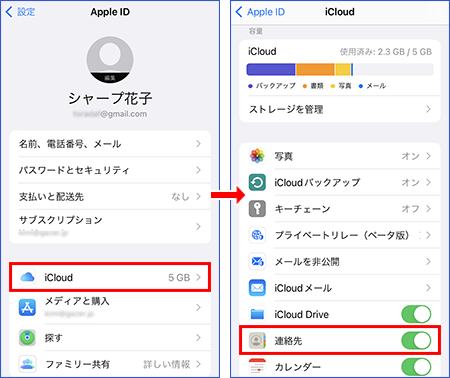
- iCloudを使用する方法:iPhoneの設定でiCloudにログインし、連絡先を同期します。その後、iCloud.comから連絡先を.vcfファイルとしてダウンロードできます。
- iTunesを使用する方法:iPhoneをパソコンに接続し、iTunesでバックアップを作成します。このバックアップには連絡先情報が含まれています。
Googleアカウントへの連絡先同期
Googleアカウントへの連絡先同期は、iPhoneからAndroidへの移行を容易にします。iPhoneの設定でGoogleアカウントを追加し、連絡先の同期を有効にすることで、iPhoneの連絡先がGoogleのサーバーにアップロードされます。このプロセスにより、Androidデバイスから同じGoogleアカウントにログインした際に、連絡先が自動的に同期されます。
iPhoneの連絡先をサクッと編集!初心者向け簡単手順Androidデバイスへの連絡先のインポート
Androidデバイスに切り替えた後、Googleアカウントにログインすることで、連絡先が自動的にインポートされます。また、手動で.vcfファイルをインポートすることも可能です。
- Androidデバイスの設定で「アカウント」を選択し、Googleアカウントにログインします。
- 連絡先アプリで、メニューから「インポート/エクスポート」を選択し、Googleアカウントから連絡先をインポートします。
- .vcfファイルをダウンロードしている場合は、連絡先アプリでこのファイルをインポートすることもできます。
移行時の注意点
iPhoneからAndroidへの連絡先移行時には、いくつかの注意点があります。
- データのバックアップ:移行前に必ずiPhoneのバックアップを取得し、重要なデータを保護します。
- Googleアカウントの同期:Googleアカウントへの同期を有効にすることで、連絡先を含む多くのデータが簡単に移行できます。
- アプリの互換性:一部のアプリはiPhoneとAndroidで互換性がない場合があるため、移行前に必要なアプリがAndroidで利用可能か確認します。
移行後の確認と整理
移行後、Androidデバイスで連絡先が正しくインポートされたか確認することが重要です。また、不要な連絡先を整理することで、連絡先リストをクリーンに保つことができます。
- 連絡先アプリで重複している連絡先をマージまたは削除します。
- 連絡先の名前や電話番号などの情報を必要に応じて修正します。
iPhoneの電話帳をGoogleにバックアップするには?
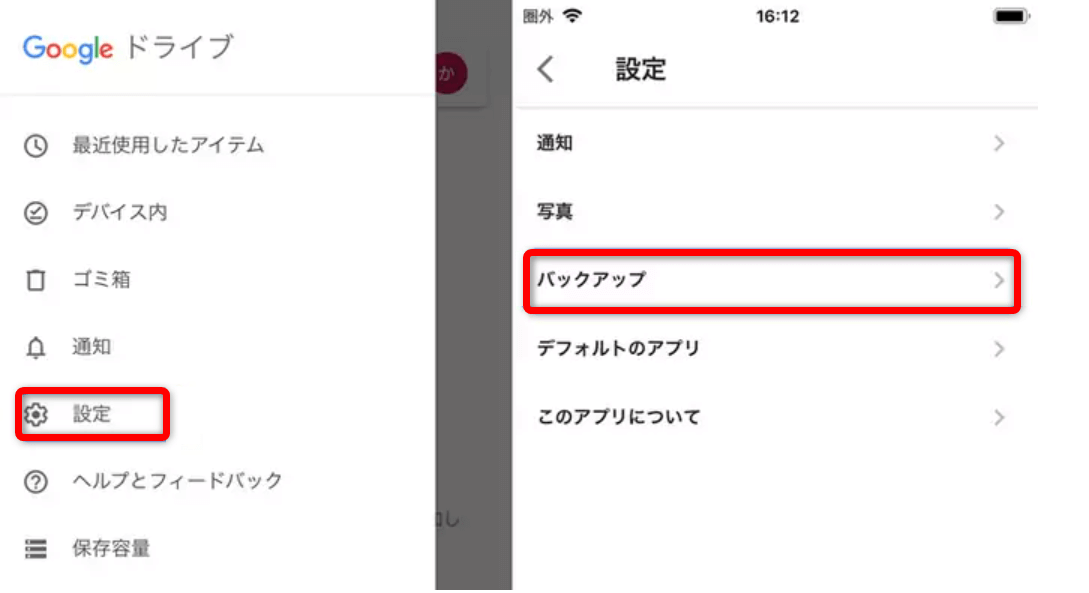
iPhoneの電話帳をGoogleにバックアップするには、いくつかの方法があります。まず、Googleアカウントを利用して連絡先を同期する方法があります。これにより、iPhoneの連絡先がGoogleアカウントに保存され、他のデバイスからもアクセスできるようになります。
iPhoneの連絡先を一瞬で削除!シンプル操作ガイドiPhoneの設定からGoogleアカウントに同期する
iPhoneの設定アプリからGoogleアカウントに連絡先を同期することができます。まず、iPhoneの設定アプリを開き、「メール」「連絡先」「カレンダー」を選択します。次に、「アカウントを追加」をタップし、Googleアカウントを選択してログインします。その後、「連絡先」をオンにすると、iPhoneの連絡先がGoogleアカウントに同期されます。
- Googleアカウントのログイン情報を入力する
- 「連絡先」をオンにして同期を開始する
- 同期が完了するまで待つ
Google連絡先アプリを利用する
Google連絡先アプリを利用して、iPhoneの連絡先をGoogleアカウントにバックアップすることもできます。まず、App StoreからGoogle連絡先アプリをダウンロードしてインストールします。次に、アプリを開き、Googleアカウントにログインします。その後、アプリの指示に従ってiPhoneの連絡先をGoogleアカウントにバックアップします。
- Google連絡先アプリをダウンロードしてインストールする
- Googleアカウントにログインする
- iPhoneの連絡先をGoogleアカウントにバックアップする
iCloudからGoogleに連絡先を移行する
iCloudに保存されている連絡先をGoogleアカウントに移行することもできます。まず、iCloud.comにログインし、連絡先を.vcfファイルとしてエクスポートします。次に、Google連絡先にログインし、エクスポートした.vcfファイルをインポートします。
- iCloud.comにログインして連絡先をエクスポートする
- Google連絡先にログインして.vcfファイルをインポートする
- 連絡先がGoogleアカウントに移行される
iPhoneからAndroidに移せないものは何ですか?

iPhoneからAndroidに移せないものは主にデータの互換性や特定のアプリ、そしてiOS特有の機能に関連しています。具体的には、iMessageの履歴やFaceTimeの連絡先、iCloudに関連する特定のデータなどが含まれます。
iPhoneの設定画面をすぐ表示!初心者向け動画解説iPhoneからAndroidに移行できないデータ
iPhoneからAndroidにデータを移行する際、互換性のないデータ形式やクラウドサービス間の非互換性が原因で移行できないデータがあります。特に、iCloudで管理されているデータや、iOS専用のアプリで使用されるデータは、Androidでは直接利用できないことが多いです。
- iMessageのメッセージ履歴はAndroidでは閲覧できない。
- iCloudメールやカレンダー、連絡先などのデータは、Googleアカウントに移行する必要がある。
- iOSのバックアップデータは直接Androidで復元できない。
Androidに移行できないアプリとそのデータ
iOS専用アプリや、そのアプリ内で使用しているデータは、Androidに移行できないことがあります。また、アプリ内購入情報やゲームの進行状況も、異なるOS間では互換性がないことが多いです。
- iOS専用アプリはAndroidでは利用できない。
- アプリ内購入情報は、同一のアプリがAndroidに存在しても引き継がれないことがある。
- ゲームの進行状況も、多くの場合、OS間で共有できない。
iPhoneとAndroidの互換性に関する注意点
iPhoneからAndroidに移行する際は、データの互換性やアプリの対応状況を事前に確認する必要があります。また、クラウドサービスを活用することで、異なるOS間でもデータを共有できる場合があります。
- GoogleアカウントやMicrosoftアカウントを利用して、データの同期を行う。
- クラウドストレージ(Google Drive、OneDriveなど)を利用してファイルを共有する。
- スプラットフォーム対応アプリを利用して、異なるOS間でもデータを共有する。
iCloudの電話帳をAndroidに移行するには?
iCloudの電話帳をAndroidに移行するには、いくつかの方法があります。まず、iCloudにアクセスして電話帳をvCard形式でエクスポートする必要があります。そのためには、iCloudのウェブサイトにログインし、連絡先を選択して、設定アイコンをクリックします。次に、「すべての連絡先を選択」をクリックし、「vCardでエクスポート」を選択して、ファイルをダウンロードします。
iPhoneのメールデフォルトアカウント設定で効率アップ!iCloudの電話帳をvCard形式でエクスポートする手順
iCloudの電話帳をvCard形式でエクスポートするには、以下の手順に従います。まず、iCloudにログインし、連絡先を選択します。次に、すべての連絡先を選択し、vCard形式でエクスポートします。
- iCloudにログインする
- 連絡先を選択し、すべての連絡先を選択する
- vCard形式でエクスポートする
vCardファイルをAndroidにインポートする
vCardファイルをAndroidにインポートするには、以下の手順に従います。まず、vCardファイルをAndroidデバイスに転送します。次に、連絡先アプリを開き、vCardファイルをインポートします。
- vCardファイルをAndroidデバイスに転送する
- 連絡先アプリを開き、設定を選択する
- vCardファイルをインポートする
iCloudの電話帳をAndroidに移行する際の注意点
iCloudの電話帳をAndroidに移行する際には、いくつかの注意点があります。まず、連絡先の重複に注意する必要があります。また、フォーマットの互換性も確認する必要があります。さらに、データの損失を防ぐために、バックアップをとることをお勧めします。
- 連絡先の重複を避ける
- フォーマットの互換性を確認する
- データの損失を防ぐためにバックアップをとる
詳細情報
iPhoneの連絡先をAndroidに移行する方法は?
iPhoneの連絡先 を Android に移行するには、主に iCloud や Googleアカウント を利用する方法があります。具体的には、iPhoneで iCloud に連絡先を同期し、Androidで同じ Googleアカウント を使用して iCloud から連絡先をインポートします。
iPhoneの連絡先をAndroidに移行する際に必要なものは?
iPhone と Android の両方のデバイス、そして iCloud または Googleアカウント が必要です。また、両方のデバイスが Wi-Fi に接続されていることを確認する必要があります。さらに、iPhone で iCloud に連絡先を同期するための設定が必要です。
iPhoneの英語キーボードで大文字連続入力の裏ワザiPhoneの連絡先をAndroidに移行する際に注意すべき点は?
連絡先データ の損失を防ぐために、移行前に iPhone の iCloud への同期と、Android へのインポートの両方を慎重に行う必要があります。また、重複した連絡先 が作成されないように、事前に 重複排除 を行うことが推奨されます。
iPhoneの連絡先をAndroidに移行するのにかかる時間は?
移行にかかる時間は、連絡先の数 や インターネット接続 の速度によって異なります。一般的には、数百件の連絡先であれば数分で移行が完了しますが、大量の連絡先を移行する場合には、数十分 かかることもあります。