iPhoneの設定画面をすぐ表示!初心者向け動画解説
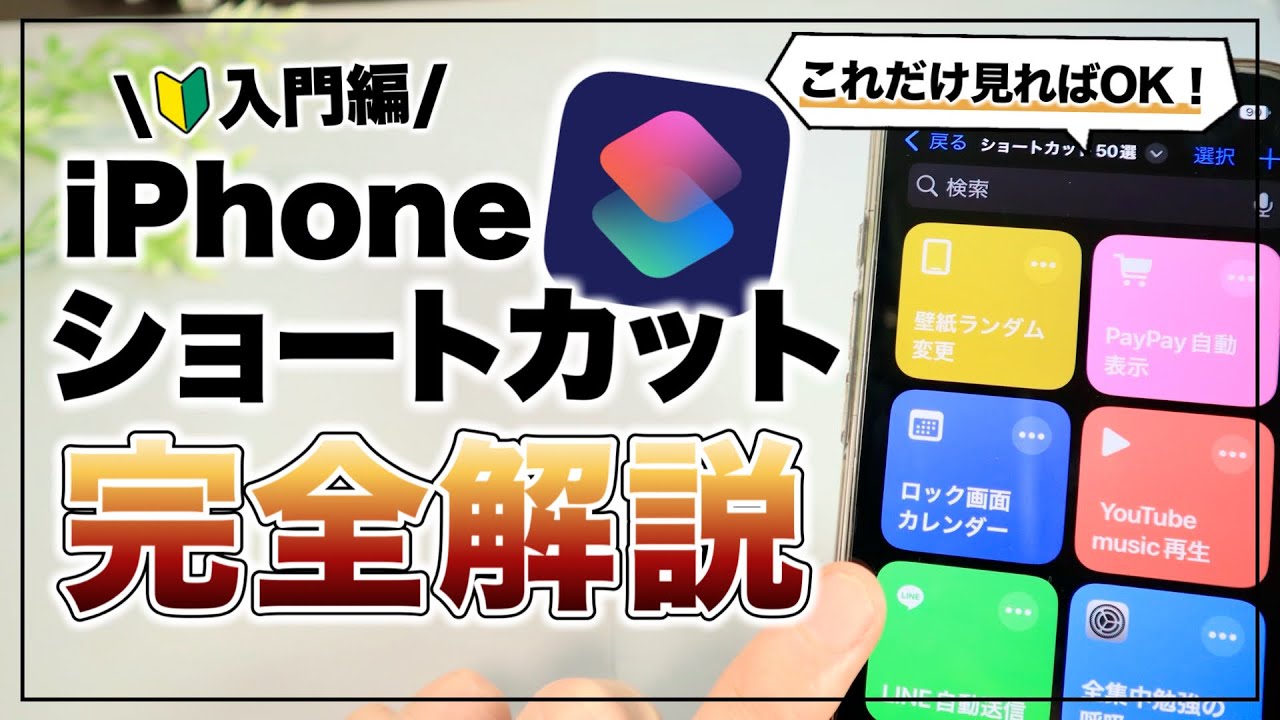
iPhoneを使用する上で、設定画面へのアクセスは非常に重要です。初心者の方にとっては、設定画面の出し方がわからないこともあるでしょう。本記事では、iPhoneの設定画面をすぐに表示する方法を、初心者向けの動画解説とともにご紹介します。設定画面の基本的な出し方から、便利なショートカット機能まで、わかりやすく解説しています。iPhoneをもっと便利に使うための第一歩として、ぜひご覧ください。動画解説を通じて、iPhoneの設定画面へのアクセスがスムーズになることでしょう。初心者の方も安心してご覧いただけます。
iPhoneの設定画面を簡単に表示する方法
iPhoneの設定画面をすぐに表示する方法について、初心者向けの動画解説を行います。iPhoneを使用する上で、設定画面へのアクセスは頻繁に行う必要があります。この記事では、その方法について詳しく説明します。
iPhoneの設定画面へのアクセス方法
iPhoneの設定画面にアクセスするには、ホーム画面から設定アプリをタップする必要があります。設定アプリは、通常、ホーム画面の最初のページに配置されています。以下の手順でアクセスできます。
- ホーム画面で設定アプリを探します。
- 設定アプリをタップして開きます。
- 設定画面が表示され、様々な設定項目が表示されます。
iPhoneの設定画面の構成
iPhoneの設定画面は、様々な設定項目で構成されています。これらの項目には、Wi-Fi設定、Bluetooth設定、通知設定などがあります。それぞれの設定項目について、詳しく見ていきましょう。
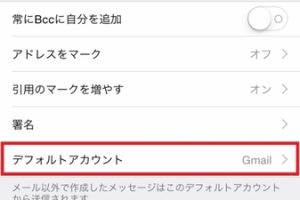
iPhoneのメールデフォルトアカウント設定で効率アップ!- Wi-Fi設定では、接続するWi-Fiネットワークを選択できます。
- Bluetooth設定では、Bluetoothデバイスとの接続を設定できます。
- 通知設定では、各アプリからの通知をカスタマイズできます。
iPhoneの設定画面での基本操作
iPhoneの設定画面での基本操作について説明します。設定画面では、スライダーやトグルを使用して、様々な設定を変更できます。
- スライダーを使用して、明るさや音量を調整できます。
- トグルを使用して、Wi-FiやBluetoothのオン/オフを切り替えることができます。
- 各設定項目をタップすることで、詳細な設定画面に遷移できます。
iPhoneの設定画面のカスタマイズ
iPhoneの設定画面は、ある程度カスタマイズすることができます。コントロールセンターの設定や、通知の設定など、様々なカスタマイズが可能です。
- コントロールセンターに、頻繁に使用する設定項目を追加できます。
- 通知の設定を変更することで、通知の表示方法をカスタマイズできます。
- ホーム画面の設定を変更することで、ホーム画面のレイアウトをカスタマイズできます。
iPhoneの設定画面に関するトラブルシューティング
iPhoneの設定画面に関するトラブルシューティングについて説明します。設定画面で問題が発生した場合、再起動や設定のリセットを行うことで、問題を解決できる場合があります。
- iPhoneを再起動することで、多くの問題が解決できます。
- 設定のリセットを行うことで、設定を初期状態に戻すことができます。
- Appleサポートに問い合わせることで、さらに詳細なサポートを受けることができます。
iPhoneで動画を撮影するときの画質設定のおすすめは?

iPhoneで動画を撮影する際の画質設定は、用途や目的に応じて適切なものを選択することが重要です。一般的には、高画質な設定が推奨されますが、ストレージの容量やインターネットへのアップロードの容易さなどを考慮する必要があります。
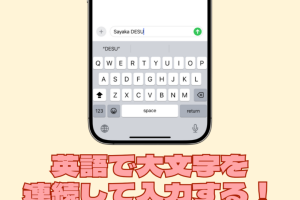
iPhoneの英語キーボードで大文字連続入力の裏ワザiPhoneの画質設定のオプション
iPhoneのカメラアプリでは、複数の画質設定が用意されています。これらのオプションには、解像度とフレームレートが含まれます。解像度は、映像の鮮明さを決定し、フレームレートは、映像の滑らかさを決定します。解像度とフレームレートのバランスを考慮することが重要です。
- 4K解像度は非常に高画質で、細部まで鮮明に表現できます。
- 1080pは、標準的な解像度で、多くの用途に適しています。
- 720pは、比較的低画質ですが、ファイルサイズが小さく、インターネットへのアップロードに適しています。
用途に応じた画質設定の選択
用途に応じて適切な画質設定を選択することが重要です。例えば、ソーシャルメディアへの投稿用であれば、1080p程度で十分な場合が多いです。一方、プロフェッショナルな用途や大きなスクリーンでの再生を目的とする場合は、4K以上の解像度が推奨されます。
- ソーシャルメディアへの投稿: 1080pまたは720p
- プロフェッショナルな用途: 4Kまたはそれ以上
- 個人の記録: 用途に応じた適切な解像度を選択
画質設定とストレージ容量の関係
高画質な動画を撮影すると、ファイルサイズが大きくなるため、iPhoneのストレージ容量を圧迫する可能性があります。ストレージ容量を節約するためには、解像度やフレームレートを下げることが有効です。ただし、画質の低下を招く可能性があるため、バランスを考慮する必要があります。
- 高画質な設定: 大きなファイルサイズ
- 低画質な設定: 小さなファイルサイズ
- ストレージの管理: 定期的なデータの整理や外部ストレージの利用
iPhoneの設定画面はどうやって表示しますか?
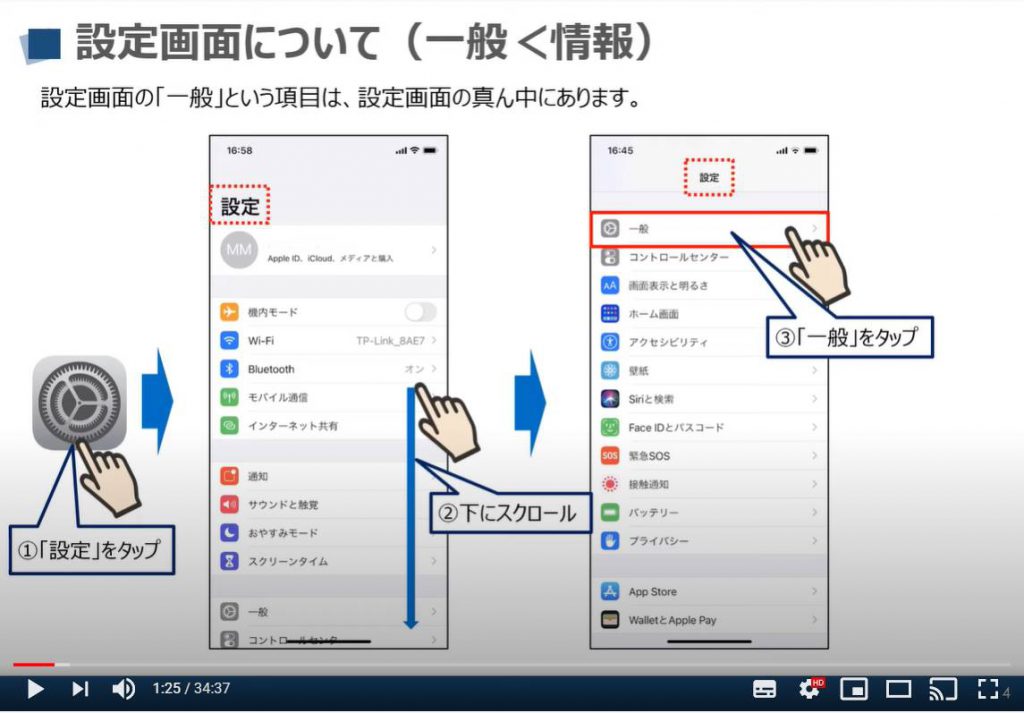
iPhoneの設定画面を表示するには、ホーム画面から「設定」アプリをタップします。設定アプリは、通常、ホーム画面の最初のページにあります。
iPhoneの着信履歴を連絡先に簡単登録する方法iPhoneの設定画面の基本的な操作方法
iPhoneの設定画面では、様々な設定を変更することができます。設定画面を開くと、様々なオプションが表示されます。ここでは、Wi-FiやBluetoothの設定、通知の設定など、基本的な設定ができます。
- Wi-Fiの設定を変更するには、「Wi-Fi」をタップします。
- Bluetoothの設定を変更するには、「Bluetooth」をタップします。
- 通知の設定を変更するには、「通知」をタップします。
iPhoneの設定画面でのアカウント設定
iPhoneの設定画面では、Apple IDやiCloudなどのアカウント設定も行うことができます。アカウント設定を変更するには、「[ユーザー名]」をタップします。ここでは、Apple IDの情報やiCloudの設定を変更できます。
- Apple IDの情報を確認するには、「[ユーザー名]」をタップします。
- iCloudの設定を変更するには、「iCloud」をタップします。
- アカウントのセキュリティを設定するには、「パスワードとセキュリティ」をタップします。
iPhoneの設定画面でのその他の設定
iPhoneの設定画面では、その他の様々な設定も行うことができます。例えば、ディスプレイの設定やサウンドの設定などがあります。
- ディスプレイの設定を変更するには、「ディスプレイと明るさ」をタップします。
- サウンドの設定を変更するには、「サウンドと触覚」をタップします。
- バッテリーの設定を確認するには、「バッテリー」をタップします。
Iphone15の画面が勝手につくのはなぜですか?
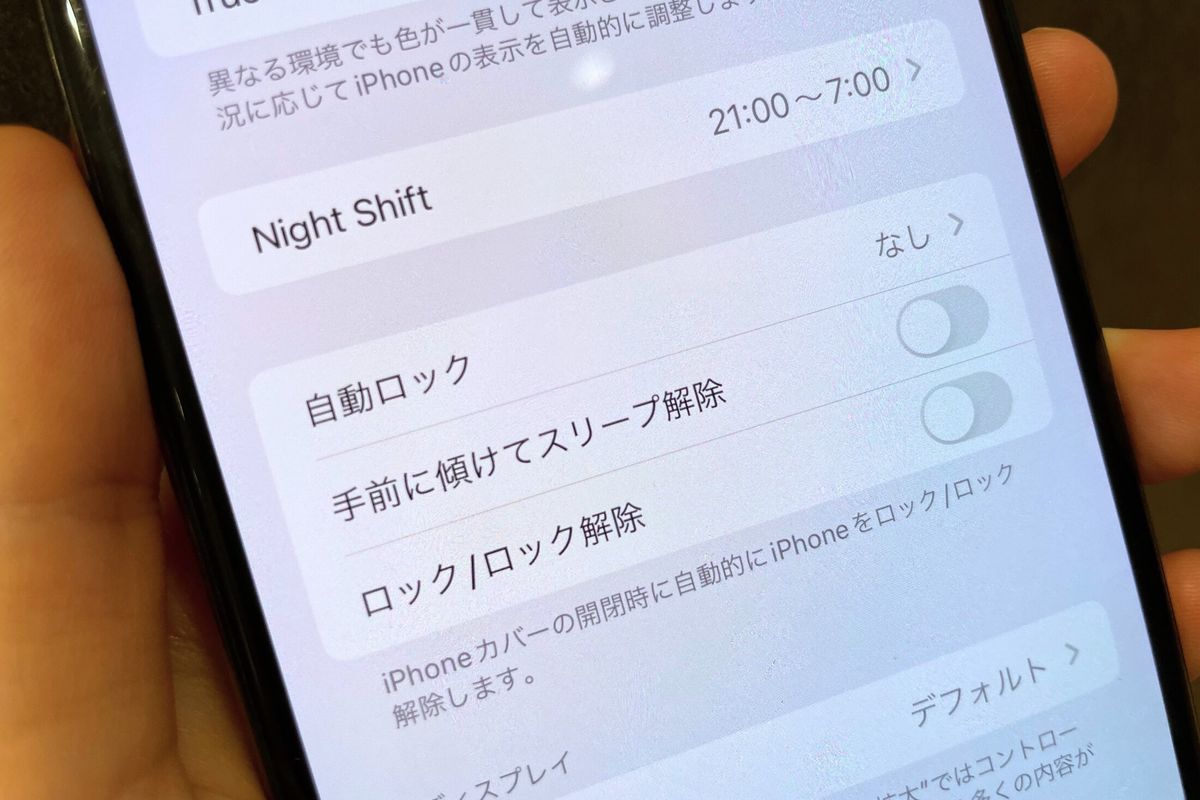
iPhone15の画面が勝手につく現象は、主にハードウェアまたはソフトウェアの問題に関連している可能性があります。この問題は、ユーザーがiPhoneを使用していないときに画面が勝手に点灯することを指します。
iPhoneの着信音と音楽の音量を別との個別設定術iPhone15の画面が勝手につく原因
iPhone15の画面が勝手につく原因としては、主に通知やセンサーの問題が考えられます。通知が頻繁に届くことで画面が点灯する場合や、センサーが誤作動を起こして画面が点灯する場合があります。
- 通知の設定を見直すことで、不要な通知を抑制することができます。
- 画面の自動ロックの設定を変更することで、画面の点灯を制御することができます。
- センサーの誤作動は、ソフトウェアのアップデートや再起動で解消される場合があります。
iPhone15のソフトウェアの問題
ソフトウェアの問題は、iPhone15の画面が勝手につく原因の一つです。バグや互換性の問題が原因で、画面が点灯することがあります。
- iOSのアップデートを実施することで、既知のバグが修正される場合があります。
- アプリのアップデートも重要です。互換性の問題を解消するために、アプリの最新バージョンをインストールする必要があります。
- 再起動やリセットは、ソフトウェアの問題を解消するための基本的な手順です。
iPhone15のハードウェアの問題
ハードウェアの問題も、iPhone15の画面が勝手につく原因となることがあります。液晶ディスプレイやタッチパネルの故障が考えられます。
- 物理的な損傷は、ハードウェアの問題を引き起こす可能性があります。落下や衝撃で内部の部品が損傷することがあります。
- 水没もハードウェアの問題の原因となります。水が内部に入り込むことで、ショートや腐食が発生することがあります。
- 製造上の欠陥は、まれに発生する問題です。この場合、Appleサポートに連絡する必要があります。
詳細情報
iPhoneの設定画面を表示する方法は?
iPhoneの設定画面を表示するには、ホーム画面にある設定アプリをタップするだけです。設定アプリは、通常、歯車のアイコンで表示されています。
iPhoneの設定画面で何ができる?
iPhoneの設定画面では、Wi-Fiの設定やBluetoothの設定、ディスプレイの明るさの調整など、さまざまな設定を変更できます。また、通知の設定やセキュリティの設定も行うことができます。
iPhoneの着信履歴を一括削除!簡単操作でスッキリiPhoneの設定画面の動画解説はどこで見られる?
iPhoneの設定画面の動画解説は、YouTubeや公式Appleサポートサイトで見ることができます。これらの動画では、初心者向けの解説が多く、iPhoneの設定画面の使い方を簡単に学ぶことができます。
iPhoneの設定画面でよくあるトラブルは?
iPhoneの設定画面でよくあるトラブルとして、設定が保存されないや設定アプリが開かないなどがあります。これらのトラブルは、iPhoneの再起動や設定アプリの再インストールで解決できる場合があります。