iPhoneのメールデフォルトアカウント設定で効率アップ!
iPhoneのメールアプリを日常的に使用している多くのユーザーは、複数のメールアカウントを管理していることでしょう。複数のアカウントを行き来しながらメールを送受信するのは手間がかかり、効率的ではありません。そこで、iPhoneのメールデフォルトアカウント設定を活用することで、メールの送受信をよりスムーズに行うことができます。本記事では、この設定方法とその利点について詳しく解説し、日々のメール対応の効率アップを目指します。デフォルトアカウントを設定することで、メール管理がどのように変わるのかを見ていきましょう。
iPhoneのメールデフォルトアカウント設定で効率アップする方法
iPhoneのメールアプリを使用する際、複数のメールアカウントを設定している場合、デフォルトのアカウントを設定することで、メール送信時の効率が大幅に向上します。デフォルトアカウントを設定することで、毎回異なるアカウントを選択する手間が省け、迅速にメールを送信できるようになります。
デフォルトアカウントの設定方法
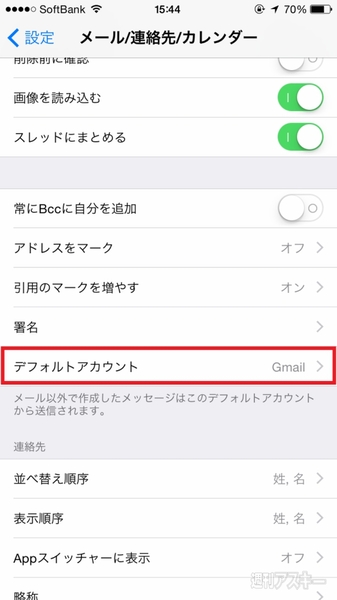
iPhoneのメールデフォルトアカウントを設定するには、まず「設定」アプリを開きます。次に「メール」を選択し、「デフォルトアカウント」をタップします。ここで、使用したいデフォルトのアカウントを選択します。この設定により、新規に作成したメールは選択したデフォルトアカウントから送信されるようになります。 主な設定手順は以下の通りです:
- メールアプリの設定を開く
- デフォルトアカウントのオプションを選択
- 使用するデフォルトアカウントを選択する
デフォルトアカウント設定のメリット
デフォルトアカウントを設定することには、いくつかのメリットがあります。まず、メール送信時に毎回アカウントを選択する必要がなくなるため、時間の節約になります。また、頻繁に使用するアカウントをデフォルトに設定することで、作業の効率化が図れます。 主なメリットは以下の通りです:
- 作業効率の向上
- 時間の節約
- ストレスの軽減
iPhoneのメールアプリのその他の便利機能
iPhoneのメールアプリには、デフォルトアカウント設定以外にも便利な機能が多数あります。例えば、メールの一括操作や、特定の条件に基づく自動振り分け機能などがあります。これらの機能を活用することで、メール管理がさらに効率化されます。 便利機能としては以下のものがあります:
- メールの一括操作
- 自動振り分け機能
- 通知のカスタマイズ
複数のメールアカウントを効率的に管理する方法
複数のメールアカウントを管理する場合、iPhoneのメールアプリでは、各アカウントを一元的に管理できるため、非常に便利です。また、アカウントごとに異なる設定を行うことも可能です。 効率的な管理方法としては以下の通りです:
- アカウントごとのフォルダ分け
- フィルター機能の活用
- 定期的なメールの整理
デフォルトアカウント設定に関するよくある質問
デフォルトアカウント設定に関して、ユーザーがよく疑問に思う点をいくつか挙げます。例えば、デフォルトアカウントは変更可能か、または複数のアカウントをデフォルトに設定できるかなどです。 主な質問と回答は以下の通りです:
- デフォルトアカウントは変更可能か?:はい、可能です。
- 複数のアカウントをデフォルトに設定できるか?:いいえ、一度に一つのアカウントのみです。
- デフォルトアカウント設定の影響:新規に作成したメールの送信元が変更されます。
iPhoneでメールの受信を増やすにはどうすればいいですか?

iPhoneでメールの受信を増やすためには、メールアドレスの認知度を高めることが重要です。具体的には、さまざまな場面でメールアドレスを公開することが有効です。
メールアドレスを公開する場面を増やす
メールアドレスを公開する場面を増やすことで、新規顧客やビジネスチャンスを獲得することができます。具体的には、以下のような場面でメールアドレスを公開することが考えられます。
- ウェブサイトやランディングページにメールアドレスを記載する
- ソーシャルメディアでメールアドレスを公開する
- 名刺やパンフレットにメールアドレスを記載する
メールの受信設定を確認する
メールの受信設定を確認することで、迷惑メールとしてフィルタリングされるのを防ぐことができます。具体的には、以下のような設定を確認することが考えられます。
- メールサーバーの設定を確認する
- スパムフィルターの設定を調整する
- 受信拒否の設定を確認する
メールの内容を工夫する
メールの内容を工夫することで、開封率や返信率を向上させることができます。具体的には、以下のような工夫が考えられます。
- 件名を魅力的にする
- 本文を簡潔にまとめる
- コールトゥアクションを明確にする
iPhoneのメールアカウントのデフォルト設定は?
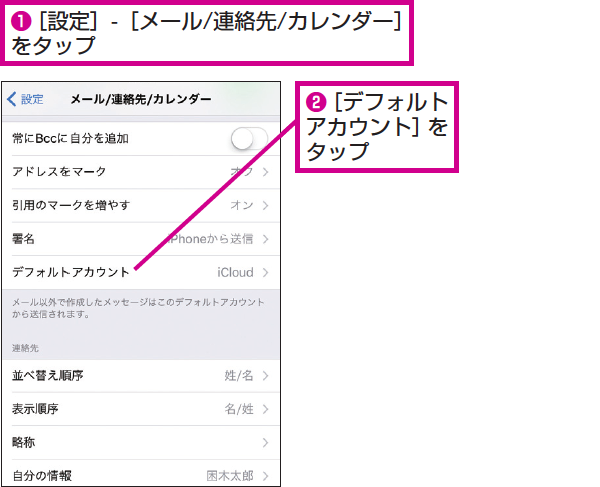
iPhoneのメールアカウントのデフォルト設定は、通常、IMAP または POP プロトコルを使用するように構成されています。デフォルト設定では、ユーザーがアカウント情報を入力すると、iPhoneは自動的にサーバー設定を検出し、適切なプロトコルを選択します。
iPhoneメールアカウントの基本設定
iPhoneのメールアカウントを設定する際、ユーザーはアカウントの種類(IMAP または POP)を選択する必要があります。IMAPは、メールサーバー上のメールを同期するため、複数のデバイス間でメールを管理するのに便利です。一方、POPは、メールをダウンロードしてサーバーから削除するため、オフラインでのメール閲覧に適しています。
- IMAP を選択すると、サーバー上のメールが同期され、複数のデバイス間でメールの状態が一致します。
- POP を選択すると、メールがダウンロードされ、サーバーから削除されるため、オフラインでメールを閲覧できます。
- アカウント設定では、サーバーアドレス、ポート番号、SSL/TLS の設定など、詳細な設定を行うことができます。
iPhoneメールアカウントのセキュリティ設定
iPhoneのメールアカウントのセキュリティ設定では、SSL/TLS の使用や 認証方法 の選択が可能です。SSL/TLSを使用することで、メール通信が暗号化され、セキュリティが向上します。また、認証方法として パスワード または OAuth を選択できます。OAuthを使用すると、メールアカウントのパスワードを直接入力する必要がなくなり、セキュリティがさらに向上します。
- SSL/TLS を使用することで、メール通信が暗号化され、セキュリティが向上します。
- 認証方法 として パスワード または OAuth を選択できます。
- OAuth を使用すると、メールアカウントのパスワードを直接入力する必要がなくなり、セキュリティがさらに向上します。
iPhoneメールアカウントの追加設定
iPhoneのメールアカウントには、追加の設定を行うことができます。たとえば、メール同期 の期間を設定したり、メール署名 を追加したりできます。また、メール通知 の設定も行うことができます。これらの設定により、ユーザーは自分のニーズに合わせてメールアカウントをカスタマイズできます。
- メール同期 の期間を設定することで、同期するメールの量を制御できます。
- メール署名 を追加することで、送信するメールに自動的に署名を追加できます。
- メール通知 の設定を行うことで、新しいメールの通知をカスタマイズできます。
メール設定のデフォルトアカウントとは何ですか?
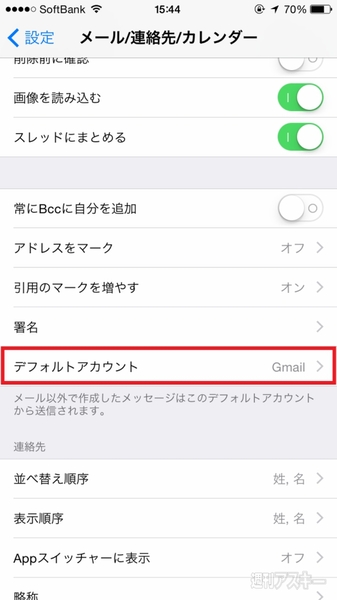
メール設定のデフォルトアカウントとは、メールクライアントやデバイスで新規メールを作成する際に自動的に選択されるアカウントのことを指します。この設定により、ユーザーは毎回アカウントを選択する必要がなくなり、効率的にメールを送受信できます。
デフォルトアカウントの設定方法
デフォルトアカウントの設定は、通常、メールクライアントやデバイスの設定メニューから行います。具体的には、以下のような手順で行います。
- メールクライアントの設定メニューを開く
- アカウント設定またはメールアカウントのセクションに移動する
- デフォルトアカウントとして使用したいアカウントを選択する
デフォルトアカウントの重要性
デフォルトアカウントの設定は、特に複数のメールアカウントを管理しているユーザーにとって重要です。デフォルトアカウントを設定することで、新規メールの作成時に毎回アカウントを選択する必要がなくなり、作業効率が向上します。また、デフォルトアカウントを設定することで、誤って別のアカウントからメールを送信してしまうことを防ぐことができます。
- 作業効率の向上
- アカウントの誤選択防止
- メールの管理の簡素化
デフォルトアカウントの変更
デフォルトアカウントは、ユーザーのニーズに応じて変更することができます。デフォルトアカウントを変更するには、メールクライアントやデバイスの設定メニューからアカウント設定を変更する必要があります。変更方法は、メールクライアントやデバイスによって異なりますが、一般的にはアカウント設定のセクションから行います。
- 新しいデフォルトアカウントを選択する
- 変更を保存する
- 変更が反映されたことを確認する
iPhoneのデフォルトのメール設定は?
iPhoneのデフォルトのメール設定は、IMAPまたはPOPプロトコルを使用しており、アカウントの設定に応じて自動的に構成されます。通常、iPhoneはメールアカウントの設定を自動的に検出し、適切な設定を適用します。
iPhoneのメール設定の基本
iPhoneのメール設定は、メールアカウントの追加時に自動的に構成されます。ユーザーは、メールアドレスとパスワードを入力するだけで、iPhoneが自動的にサーバー設定を検出し、設定を完了します。主な設定項目には、受信メールサーバー、送信メールサーバー、認証情報などがあります。
- 受信メールサーバーの設定には、サーバーのホスト名、ポート番号、SSL/TLSの設定が含まれます。
- 送信メールサーバーの設定には、サーバーのホスト名、ポート番号、認証情報の設定が含まれます。
- 認証情報には、メールアドレスとパスワードが使用されます。
iPhoneのメール設定のカスタマイズ
ユーザーは、iPhoneのメール設定をカスタマイズして、メール同期や通知設定を変更できます。例えば、ユーザーは、メールの同期期間を変更したり、特定のフォルダーのみを同期したりできます。また、通知設定を変更して、新着メールの通知方法をカスタマイズできます。
- メール同期の設定を変更して、同期するメールの期間やフォルダーを指定できます。
- 通知設定を変更して、新着メールの通知方法や通知のオン/オフを指定できます。
- メール署名を設定して、送信メールの末尾に自動的に署名を追加できます。
iPhoneのメール設定のトラブルシューティング
iPhoneのメール設定に問題がある場合、メールが受信できない、メールが送信できないなどのトラブルが発生する可能性があります。このような場合、ユーザーは、メールアカウントの設定を確認したり、ネットワーク接続を確認したりする必要があります。また、iPhoneの再起動やメールアプリの再起動を試してみることも有効です。
- メールアカウントの設定を確認して、正しい設定が入力されていることを確認します。
- ネットワーク接続を確認して、安定した接続が確立されていることを確認します。
- iPhoneの再起動やメールアプリの再起動を試してみて、問題が解消されるかどうかを確認します。
詳細情報
iPhoneのメールデフォルトアカウントとは何ですか?
iPhoneのメールデフォルトアカウントとは、メールを新規作成する際に自動的に選択されるメールアカウントのことです。この設定により、複数のメールアカウントを持っている場合でも、デフォルトのアカウントから簡単にメールを送信できます。
iPhoneでメールデフォルトアカウントを設定する方法は?
iPhoneでメールデフォルトアカウントを設定するには、設定アプリを開き、メールを選択します。その後、アカウントを選び、デフォルトアカウントの項目で希望するアカウントを選択します。これにより、新規メールの作成時に選択したアカウントがデフォルトで表示されます。
複数のメールアカウントを持っている場合、デフォルトアカウントを設定するメリットは?
複数のメールアカウントを持っている場合、デフォルトアカウントを設定することで、メールの作成と送信が効率化されます。頻繁に使用するアカウントをデフォルトに設定することで、毎回アカウントを切り替える手間が省け、スムーズにメールを送信できます。
iPhoneのメールデフォルトアカウント設定を変更する方法は?
iPhoneのメールデフォルトアカウントの設定を変更するには、設定アプリのメールセクションに戻り、デフォルトアカウントの項目で新しいデフォルトアカウントを選択します。これにより、次回からのメールの作成時に新しいデフォルトアカウントが使用されます。