iPhoneの連絡先を一瞬で削除!シンプル操作ガイド
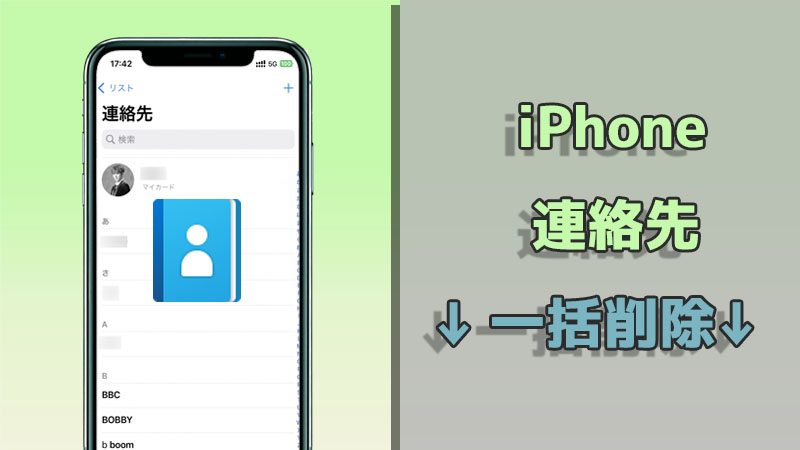
iPhoneを使っていると、連絡先が増えすぎて管理が大変になることがあります。不要な連絡先を削除して、整理整頓したいと思ったことはありませんか?この記事では、iPhoneの連絡先を一瞬で削除する方法について、シンプルな操作ガイドを提供します。初心者の方でも簡単にできる方法を解説しますので、ぜひ参考にしてください。連絡先の整理が簡単にでき、iPhoneの操作がよりスムーズになります。早速、削除方法を見ていきましょう。シンプルな手順で、不要な連絡先を簡単に整理できます。
iPhoneの連絡先を簡単に削除する方法
iPhoneの連絡先を削除する際、多くのユーザーが煩雑な操作に悩まされています。しかし、シンプルな操作で連絡先を一瞬で削除できる方法があります。このガイドでは、その方法について詳しく説明します。
連絡先削除の基本操作
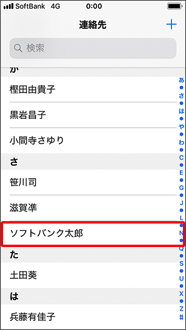
連絡先を削除する基本的な操作は非常に簡単です。まず、連絡先アプリを開きます。次に、削除したい連絡先を選択し、編集ボタンをタップします。編集画面で、「連絡先を削除」 ボタンをタップすることで、連絡先が削除されます。 以下の手順で実行できます。
- 連絡先アプリを開く
- 削除したい連絡先を選択する
- 「連絡先を削除」 ボタンをタップする
複数の連絡先を一括削除する方法
複数の連絡先を一括で削除したい場合、グループ機能を利用することができます。まず、連絡先アプリでグループを選択し、一括で削除したい連絡先をグループ化します。その後、グループごと削除することで、複数の連絡先を簡単に削除できます。 以下の手順で実行できます。
- グループ機能を利用して連絡先をグループ化する
- グループを選択する
- グループ内の連絡先を一括で削除する
iCloudを利用した連絡先の削除
iCloudを利用している場合、iCloudの連絡先を削除することで、iPhoneの連絡先も同時に削除されます。iCloud.comにアクセスし、連絡先アプリで削除したい連絡先を選択して削除します。 以下の手順で実行できます。
iPhoneの設定画面をすぐ表示!初心者向け動画解説- iCloud.comにアクセスする
- 連絡先アプリで削除したい連絡先を選択する
- 連絡先を削除する
連絡先削除時の注意事項
連絡先を削除する際は、誤削除に注意する必要があります。削除した連絡先は復元できない場合があるため、事前にバックアップを取ることをおすすめします。また、連絡先を削除しても、電話履歴やメッセージ履歴に残っている場合があるため、必要に応じてこれらの履歴も削除する必要があります。
連絡先管理のベストプラクティス
連絡先を効率的に管理するためには、定期的な整理が重要です。不要な連絡先を定期的に削除することで、連絡先リストをスッキリと保つことができます。また、連絡先のグループ化やラベル付けを行うことで、連絡先の管理がさらに容易になります。
iPhoneの連絡先を簡単に削除する方法は?

iPhoneの連絡先を簡単に削除する方法については、複数のアプローチがあります。まず、連絡先アプリを開き、削除したい連絡先を選択します。連絡先の詳細画面で、右上の「編集」をタップし、画面下部に表示される「連絡先を削除」をタップすることで、簡単に削除できます。
iPhoneの連絡先を一括で削除する方法
iPhoneの連絡先を一括で削除するには、連絡先アプリではなく、iCloudやiTunesを利用する方法があります。iCloud.comにアクセスし、連絡先を選択して一括削除することが可能です。また、iTunesを使用してiPhoneをバックアップし、連絡先を管理することもできます。一括削除の手順は以下の通りです。
- iCloud.comにアクセスし、連絡先を選択します。
- 削除したい連絡先を選択し、左下の「設定」アイコンをクリックします。
- 「削除」を選択し、確認ダイアログで「削除」をクリックします。
iPhoneの連絡先をグループで管理して削除する方法
連絡先をグループで管理することで、特定のグループの連絡先を一括で削除することが可能です。連絡先アプリで、グループを選択し、グループ内の連絡先を一括で削除できます。グループでの管理方法は以下の通りです。
iPhoneのメールデフォルトアカウント設定で効率アップ!- 連絡先アプリを開き、「グループ」をタップします。
- 削除したい連絡先が含まれるグループを選択します。
- グループ内の連絡先を一括選択し、「編集」をタップして「削除」を実行します。
iPhoneの連絡先を誤って削除した場合の対処法
iPhoneの連絡先を誤って削除した場合、iCloudやiTunesのバックアップから復元することができます。また、iCloud.comからも連絡先を復元できます。誤って削除した場合の対処法は以下の通りです。
- iCloud.comにアクセスし、連絡先を選択します。
- 左下の「設定」アイコンをクリックし、「復元」を選択します。
- 復元したい日時の連絡先を選択し、「復元」をクリックします。
iPhoneの電話帳を一気に消す方法はありますか?
iPhoneの電話帳を一気に消す方法としては、連絡先アプリからすべての連絡先を削除する方法や、iCloudやiTunesを使用してバックアップと同期を行った上で一括削除する方法があります。
iPhoneの電話帳を一気に消す手順
iPhoneの電話帳を一気に消すには、まず設定アプリを開き、連絡先に関するオプションを探します。ただし、直接一括削除するオプションは存在しないため、別の方法を検討する必要があります。
- 連絡先アプリを開き、すべての連絡先をグループに分けている場合は、グループをオフにします。
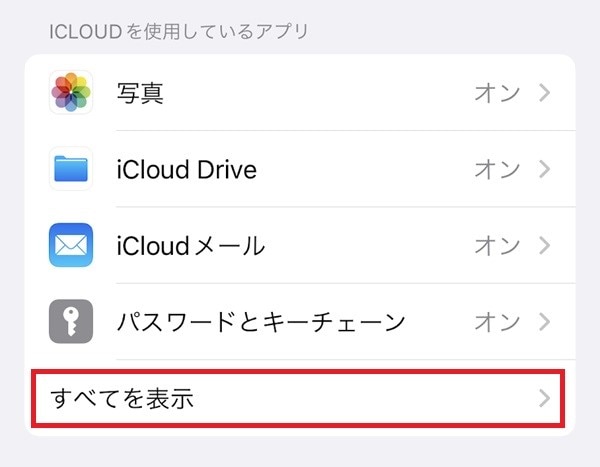
- 設定 > [自分の名前] > iCloud と進み、連絡先をオフにして、iCloudとの同期を停止します。
- 連絡先アプリに戻り、すべての連絡先を削除します。
iCloudを使用して連絡先を一括削除する方法
iCloud.comにアクセスし、連絡先を選択して、すべての連絡先を一括削除することができます。この方法では、iCloudに保存されている連絡先がすべて削除され、iPhoneやiPadなどのAppleデバイス間で同期されます。
- iCloud.comにアクセスし、Apple IDでログインします。
- 連絡先アイコンをクリックし、すべての連絡先を選択します。
- 選択した連絡先を削除します。
iTunesを使用してiPhoneの電話帳をリセットする方法
iTunesを使用してiPhoneを復元することで、電話帳を含むすべてのデータを初期化することができます。ただし、この方法ではiPhoneのすべてのデータが消去されるため、バックアップを事前に作成しておく必要があります。
iPhoneの英語キーボードで大文字連続入力の裏ワザ- iPhoneをPCに接続し、iTunesを開きます。
- iPhoneを選択し、復元ボタンをクリックします。
- iTunesの指示に従って、iPhoneを復元します。
連絡先を簡単に消す方法はありますか?
連絡先を簡単に消す方法としては、まずスマートフォンの連絡先アプリの機能を利用することが挙げられます。多くのスマートフォンには、連絡先を一括で削除したり、特定の条件でフィルタリングして削除できる機能が備わっています。
連絡先の一括削除の手順
連絡先の一括削除は、スマートフォンの連絡先アプリを開き、メニューから「一括削除」または「選択して削除」といったオプションを選択することで行えます。具体的な手順は以下の通りです。
- 連絡先アプリを開き、メニューから一括削除のオプションを選択します。
- 削除したい連絡先を選択します。多くのアプリでは、チェックボックスを使用して複数の連絡先を選択できます。
- 選択が完了したら、「削除」ボタンを押して処理を実行します。
連絡先のフィルタリングと削除
連絡先をフィルタリングすることで、特定のグループや条件に合致する連絡先のみを削除することも可能です。例えば、仕事や個人といったグループごとに分けて削除することができます。具体的な手順は以下の通りです。
- 連絡先アプリで、フィルタまたは検索機能を利用します。
- フィルタ条件を設定して、削除したい連絡先を絞り込みます。
- 表示された連絡先を一括で選択して削除します。
連絡先のバックアップと削除
連絡先を削除する前に、バックアップを取ることが重要です。スマートフォンの連絡先は、GoogleアカウントやiCloudと同期していることが多いため、これらのサービスを利用してバックアップを取ることができます。具体的な手順は以下の通りです。
- 設定アプリを開き、アカウントの同期設定を確認します。
- 連絡先のバックアップを実行します。
- バックアップが完了したことを確認してから、連絡先の削除を行います。
電話帳の簡単な消し方は?

電話帳の簡単な消し方は、電話帳のデータを完全に削除することです。これには、いくつかの方法があります。まず、電話機の設定メニューから電話帳のデータを削除することができます。また、SIMカードやSDカードに保存されている電話帳のデータも削除する必要があります。
電話機の設定メニューから削除する方法
電話機の設定メニューから電話帳のデータを削除するには、まず電話帳アプリを開き、設定メニューにアクセスします。次に、データ削除または初期化のオプションを選択し、確認画面ではいまたはOKをタップします。
- 電話帳アプリを開く
- 設定メニューにアクセスする
- データ削除または初期化のオプションを選択する
SIMカードやSDカードのデータを削除する方法
SIMカードやSDカードに保存されている電話帳のデータを削除するには、まずSIMカードまたはSDカードを取り出します。次に、カードリーダーを使用してパソコンに接続し、ファイルエクスプローラーで電話帳のデータが保存されているフォルダを探し、削除します。
- SIMカードまたはSDカードを取り出す
- カードリーダーを使用してパソコンに接続する
- ファイルエクスプローラーで電話帳のデータが保存されているフォルダを削除する
電話帳のデータを完全に削除するための注意点
電話帳のデータを完全に削除するには、複数の場所に保存されているデータを削除する必要があります。また、バックアップされているデータも削除する必要があります。さらに、専用のデータ削除ツールを使用することもできます。
- 複数の場所に保存されているデータを削除する
- バックアップされているデータも削除する
- 専用のデータ削除ツールを使用する
詳細情報
iPhoneの連絡先を削除する方法は?
連絡先アプリを開き、削除したい連絡先を選択します。次に、編集をタップし、画面下部の削除をタップすることで連絡先を削除できます。
複数の連絡先を一括で削除できますか?
残念ながら、iPhoneの標準機能では複数の連絡先を一括で削除することはできません。しかし、サードパーティ製アプリを使用することで一括削除が可能です。
iPhoneの着信音と音楽の音量を別との個別設定術iPhoneの連絡先を削除すると、他のデバイスの連絡先も削除されますか?
iCloudやGoogleアカウントなどのクラウドサービスと同期している場合、iPhoneの連絡先を削除すると、他の同期しているデバイスの連絡先も削除される可能性があります。
誤って連絡先を削除してしまった場合、復元できますか?
最近削除した連絡先フォルダを確認することで、30日以内に削除した連絡先を復元できる可能性があります。または、iCloudやiTunesのバックアップから復元することもできます。