iPhoneの連絡先をサクッと編集!初心者向け簡単手順
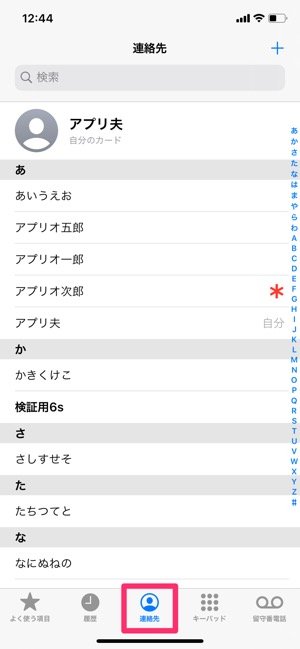
iPhoneを使っていると、連絡先の登録や編集が必要になることがあります。特に、新しいiPhoneに機種変更した際や、連絡先の整理が必要な場合、効率的に操作したいものです。この記事では、iPhoneの連絡先を簡単に編集するための手順を、初心者向けにわかりやすく解説します。連絡先の追加や削除、編集の方法をステップバイステップで紹介し、iPhoneの連絡先管理をスムーズにするためのコツをご紹介します。初心者の方でも簡単にできる方法を解説していきます。
iPhoneの連絡先編集の基本
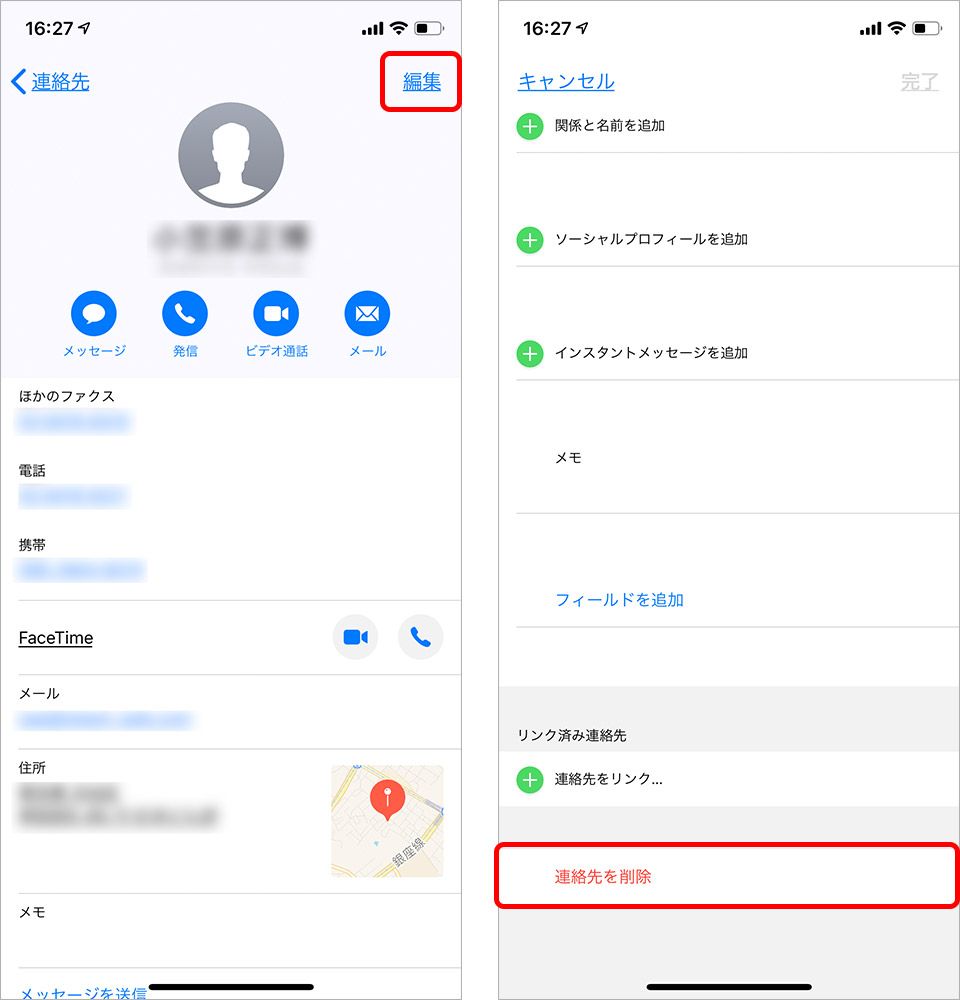
iPhoneの連絡先を編集する際には、まず基本的な操作を理解する必要があります。連絡先アプリを開き、編集したい連絡先を選択します。連絡先の詳細画面で、編集ボタンをタップすることで、名前、電話番号、メールアドレスなどの情報を変更できます。
連絡先の追加方法
新しい連絡先を追加するには、連絡先アプリを開き、右上の+ボタンをタップします。以下の情報を入力できます:
- 名前とフリガナを入力します。
- 電話番号やメールアドレスを追加します。
- 必要に応じて、住所やメモを追加することもできます。
連絡先の編集と削除
連絡先を編集するには、連絡先の詳細画面で編集ボタンをタップします。不要な連絡先は、編集画面で下にスールして連絡先を削除を選択することで削除できます。
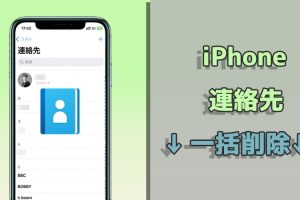
iPhoneの連絡先を一瞬で削除!シンプル操作ガイド連絡先のグループ化
複数の連絡先をグループ化することで、連絡先の管理が容易になります。グループを作成するには、連絡先アプリでグループタブをタップし、新規グループを選択します。
連絡先の同期
iPhoneの連絡先をiCloudやGoogleアカウントと同期することで、複数のデバイス間で連絡先を共有できます。設定アプリでアカウントを追加し、連絡先の同期を有効にします。
連絡先のバックアップ
連絡先のバックアップを定期的に行うことで、万が一のデータ損失に備えることができます。iCloudやiTunesを使用して、iPhoneのデータをバックアップできます。
iPhoneの電話帳を編集するにはどうすればいいですか?
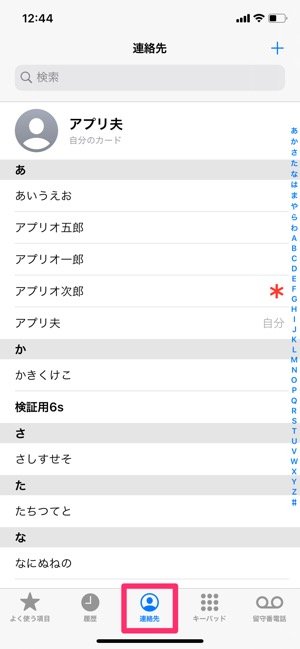
iPhoneの電話帳を編集するには、まず連絡先アプリを開きます。このアプリは、iPhoneに標準でインストールされているため、すぐに利用できます。連絡先アプリを開くと、登録されている連絡先の一覧が表示されます。
iPhoneの設定画面をすぐ表示!初心者向け動画解説iPhoneの電話帳の基本的な編集方法
iPhoneの電話帳を編集する基本的な方法は、連絡先アプリを使用して直接連絡先情報を変更することです。具体的には、編集したい連絡先を選択し、「編集」ボタンをタップすることで、名前、電話番号、メールアドレスなどの情報を変更できます。
- 名前やフリガナの編集:連絡先の名前やフリガナを変更することができます。
- 電話番号やメールアドレスの追加・削除:新しい電話番号やメールアドレスを追加したり、不要な情報を削除したりできます。
- 住所や会社の情報の変更:連絡先の住所や会社情報を更新できます。
iPhoneの電話帳をiCloudと同期する
iPhoneの電話帳を編集するもう一つの重要な点は、iCloudとの同期です。iCloudに連絡先を同期することで、複数のデバイス間で連絡先情報を共有できます。iCloudの設定で連絡先の同期を有効にすることで、他のAppleデバイスでも同じ連絡先情報を参照できます。
- iCloudの設定:iPhoneの設定アプリでiCloudの設定を開き、連絡先の同期をオンにします。
- 複数のデバイス間での同期:iCloudにログインしている他のAppleデバイスで、同じ連絡先情報を参照できます。
- データのバックアップ:iCloudに連絡先情報をバックアップすることで、デバイスを紛失したり交換したりした場合でも、データを復元できます。
iPhoneの電話帳のグループ管理
連絡先が多い場合、グループを作成して管理すると便利です。グループを作成することで、特定のグループに属する連絡先を一括して操作できます。
- グループの作成:連絡先アプリで新しいグループを作成し、メンバーを追加します。
- グループへの連絡先の追加:既存の連絡先をグループに追加したり、新しい連絡先をグループに直接追加したりできます。
- グループごとの操作:グループに対して一括でメールを送信したり、グループ内の連絡先を一括で編集したりできます。
電話の連絡先を編集するにはどうしたらいいですか?
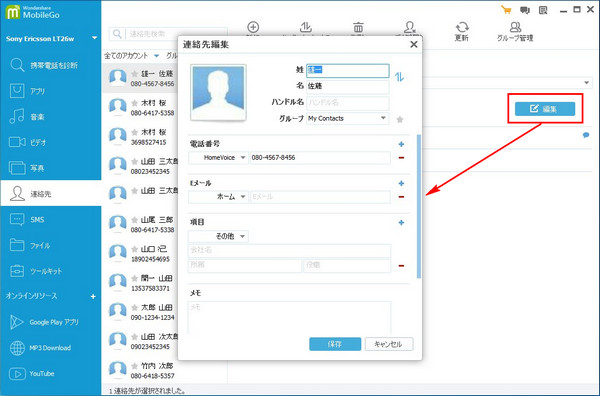
電話の連絡先を編集するには、まず連絡先アプリを開く必要があります。連絡先アプリを開いたら、編集したい連絡先を選択し、編集ボタンをタップします。編集画面では、名前、電話番号、メールアドレスなどの情報を変更できます。また、連絡先の写真やグループの設定も変更できます。
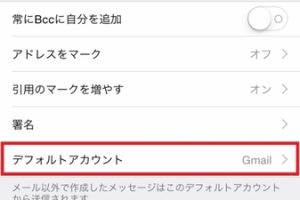
iPhoneのメールデフォルトアカウント設定で効率アップ!連絡先の基本情報を編集する
連絡先の基本情報を編集するには、編集画面で名前や電話番号などの情報を変更します。具体的には、次のような項目を変更できます。
- 名前の変更: 連絡先の名前を変更するには、名前欄をタップして新しい名前を入力します。
- 電話番号の変更: 連絡先の電話番号を変更するには、電話番号欄をタップして新しい電話番号を入力します。
- メールアドレスの変更: 連絡先のメールアドレスを変更するには、メールアドレス欄をタップして新しいメールアドレスを入力します。
連絡先の写真を設定する
連絡先の写真を設定するには、編集画面で写真欄をタップします。すると、ギャラリーから写真を選択するか、カメラで新しい写真を撮影することができます。選択した写真は、連絡先のアイコンとして表示されます。
- ギャラリーから写真を選択する: ギャラリーから写真を選択するには、ギャラリーアプリを開いて写真を選択します。
- カメラで新しい写真を撮影する: カメラで新しい写真を撮影するには、カメラアプリを開いて写真を撮影します。
- 写真のトリミング: 選択した写真は、トリミングすることができます。
連絡先をグループ化する
連絡先をグループ化するには、編集画面でグループ欄をタップします。すると、既存のグループを選択するか、新しいグループを作成することができます。グループ化することで、連絡先をカテゴリ別に管理することができます。
- 既存のグループを選択する: 既存のグループを選択するには、グループ一覧からグループを選択します。
- 新しいグループを作成する: 新しいグループを作成するには、グループ作成ボタンをタップして新しいグループ名を入力します。
- グループの編集: グループの名前やメンバーを変更することができます。
iPhoneの連絡先を一つにまとめる方法はありますか?
iPhoneの連絡先を一つにまとめる方法として、連絡先アプリの機能を利用することができます。具体的には、連絡先の重複を削除したり、異なるアカウントの連絡先を統合することができます。
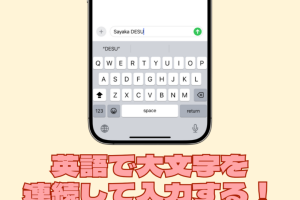
iPhoneの英語キーボードで大文字連続入力の裏ワザiPhoneの連絡先を統合する方法
iPhoneの連絡先を一つにまとめるには、連絡先アプリの設定を変更する必要があります。まず、連絡先アプリを開き、右上の「編集」をタップします。次に、「重複する連絡先を統合」をタップすると、重複している連絡先が自動的に一つにまとめられます。
- iCloudアカウントと他のアカウント(例えば、GoogleアカウントやExchangeアカウント)を同期させることで、異なるアカウントの連絡先を一つにまとめることができます。
- 連絡先アプリで、左上の「グループ」をタップし、統合したいグループを選択します。
- 重複する連絡先を手動で削除することもできますが、自動的に統合する方が効率的です。
連絡先の重複を防ぐ方法
連絡先の重複を防ぐためには、連絡先の同期を設定することが重要です。iPhoneの設定アプリで、「[アカウント名]と同期」をオンにすることで、異なるデバイス間で連絡先を同期させることができます。また、連絡先のフォーマットを統一することで、重複を防ぐことができます。
- 名前のフォーマットを統一することで、重複する連絡先を減らすことができます。
- 連絡先の電話番号やメールアドレスを正確に登録することで、重複を防ぐことができます。
- 定期的に連絡先を整理することで、重複する連絡先を削除することができます。
iPhoneの連絡先を整理する方法
iPhoneの連絡先を整理するには、連絡先アプリの機能を利用することができます。具体的には、連絡先をグループに分けることで、整理することができます。また、お気に入りに登録することで、重要な連絡先を簡単にアクセスすることができます。
- グループを作成することで、連絡先をカテゴリ別に整理することができます。
- 連絡先をお気に入りに登録することで、重要な連絡先を簡単にアクセスすることができます。
- 連絡先の検索機能を利用することで、必要な連絡先をすぐに見つけることができます。
詳細情報
iPhoneの連絡先を編集する基本的な方法は?
iPhoneの連絡先を編集するには、まず連絡先アプリを開きます。次に、編集したい連絡先を選択し、編集ボタンをタップします。ここで、名前や電話番号などの情報を変更できます。
連絡先に新しい情報を追加する方法は?
新しい情報を追加するには、連絡先アプリを開き、+ボタンをタップして新しい連絡先を作成します。または、既存の連絡先を編集して新しいフィールドを追加することもできます。
iPhoneの着信履歴を連絡先に簡単登録する方法iPhoneの連絡先をグループ化する方法は?
連絡先をグループ化するには、グループ機能を使用します。連絡先アプリの設定からグループを作成し、関連する連絡先を割り当てることで、整理整頓が容易になります。
誤って連絡先を削除した場合の対処法は?
誤って連絡先を削除した場合、最近削除した項目フォルダを確認します。ここに、削除した連絡先が保存されている場合があり、復元することができます。