iPhoneの着信履歴を連絡先に簡単登録する方法
iPhoneを使用していると、知らない番号からの着信を受けることがあります。重要な連絡先である可能性もあるため、着信履歴を連絡先に登録しておくと便利です。を紹介します。この機能を使えば、電話番号を一つ一つ入力する手間が省け、スムーズに連絡先を管理できます。初心者でも簡単にできる方法を解説します。
iPhoneの着信履歴を連絡先に簡単登録するテクニック
iPhoneを使用していると、着信履歴から直接連絡先に登録したい番号を見つけることがよくあります。手動で連絡先を登録する手間を省くために、iPhoneには便利な機能が備わっています。この機能を使えば、着信履歴から簡単に連絡先を登録することができます。
iPhoneの着信音と音楽の音量を別との個別設定術着信履歴からの連絡先登録の基本
iPhoneの電話アプリを開き、着信履歴タブをタップします。ここで、登録したい番号の横にある「i」ボタンをタップすると、その番号の詳細情報が表示されます。次に、「連絡先を作成」をタップすることで、新しい連絡先として登録できます。 主なステップは以下の通りです:
- 電話アプリを開く
- 着信履歴タブを選択する
- 登録したい番号の「i」ボタンをタップする
連絡先への名前とその他の情報の追加
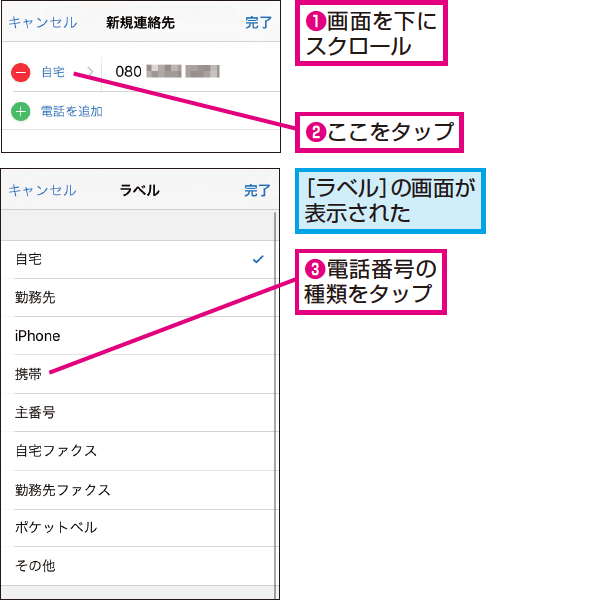
連絡先を新規作成する際には、名前や電話番号の他にも、メールアドレスや住所などの情報を追加することができます。連絡先編集画面で、これらの情報を入力して保存します。これにより、連絡先がより詳細になり、後で簡単に参照できるようになります。 追加できる情報:
- 名前とフリガナ
- 電話番号とそのラベル
- メールアドレス
既存の連絡先への着信番号の追加
もしすでに連絡先に登録されている人物からの着信があった場合、その番号が新しいものであれば、既存の連絡先にその番号を追加することができます。「i」ボタンをタップし、「連絡先に追加」を選択することで、簡単に連絡先を更新できます。 この機能を利用する利点:
iPhoneの着信履歴を一括削除!簡単操作でスッキリ- 既存の連絡先情報を更新できる
- 新しい電話番号やメールアドレスを追加できる
- 連絡先の情報を最新の状態に保てる
着信履歴からの連絡先登録のメリット
着信履歴から直接連絡先を登録することで、手入力による誤りを防ぎ、時間を節約できます。また、重要な着信を逃さずに連絡先に保存できるため、後で連絡を取りやすくなります。 この方法のメリット:
連絡先の整理と管理
連絡先を効果的に管理するためには、定期的に連絡先リストを整理することが大切です。不要な連絡先を削除したり、重複している連絡先を統合することで、連絡先をスッキリと保つことができます。 整理のポイント:
- 不要な連絡先の削除
- 重複している連絡先の統合
- 連絡先のラベルやグループの設定
iPhoneの電話履歴に+81と表示されるのはなぜですか?
iPhoneの電話履歴に+81と表示されるのは、日本からの国際電話であったり、日本の電話番号で発信されたことを示しています。+81は日本の国番号であり、国際電話をかける際に使用する重要な情報です。
iPhoneの電話履歴に表示される+81の意味
iPhoneの電話履歴に+81と表示されるのは、発信先または発信元の電話番号が日本の国番号であることを示しています。これは、国際電話の発信や受信があったことを意味します。具体的には、海外から日本への電話や、日本から海外への電話があった場合に、iPhoneの電話履歴に+81が表示されることがあります。
- 国際電話の発信や受信があった場合
- 日本の電話番号で発信されたことを示す
- 国番号+81が電話番号の前に付加される
+81が表示される原因
+81が表示される原因としては、国際電話の設定や、電話番号の保存方法が関係しています。iPhoneでは、国際電話の発信や受信があった場合に、電話番号の前に国番号が付加されます。また、電話番号を保存する際に、国番号を含めて保存した場合にも、+81が表示されることがあります。
iPhone画面のオレンジや緑の点の謎を解明!原因と対処法- 国際電話の設定が有効になっている
- 電話番号の保存方法に国番号が含まれている
- 海外からの国際電話を受信した場合
+81の表示を制御する方法
+81の表示を制御する方法としては、iPhoneの電話アプリの設定や、電話番号の保存方法を変更することが挙げられます。具体的には、国際電話の設定を無効にしたり、電話番号を保存する際に国番号を含めないようにすることができます。
- 国際電話の設定を無効にする
- 電話番号の保存方法を変更する
- 国番号を除いた電話番号で保存する
詳細情報
iPhoneの着信履歴を連絡先に登録するメリットは何ですか?
iPhoneの着信履歴を連絡先に登録することで、発信者情報を簡単に参照でき、次回以降の通話がスムーズになります。また、連絡先に登録されていない番号からの着信でも、後で電話番号を調べる手間が省けます。
iPhoneの着信履歴から連絡先に登録する方法は?
iPhoneの電話アプリを開き、最近のタブを選択します。登録したい着信番号の横にある「i」アイコンをタップし、「連絡先を作成」または「連絡先に追加」を選択します。既存の連絡先に追加する場合は、該当する連絡先を選択します。
iPhoneの画面をSiriで読み上げ!2本指スワイプの便利技複数の着信履歴を一括で連絡先に登録できますか?
残念ながら、iPhoneの標準機能では、複数の着信履歴を一括で連絡先に登録することはできません。1件ずつ着信履歴を開き、「連絡先に追加」する必要があります。ただし、サードパーティ製アプリを使用することで、一括登録が可能な場合があります。
着信履歴から登録した連絡先の情報を編集できますか?
連絡先アプリで、着信履歴から登録した連絡先の情報を編集できます。連絡先の名前、電話番号、メールアドレスなどを変更できます。また、連絡先に写真やメモを追加することも可能です。