iPhoneが起動しない時の対処法!簡単ステップで復活
iPhoneが突然起動しなくなってしまった経験はありませんか?重要なデータが入っている場合、焦ってしまうこともありますよね。この記事では、iPhoneが起動しない時に試すべき簡単なステップをご紹介します。強制再起動からDFU復元まで、段階的な対処法を解説していきます。自分のiPhoneが復活するかもしれないと期待しながら、ぜひ最後までお読みください。復旧への道筋が見えてくるはずです。
iPhoneが起動しない原因と初期チェック項目
iPhoneが起動しない場合、まず考えられる原因としては、バッテリーの消耗やソフトウェアの不具合などが挙げられます。これらの問題を解決するためには、初期チェック項目を確認する必要があります。まず、iPhoneの充電状態を確認し、充電器に接続して充電を行います。また、強制再起動を行うことで、ソフトウェアの不具合が解決する場合があります。
iPhoneの充電状態を確認する
iPhoneが起動しない場合、まず充電状態を確認する必要があります。充電器に接続して充電を行い、充電ランプが表示されるかどうかを確認します。充電ランプが表示されない場合は、充電器やケーブルの不良が考えられます。 充電器やケーブルを交換してみる 別のコンセントやUSBポートを試してみる iPhoneの充電口の清掃を行う
強制再起動を行う
iPhoneが起動しない場合、強制再起動を行うことでソフトウェアの不具合が解決する場合があります。強制再起動の方法は、iPhoneのモデルによって異なりますが、一般的にはスリープ/スリープ解除ボタンと音量ダウンキーを同時に長押しすることで行います。
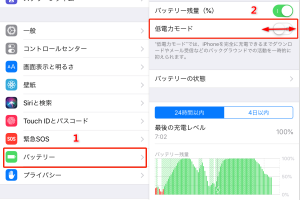
iPhoneの電池を長持ちさせる低電力モードの設定と解除テク- iPhoneのモデルを確認する
- スリープ/スリープ解除ボタンと音量ダウンキーを同時に長押しする
- Appleロゴが表示されるまで待つ
iPhoneの復元モードを使用する
iPhoneが起動しない場合、復元モードを使用することでソフトウェアの不具合が解決する場合があります。復元モードを使用するには、iPhoneをパソコンに接続し、iTunesを使用して復元を行います。 iPhoneをパソコンに接続する iTunesを起動し、iPhoneを検出する 復元ボタンをクリックする
iPhoneのDFUモードを使用する
iPhoneが起動しない場合、DFUモードを使用することでソフトウェアの不具合が解決する場合があります。DFUモードを使用するには、iPhoneをパソコンに接続し、iTunesを使用して復元を行います。
- iPhoneをパソコンに接続する
- iTunesを起動し、iPhoneを検出する
- DFUモードに入るためのボタンの組み合わせを押す
Appleサポートに連絡する
iPhoneが起動しない場合、以上の方法を試しても解決しない場合は、Appleサポートに連絡する必要があります。Appleサポートでは、iPhoneの修理や交換などの対応を行っています。 AppleサポートのWebサイトにアクセスする 電話やチャットでサポートを受ける Apple Storeに直接訪問する
iPhoneが動かない時、強制再起動するには?
iPhoneが動かない時、強制再起動を行う方法は機種によって異なりますが、基本的な手順は似ています。まず、iPhoneのモデルを確認し、それに応じた再起動方法を実行する必要があります。
iPhoneの連絡先をAndroidに完全移行!保存版ガイドiPhoneのモデルを確認する
iPhoneのモデルを確認するには、設定アプリを開き、「一般」→「情報」→「モデル名」を確認します。または、iPhoneの外観や箱でモデルを特定することもできます。モデルがわかれば、適切な再起動方法を選択できます。
- モデル番号を控えておくことで、Appleのサポートページで詳細な情報を参照できます。
- iPhoneの製造番号やシリアル番号も、必要な場合に役立ちます。
- モデルに応じた再起動方法を調べることができます。
強制再起動の手順
強制再起動は、iPhoneがフリーズしたり、反応しなくなった場合に有効です。iPhone 8以降のモデルでは、音量を上げるボタンと音量を下げるボタンを順に押して、すぐにサイドボタンを長押しします。Appleのロゴが表示されるまでサイドボタンを押し続けます。
- 音量ボタンの操作は迅速に行う必要があります。
- サイドボタンを長押しすることで、強制再起動が開始されます。
- Appleのロゴが表示されたら、サイドボタンを離します。
強制再起動ができない場合
強制再起動ができない場合、または再起動後に問題が解決しない場合は、iTunesまたはFinderを使用して復元する必要があります。iPhoneをコンピュータに接続し、iTunesまたはFinderを開いて、復元またはアップデートを実行します。
- iPhoneをコンピュータに接続し、iTunesまたはFinderを開きます。
- 復元またはアップデートを実行することで、問題が解決する場合があります。
- データのバックアップが重要なので、事前にiCloudやiTunesを使用してバックアップを取っておくことをおすすめします。
電源が入らないiPhoneを復活させる方法はありますか?
電源が入らないiPhoneを復活させる方法として、まずハードウェアのリセットを試みることが挙げられます。この方法では、iPhoneの電源ボタンとホームボタン(または音量ダウンボタン)を同時に長押しすることで、強制的に再起動させることができます。この操作により、iPhoneが再び起動する可能性があります。
iPhoneの連絡先をサクッと編集!初心者向け簡単手順iPhoneの充電状態を確認する
電源が入らない原因として、バッテリーが完全に消耗している可能性があります。充電器を接続し、少なくとも30分間充電してみてください。充電中に充電マークが表示されない場合は、充電ケーブルまたは充電ポートに問題がある可能性があります。
- 純正の充電器を使用していることを確認する
- 充電ケーブルの損傷を確認する
- 充電ポートの清掃を行う
iPhoneの強制再起動を行う
iPhoneのモデルに応じて、強制再起動の方法は異なります。例えば、iPhone 8以降のモデルでは、音量アップボタンを押してすぐに離し、次に音量ダウンボタンを押してすぐに離し、最後にサイドボタンを長押しします。この操作により、iPhoneが強制的に再起動します。
- iPhoneのモデルを確認する
- 正しい強制再起動の手順を実行する
- 再起動後に正常に動作するか確認する
iTunesを使用して復元する
iPhoneが再び起動しない場合は、iTunesを使用して復元することができます。iPhoneをDFUモードにして、iTunesに接続します。DFUモードにするには、サイドボタンと音量ダウンボタンを同時に長押しし、10秒後にサイドボタンを離します。この操作により、iPhoneが完全に復元される可能性があります。
- iTunesの最新バージョンをインストールする
- iPhoneをDFUモードにする
- iTunesで復元を実行する
iPhoneが真っ暗で起動しない時はどうすればいいですか?
iPhoneが真っ暗で起動しない場合、まず試すべきことは充電です。完全にバッテリーが切れている可能性があります。純正の充電器とケーブルを使用して、少なくとも30分間充電してみてください。それでも起動しない場合は、以下の方法を試してみてください。
iPhoneの連絡先を一瞬で削除!シンプル操作ガイドiPhoneの強制再起動
iPhoneが真っ暗で起動しない場合、強制再起動が有効な場合があります。強制再起動は、iPhoneを再起動させるための強力な方法です。ただし、機種によって操作方法が異なります。
- iPhone 8以降:音量を上げるボタンを押してすぐに離し、次に音量を下げるボタンを押してすぐに離します。その後、サイドボタンを長押しします。
- iPhone 7/7 Plus:音量を下げるボタンとスリープ/スリープ解除ボタンを同時に長押しします。
- iPhone 6s以前:ホームボタンとスリープ/スリープ解除ボタンを同時に長押しします。
iPhoneのDFUモードでの復元
DFUモード(Device Firmware Update)は、iPhoneをより深いレベルで復元するためのモードです。このモードを使用すると、iPhoneのファームウェアが完全に更新されます。DFUモードでの復元は、iPhoneのソフトウェアの問題を解決するのに役立ちます。
- iPhoneをコンピュータに接続し、iTunesまたはFinderを開きます。
- iPhoneのDFUモードへの切り替え方法に従います。機種によって操作方法が異なります。
- iTunesまたはFinderで、復元を選択してプロセスを完了します。
Appleサポートへの連絡
上記の方法を試してもiPhoneが真っ暗で起動しない場合、ハードウェアの問題の可能性があります。この場合、Appleサポートまたは正規サービスプロバイダに連絡することをお勧めします。彼らは、iPhoneの診断と修理を支援してくれます。
- Appleの公式ウェブサイトで、サポートのセクションにアクセスします。
- 連絡先情報を入力して、サポートリクエストを送信します。
- 最寄りのApple Storeまたは正規サービスプロバイダを訪ねて、iPhoneの診断と修理を依頼します。
詳細情報
iPhoneが起動しない原因は何ですか?
iPhoneが起動しない原因としては、バッテリーの消耗やソフトウェアの不具合、ハードウェアの故障などが考えられます。特に、iOSのアップデート失敗やアプリの不具合が原因で起動しなくなることがあります。また、物理的な損傷を受けた場合にも起動しないことがあります。
iPhoneが起動しないときの初期対応は?
iPhoneが起動しないときは、まず充電器で十分に充電してみてください。それでも起動しない場合は、強制再起動を試してみましょう。iPhoneの機種によって方法は異なりますが、一般的にはスリープ/スリープ解除ボタンと音量ボタンを同時に押します。
iPhoneの設定画面をすぐ表示!初心者向け動画解説iPhoneの復旧モードとは何ですか?
復旧モードは、iPhoneが起動しない場合に、iTunesを使用してiPhoneのソフトウェアを復元するためのモードです。復旧モードにするには、iPhoneをコンピュータに接続し、iTunesを起動して、特定の操作を行います。
iPhoneが起動しない場合のデータはどうなりますか?
iPhoneが起動しない場合、データのバックアップがあれば、iCloudやiTunesを使用してデータを復元できます。しかし、バックアップがない場合は、データが消去される可能性があります。特に、復旧モードでソフトウェアを復元すると、すべてのデータが消去されるので注意が必要です。