iPhoneの電池を長持ちさせる低電力モードの設定と解除テク
iPhoneを使用していると、電池の消耗が早いと感じることはありませんか?そんな時に役立つのが低電力モードです。このモードを使用すると、電池の消耗を抑えることができます。本記事では、iPhoneの低電力モードの設定方法と解除方法について詳しく解説します。低電力モードの有効化で、電池の持ちを良くする方法を知り、より長くiPhoneを使用できるようになりましょう。低電力モードの基本的な設定から、具体的な使用方法までを紹介します。
iPhoneの電池持ちを良くするための低電力モードの活用法
iPhoneを使用する上で、電池の持ちは非常に重要です。特に、外出先や旅行中に電池が尽きてしまうと、非常に不便です。そんな時に役立つのが、低電力モードです。このモードを有効にすることで、iPhoneの電池消費を抑えることができます。では、どのように設定し、また解除するのかを見ていきましょう。
低電力モードとは
低電力モードは、iPhoneの電池消費を抑えるために、さまざまな機能を制限するモードです。具体的には、メールプッシュやバックグラウンドアプリの更新、視差効果などが制限されます。これにより、電池の消費を抑えることができます。低電力モードを有効にすると、以下のような効果が期待できます。
- 電池消費の削減:低電力モードにより、iPhoneの電池消費を抑えることができます。
- パフォーマンスの低下:低電力モードでは、一部の機能が制限されるため、パフォーマンスが低下する可能性があります。
- 通知の制限:低電力モードでは、通知の受信が制限される場合があります。
低電力モードの設定方法
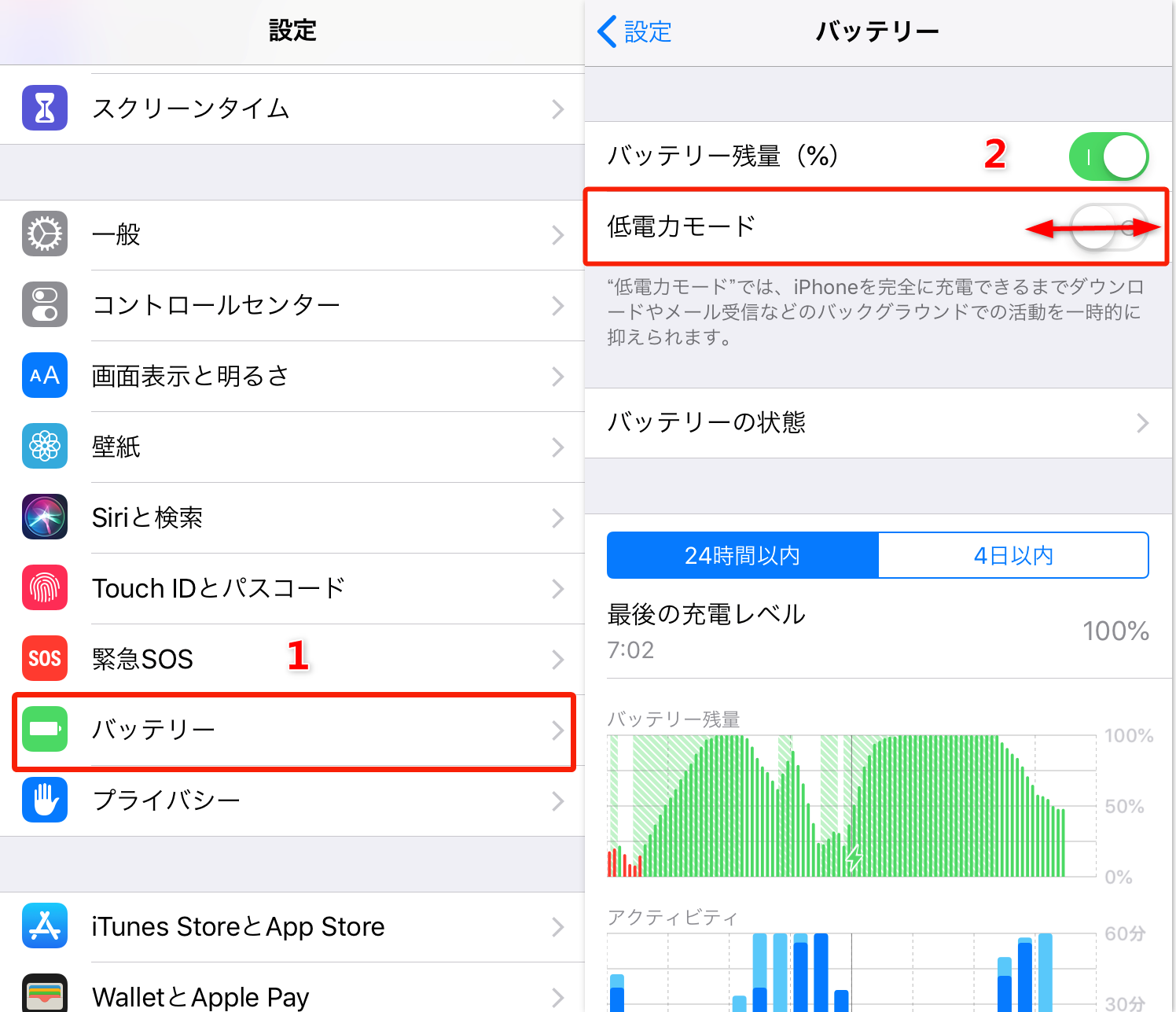
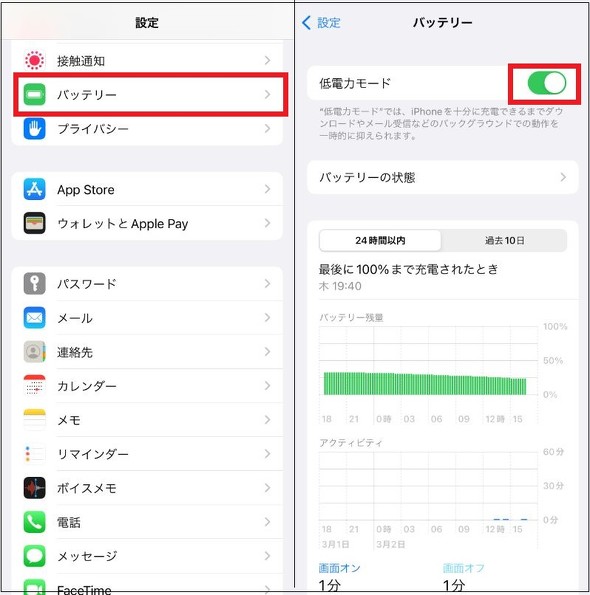
低電力モードを設定するには、以下の手順に従います。まず、設定アプリを開き、「バッテリー」を選択します。次に、「低電力モード」のスイッチをオンにします。これで、低電力モードが有効になります。また、コントロールセンターからも簡単に設定できます。
低電力モードの解除方法
低電力モードを解除するには、設定アプリの「バッテリー」セクションで「低電力モード」のスイッチをオフにするか、コントロールセンターから低電力モードをオフにします。また、電池が80%以上充電された場合、低電力モードは自動的に解除されます。
iPhoneの連絡先をAndroidに完全移行!保存版ガイド低電力モードの利点
低電力モードの利点は、電池消費を抑えることができることです。特に、外出先や旅行中に電池が尽きてしまう心配が減ります。また、低電力モードにより、iPhoneの寿命を延ばすことも期待できます。
低電力モードの注意点
低電力モードを使用する際には、いくつかの注意点があります。例えば、一部の機能が制限されるため、パフォーマンスが低下する可能性があります。また、通知の受信が制限される場合があります。したがって、低電力モードを使用する際には、これらの点に注意する必要があります。
充電が80%になると低電力モードはオフになりますか?

充電が80%になると低電力モードはオフになりますかという質問については、デバイスやその設定によって異なります。一般的に、低電力モードはバッテリーの寿命を延ばすために、デバイスの消費電力を削減する機能です。このモードが有効になっている場合、デバイスはバックグラウンドでのデータ更新を制限したり、画面の明るさを下げたり、CPUの性能を制限するなどの措置を講じます。
低電力モードの基本的な動作
低電力モードは、デバイスのバッテリー残量が一定のレベル(多くの場合、20%)を下回ったときに自動的に有効になります。しかし、充電が80%になると低電力モードがオフになるかどうかについては、デバイスの設定やバッテリーの節約に関するオプションによって異なります。一部のデバイスでは、充電がある一定のレベルを超えると自動的に低電力モードが解除される場合があります。
- 自動解除の設定が有効になっている場合、充電が80%になると低電力モードはオフになります。
- 手動で低電力モードをオフにする必要がある場合、ユーザーが明示的にモードを切り替える必要があります。
- バッテリーセーバー機能が搭載されているデバイスでは、充電状況に応じて自動的にモードが切り替わることがあります。
デバイスによる違い
デバイスによっては、低電力モードの挙動が異なります。例えば、iOSデバイスでは、「低電力モード」がオンになっている場合、充電が80%を超えると自動的にオフになります。一方、Androidデバイスでは、デバイスのメーカーやOSのバージョンによってこの動作が異なる場合があります。ユーザーは、デバイスの設定を確認して、低電力モードがどのように動作するかを理解する必要があります。
iPhoneの連絡先をサクッと編集!初心者向け簡単手順- iOSデバイスでは、充電が80%を超えると低電力モードが自動的にオフになります。
- Androidデバイスでは、メーカーやOSのバージョンによって動作が異なります。
- 一部のデバイスでは、ユーザーが手動でモードを切り替える必要があります。
低電力モードのカスタマイズ
多くのデバイスでは、低電力モードの挙動をカスタマイズすることができます。ユーザーは、デバイスの設定メニューからバッテリーまたは省電力に関するオプションを探し、低電力モードのオン/オフを制御することができます。また、充電の閾値を変更できる場合もあります。
- デバイスの設定メニューからバッテリーに関するオプションを探します。
- 低電力モードのオン/オフを制御するオプションを探します。
- 一部のデバイスでは、充電の閾値を変更することができます。
iPhoneの低電力モードはバッテリーを消費しますか?
iPhoneの低電力モードは、バッテリーの消耗を抑えるために設計された機能です。このモードは、バッテリー寿命を延ばすために、いくつかのシステム機能を制限します。低電力モードが有効になっている間は、CPUパフォーマンスが低下し、ネットワークアクティビティが制限され、画面の明るさも低下します。
低電力モードの効果
低電力モードは、iPhoneのバッテリー消費を抑えるために、いくつかの重要な変更を行います。これらの変更には、メールプッシュの無効化、Hey Siriの無効化、バックグラウンドアプリの更新の制限などが含まれます。これらの変更により、バッテリーの消耗が抑えられ、バッテリー寿命が延びます。
- メールプッシュの無効化により、メールが自動的に更新されなくなります。
- Hey Siriの無効化により、Siriのアクティベーションが制限されます。
- バックグラウンドアプリの更新の制限により、アプリのバックグラウンドでの更新が抑えられます。
低電力モードの制限
低電力モードは、バッテリー消費を抑えるために、いくつかの機能を制限します。これらの制限には、パフォーマンスの低下、ネットワークアクティビティの制限、一部の機能の無効化などが含まれます。これらの制限により、ユーザーは一部の機能を使用できなくなる可能性があります。
- パフォーマンスの低下により、アプリの動作が遅くなる可能性があります。
- ネットワークアクティビティの制限により、データ転送速度が低下する可能性があります。
- 一部の機能の無効化により、一部のアプリやサービスが使用できなくなる可能性があります。
低電力モードの使用方法
低電力モードは、iPhoneの設定アプリから有効にすることができます。低電力モードを有効にするには、設定 > バッテリー > 低電力モードに移動し、スイッチをオンにします。また、コントロールセンターからも低電力モードを有効にすることができます。
iPhoneの連絡先を一瞬で削除!シンプル操作ガイド- 設定アプリを開き、バッテリーを選択します。
- 低電力モードのスイッチをオンにします。
- コントロールセンターからも低電力モードを有効にすることができます。
iPhoneの電池を長持ちさせる設定は?
iPhoneの電池を長持ちさせるためには、いくつかの設定を変更する必要があります。まず、画面の輝度を下げることが有効です。画面の輝度が高いと、電池の消費が激しくなります。また、自動輝度調整をオンにすることで、周囲の明るさに応じて画面の輝度を自動的に調整することができます。
iPhoneの電池寿命を延ばすための基本設定
iPhoneの電池寿命を延ばすためには、基本的な設定を変更する必要があります。低電力モードをオンにすることで、電池の消費を抑えることができます。また、バックグラウンドアプリの更新をオフにすることで、不必要な電池の消費を防ぐことができます。さらに、位置情報サービスをオフにすることで、電池の消費を抑えることができます。以下が具体的な設定です:
- 低電力モードをオンにする
- バックグラウンドアプリの更新をオフにする
- 位置情報サービスをオフにする
iPhoneの画面設定を変更する
iPhoneの画面設定を変更することで、電池の消費を抑えることができます。画面の自動ロックを短く設定することで、画面がオンになっている時間を短縮することができます。また、輝度を下げることで、電池の消費を抑えることができます。さらに、ダークモードをオンにすることで、電池の消費を抑えることができます。以下が具体的な設定です:
- 画面の自動ロックを短く設定する
- 輝度を下げる
- ダークモードをオンにする
iPhoneの通知設定を変更する
iPhoneの通知設定を変更することで、電池の消費を抑えることができます。通知をオフにすることで、不必要な画面の点灯を防ぐことができます。また、メール通知をオフにすることで、電池の消費を抑えることができます。さらに、アプリの通知をオフにすることで、電池の消費を抑えることができます。以下が具体的な設定です:
- 通知をオフにする
- メール通知をオフにする
- アプリの通知をオフにする
iPhoneを常に低電力モードにしておくデメリットは?
iPhoneを常に低電力モードにしておくデメリットとしては、バッテリーの寿命やパフォーマンスの低下が挙げられます。低電力モードは、バッテリーの消費を抑えるために、iPhoneの処理能力を制限します。これにより、アプリの起動やデータの処理が遅くなる可能性があります。
バッテリーへの影響
iPhoneを常に低電力モードにしておくと、バッテリーの劣化を遅くすることができますが、充電サイクルに影響を及ぼす可能性があります。具体的には、以下のような影響が考えられます。
- 充電速度の低下:低電力モードでは、充電速度が遅くなることがあります。
- バッテリーの キャリブレーション のずれ:低電力モードを継続的に使用すると、バッテリーのキャリブレーションがずれる可能性があります。
- バッテリーの寿命の予測の不正確さ:低電力モードを常に使用していると、バッテリーの寿命を正確に予測することが難しくなります。
パフォーマンスへの影響
iPhoneを常に低電力モードにしておくと、処理能力が制限されるため、アプリの起動やデータの処理が遅くなる可能性があります。具体的には、以下のような影響が考えられます。
- アプリの起動の遅延:低電力モードでは、アプリの起動が遅くなることがあります。
- データ処理の遅延:低電力モードでは、データの処理が遅くなることがあります。
- グラフィック性能の低下:低電力モードでは、グラフィック性能が低下することがあります。
機能の制限
iPhoneを常に低電力モードにしておくと、一部の機能が制限されることがあります。具体的には、以下のような影響が考えられます。
- バックグラウンドアプリのリフレッシュの制限:低電力モードでは、バックグラウンドアプリのリフレッシュが制限されることがあります。
- メールプッシュの遅延:低電力モードでは、メールプッシュが遅くなることがあります。
- Hey Siriの無効化:「Hey Siri」機能が無効化されることがあります。
詳細情報
iPhoneの低電力モードとは何ですか?
iPhoneの低電力モードは、バッテリーの消費を抑えるために設計された機能です。このモードを有効にすると、バックグラウンドのアプリの更新や自動ダウンロード、および視差効果などの一部機能が制限され、バッテリーの持ちが良くなります。
低電力モードの設定方法は?
低電力モードを有効にするには、iPhoneの設定アプリを開き、バッテリーを選択します。次に、低電力モードのスイッチをオンにします。また、コントロールセンターからも簡単に切り替えることができます。
iPhoneのメールデフォルトアカウント設定で効率アップ!低電力モードが有効になっていると、どのような機能が制限されますか?
低電力モードが有効になっていると、メールやソーシャルメディアアプリの自動更新、iCloudの自動バックアップ、および一部の視覚効果が無効になります。また、プロセッサの性能も抑えられるため、アプリの動作が遅くなる場合があります。
低電力モードを解除するにはどうすればよいですか?
低電力モードを解除するには、設定アプリのバッテリーセクションで低電力モードのスイッチをオフにするか、コントロールセンターから低電力モードのアイコンをタップしてオフにします。すると、iPhoneは通常の動作モードに戻ります。