iPhoneの電話通知が小さくなった?フルスクリーンで元に戻す方法
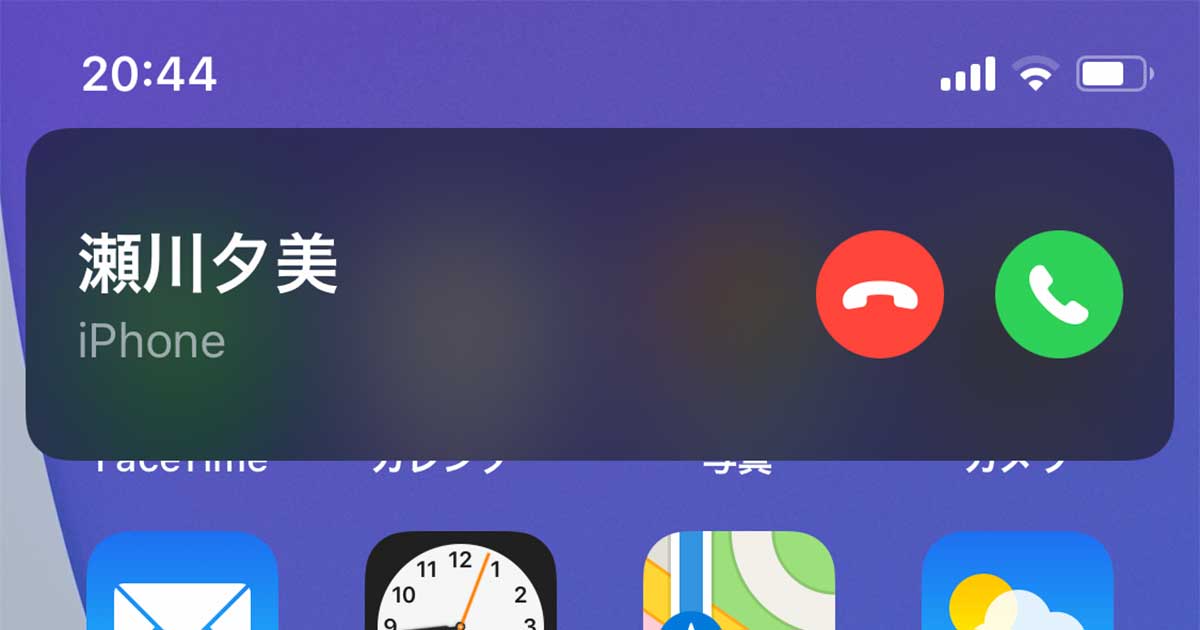
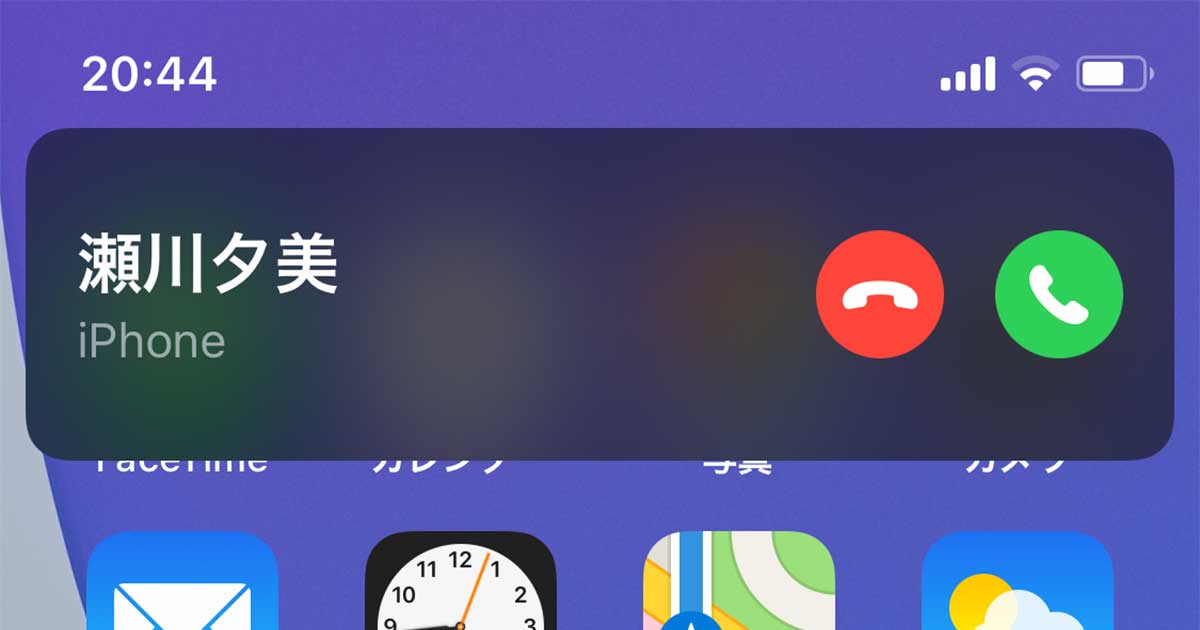
iPhoneを使用している際に、電話通知が小さく表示されるようになって戸惑ったことはありませんか?フルスクリーンでの通知を期待していたのに、最近のiOSアップデート後に通知の表示が変わったと感じる人も多いでしょう。本記事では、iPhoneの電話通知が小さくなった原因を探り、フルスクリーン表示に戻す方法を詳しく解説します。設定の変更方法や、通知の表示に関するトラブルシューティングについても触れていきますので、ぜひ参考にしてください。通知に関する悩みを解消し、快適なiPhoneライフを取り戻しましょう。
iPhoneの通知設定を見直して、電話通知を元に戻そう
iPhoneの電話通知が小さくなったと感じるユーザーが増えています。通知が小さくなった原因と、それをフルスクリーンで元に戻す方法について説明します。
通知が小さくなった原因:iOSのバージョンアップ
iPhoneの通知が小さくなった原因の1つとして、iOSのバージョンアップが挙げられます。iOSの新しいバージョンがリリースされるたびに、通知の表示方法が変更されることがあります。具体的には、通知センターのデザイン変更や、通知の表示サイズの変更などが原因として考えられます。 以下の点に注意してください。
- iOSのバージョンアップにより、通知の表示方法が変更された可能性があります。
- 通知設定を見直して、通知の表示サイズを変更することができます。
- iPhoneの再起動や、通知センターの再設定を行うことで、通知が元に戻る可能性があります。
通知設定の見直し方
iPhoneの通知設定を見直すことで、電話通知をフルスクリーンで表示することができます。通知設定の見直し方については、以下の手順に従ってください。
iPhoneが起動しない時の対処法!簡単ステップで復活- 設定アプリを開き、通知を選択します。
- 通知の表示方法を変更するために、通知スタイルを選択します。
- フルスクリーンオプションを選択することで、通知をフルスクリーンで表示することができます。
iPhoneの通知センターの使い方
iPhoneの通知センターは、通知を一元管理するための機能です。通知センターの使い方については、以下の点に注意してください。
- 通知センターを開くことで、すべての通知を確認することができます。
- 通知センターで、通知の削除や応答を行うことができます。
- 通知センターの設定を変更することで、通知の表示方法をカスタマイズすることができます。
電話通知をフルスクリーンで表示する方法
電話通知をフルスクリーンで表示する方法については、以下の手順に従ってください。
- 設定アプリを開き、電話を選択します。
- 通知を選択し、フルスクリーンオプションを選択します。
- これにより、電話通知がフルスクリーンで表示されるようになります。
iPhoneの通知に関するトラブルシューティング
iPhoneの通知に関するトラブルについては、以下の点に注意してください。
- 通知が表示されない場合は、通知設定を見直してください。
- 通知が遅れる場合は、iPhoneの再起動や、通知センターの再設定を行ってください。
- 通知の表示方法を変更する場合は、通知設定の見直しを行ってください。
iPhoneの電話の通知画面をフルスクリーンに変更するには?
iPhoneの電話の通知画面をフルスクリーンに変更するには、設定アプリを開き、通知を選択します。次に、通知スタイルのセクションで、電話を選択し、フルスクリーンオプションを有効にする必要があります。
iPhoneの電池を長持ちさせる低電力モードの設定と解除テクiPhoneの通知設定の基本
iPhoneの通知設定を変更するには、まず設定アプリを開く必要があります。設定アプリでは、さまざまな通知オプションをカスタマイズできます。以下は、通知設定の基本的なステップです。
- 設定アプリを開きます。
- 通知を選択し、通知スタイルを変更します。
- 電話の通知設定で、フルスクリーンオプションを有効にします。
電話の通知をフルスクリーンで表示する利点
電話の通知をフルスクリーンで表示すると、着信をすぐに確認でき、他のアプリを使用中に通知を逃すことがなくなります。フルスクリーンモードでは、画面全体に通知が表示されるため、見逃すことがありません。以下は、フルスクリーン通知の利点です。
- 重要な着信をすぐに確認できます。
- 他のアプリを使用中に通知を見逃しません。
- 画面全体に通知が表示されるため、操作性が向上します。
iPhoneの通知に関するトラブルシューティング
iPhoneの通知に関する問題を解決するには、まず設定を確認する必要があります。通知が表示されない、または通知音が鳴らない場合は、設定の確認と変更が必要です。以下は、通知に関するトラブルシューティングのステップです。
- 通知設定で、電話の通知が有効になっていることを確認します。
- サウンドとバイブレーションの設定を確認します。
- 通知スタイルを変更して、通知の表示方法を調整します。
アイフォンの電話をフルスクリーンにするには?
アイフォンの電話をフルスクリーンにするには、設定 アプリを開き、「ディスプレイと明るさ」または「ホーム画面と表示」に移動する必要があります。ここで、表示モード を変更することができます。
iPhoneの連絡先をAndroidに完全移行!保存版ガイド表示モードの変更
表示モードを変更するには、「表示モード」をタップし、標準モード または 拡大モード を選択します。拡大モード を選択すると、アイフォンの画面がフルスクリーンになります。
- 設定 アプリを開きます
- 「ディスプレイと明るさ」または「ホーム画面と表示」に移動します
- 表示モード を 拡大モード に変更します
フルスクリーンモードの利点
フルスクリーンモードにすると、より広い視野 が得られ、より没入感のある体験 ができます。また、文字や画像が大きく表示 されるため、視認性が向上します。
- より広い視野 が得られます
- より没入感のある体験 ができます
- 文字や画像が大きく表示 されるため、視認性が向上します
注意事項
ただし、拡大モード にすると、一部のアプリが 正しく表示されない 場合があります。また、バッテリー消費が増加 する可能性があります。
- 一部のアプリが正しく表示されない 場合があります
- バッテリー消費が増加 する可能性があります
- 表示モードの変更 は慎重に行う必要があります
iPhoneの電話表示を拡大するには?
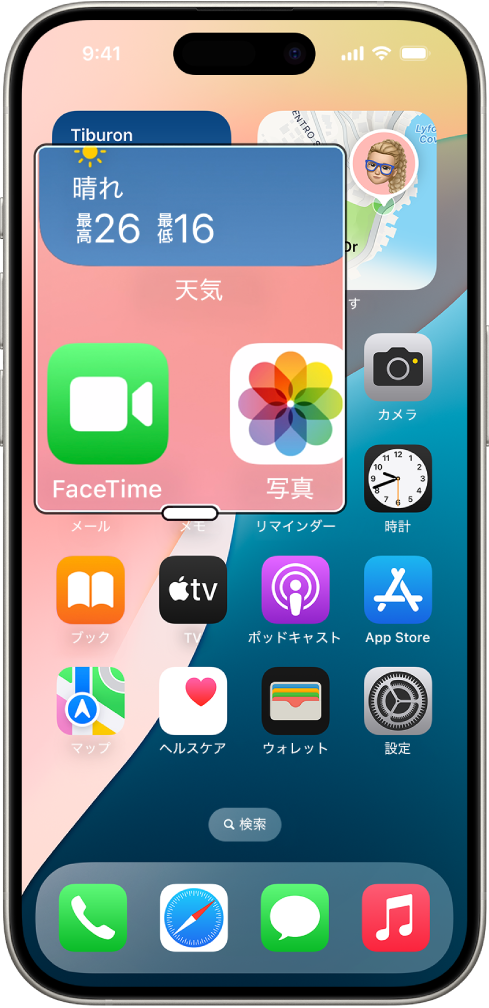
iPhoneの電話表示を拡大するには、設定アプリを開いて「表示と明るさ」を選択し、テキストサイズを調整することができます。さらに、「アクセシビリティ」設定内の「表示とテキストサイズ」から、より詳細な調整が可能です。
iPhoneの連絡先をサクッと編集!初心者向け簡単手順iPhoneのテキストサイズを変更する
iPhoneの電話表示を拡大する最も簡単な方法は、テキストサイズを変更することです。これを行うには、設定アプリを開き、「表示と明るさ」を選択します。ここで、テキストサイズスライダーを調整して、電話アプリを含むすべてのアプリのテキストサイズを変更できます。
- 設定アプリを開く
- 「表示と明るさ」を選択する
- テキストサイズスライダーを調整する
アクセシビリティ設定を利用する
より高度な表示調整を行うには、「アクセシビリティ」設定を利用します。ここでは、「表示とテキストサイズ」オプションから、拡大表示やコントラストの強化などの機能を有効にすることができます。これらの機能は、特に視力に問題があるユーザーにとって役立ちます。
- 「アクセシビリティ」設定を開く
- 「表示とテキストサイズ」を選択する
- 拡大表示やコントラストの強化を有効にする
ズーム機能を利用する
iPhoneには、画面全体をズームする機能もあります。この機能は、「アクセシビリティ」設定内の「ズーム」から有効にできます。ズーム機能を使用すると、画面上の任意の部分を拡大表示できます。これは、電話アプリの表示を拡大するのに非常に役立ちます。
- 「アクセシビリティ」設定を開く
- 「ズーム」を選択する
- ズーム機能を有効にして、必要なときに画面を拡大する
詳細情報
iPhoneの通知が小さくなったのはなぜですか?
iPhoneの通知が小さくなったのは、iOSのアップデートによる変更が原因である可能性があります。特に、通知スタイルの変更やフルスクリーン通知の無効化が影響しているかもしれません。
フルスクリーン通知を有効にする方法は?
設定アプリを開き、通知を選択します。次に、通知をフルスクリーンで表示したいアプリを選択し、フルスクリーン通知を有効にします。これにより、通知がフルスクリーンで表示されるようになります。
iPhoneの連絡先を一瞬で削除!シンプル操作ガイドiPhoneの通知設定をリセットする方法は?
設定アプリを開き、一般を選択します。次に、リセットを選択し、すべての設定をリセットをタップします。これにより、通知設定を含むすべての設定が初期状態に戻ります。
特定のアプリの通知をフルスクリーンで表示する方法は?
設定アプリを開き、通知を選択します。次に、フルスクリーン通知を有効にしたいアプリを選択し、通知スタイルをフルスクリーンに設定します。これにより、選択したアプリの通知がフルスクリーンで表示されるようになります。