iPhoneの音質を劇的に変える!イコライザ設定の簡単ガイド
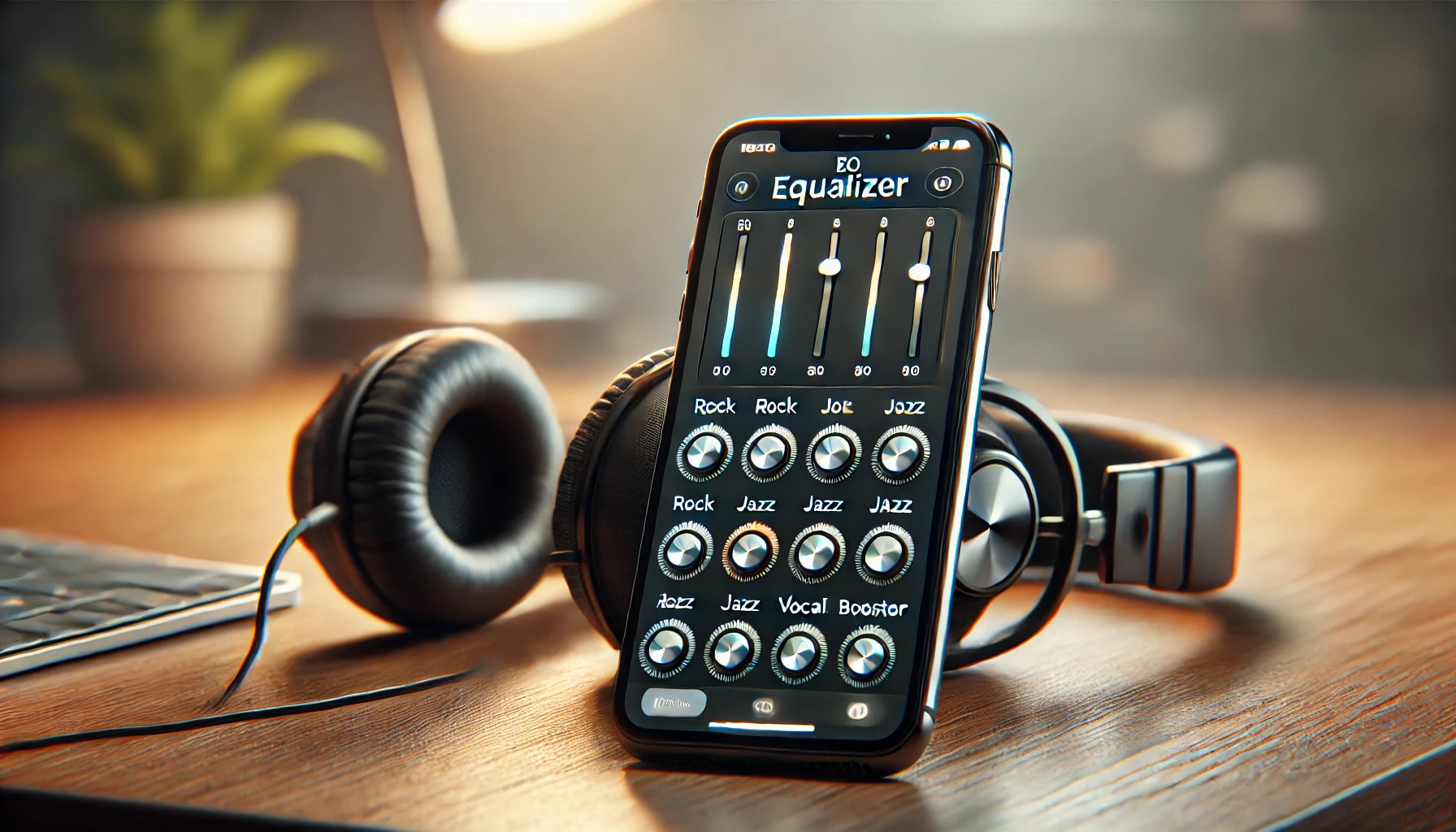
iPhoneの音楽再生において、音質は重要な要素です。内蔵のイコライザ設定を活用することで、リスニング体験を大幅に向上させることができます。本記事では、iPhoneのイコライザ設定の基本から、さまざまなジャンルの音楽に合わせた最適な設定方法まで、詳しく解説します。初心者でも簡単に設定できるガイドを通じて、あなたの音楽体験を次のレベルへと引き上げましょう。iPhoneのサウンドを最大限に引き出す方法を探求します。
iPhoneの音質を向上させるイコライザ設定の基本
iPhoneの音楽再生機能は非常に高品質ですが、さらに音質を向上させるためにイコライザ設定を利用することができます。イコライザ設定を使用すると、音楽の音域を調整し、より自分好みのサウンドにカスタマイズできます。
iPhoneの電話通知が小さくなった?フルスクリーンで元に戻す方法イコライザ設定の重要性
イコライザ設定は、音楽の再生環境や個人の好みに応じて音質を調整するために非常に重要です。周波数帯域を調整することで、音楽の明瞭度や豊かさを向上させることができます。 主なイコライザ設定のポイント:
- 低音の強化:低音域を強調することで、音楽に深みと迫力を加えることができます。
- 高音の調整:高音域を調整することで、楽器やボーカルの明瞭度を向上させることができます。
- 中音のバランス:中音域のバランスを調整することで、音楽の全体的なバランスを整えることができます。
iPhoneでのイコライザ設定方法
iPhoneでのイコライザ設定は、ミュージックアプリを使用して行います。設定方法は非常に簡単で、音楽再生中にイコライザ設定を呼び出し、プリセットから好みの設定を選択するだけです。
プリセットイコライザの種類と特徴
iPhoneのミュージックアプリには、様々なプリセットイコライザが用意されています。これらのプリセットは、ジャンルや再生環境に応じて最適化されており、簡単に音質をカスタマイズできます。 プリセットの例:
iPhoneが起動しない時の対処法!簡単ステップで復活- フラット:全ての周波数帯域をフラットに調整するプリセットで、原音に忠実な再生が可能です。
- ポップス:ポップス音楽向けに最適化されたプリセットで、明瞭でバランスの良いサウンドが特徴です。
- ロック:ロック音楽向けに最適化されたプリセットで、力強く迫力のあるサウンドが特徴です。
カスタムイコライザ設定の作成
iPhoneのミュージックアプリでは、プリセットイコライザだけでなく、カスタムイコライザ設定の作成も可能です。これにより、より自分好みのサウンドにカスタマイズできます。
イコライザ設定の活用シーン
イコライザ設定は、様々なシーンで活用できます。例えば、ヘッドフォンでの再生やカーステレオでの再生など、再生環境に応じてイコライザ設定を調整することで、より最適な音質を実現できます。
iPhoneの音声をどうやったら綺麗にできますか?
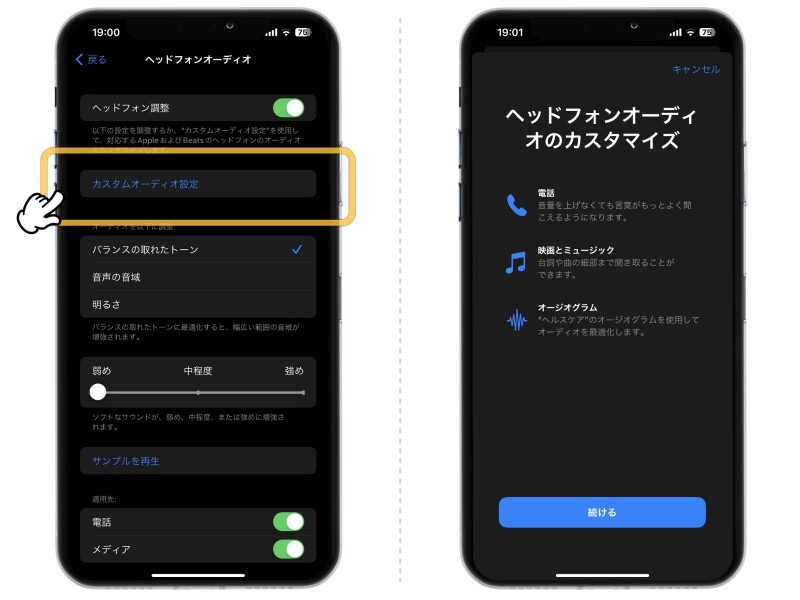
iPhoneの音声を綺麗にするためには、まずマイクの設定を確認する必要があります。iPhoneには複数のマイクが搭載されており、適切なマイクを選択することで音質が向上します。また、ノイズキャンセリング機能を有効にすることで、周囲の騒音を低減し、よりクリアな音声を得ることができます。
iPhoneのマイク設定の確認
iPhoneのマイク設定を確認するには、設定アプリを開き、サウンドと振動またはサウンドの項目を確認します。ここで、マイクの感度やノイズキャンセリングの設定を変更できます。さらに、特定のアプリ(例:ボイスレコーダーやビデオ録画アプリ)でのマイク設定も確認する必要があります。
- マイクの感度を適切に設定することで、音声のクリアさが向上します。
- ノイズキャンセリング機能を有効にすることで、不要な騒音を低減できます。
- 外部マイクを使用することで、さらに高品質な音声を得ることができます。
音声録音アプリの選択
音声を録音するアプリの選択も重要です。高品質な音声録音が可能なアプリを使用することで、より綺麗な音声を得ることができます。App Storeには様々なボイスレコーダーアプリがあり、レビューや評価を参考にして選ぶと良いでしょう。
iPhoneの連絡先をAndroidに完全移行!保存版ガイド- 高ビットレートで録音できるアプリを選択することで、音質が向上します。
- ノイズリダクション機能を備えたアプリを使用することで、さらにクリアな音声を得ることができます。
- フォーマットを選択できるアプリでは、WAV形式などの高品質なフォーマットを選択することが推奨されます。
外部機器の利用
さらに音質を向上させるためには、外部マイクやオーディオインターフェースの利用を検討することができます。これらの機器を使用することで、iPhoneの内蔵マイクでは実現できない高品質な音声を得ることができます。
- 外部マイクを使用することで、よりクリアで詳細な音声を録音できます。
- オーディオインターフェースを介して接続することで、さらに高品質な音声データをiPhoneに取り込むことができます。
- ライトニングコネクタに対応した外部機器を選択することで、簡単に接続して使用できます。
詳細情報
iPhoneのイコライザ設定とは何ですか?
iPhoneのイコライザ設定は、音楽の音質を調整するための機能です。この設定を使用すると、低音や高音などの特定の周波数帯域を強調または減衰させることができます。
イコライザ設定を変更する方法は?
iPhoneのイコライザ設定を変更するには、設定アプリを開き、音楽を選択します。次に、イコライザをタップして、プリセットされたイコライザ設定から選択します。
iPhoneの連絡先をサクッと編集!初心者向け簡単手順イコライザ設定のプリセットは何種類ありますか?
iPhoneのイコライザ設定には、プリセットが多数用意されています。これらのプリセットには、ポップスやロック、クラシックなど、さまざまなジャンルの音楽に合わせた設定があります。
イコライザ設定をカスタマイズできますか?
残念ながら、iPhoneのイコライザ設定はプリセットからの選択のみで、カスタマイズはできません。しかし、プリセットをうまく使いこなすことで、自分の好みに合った音質に調整することができます。