iPhoneの音量を極小に!ボタンでできない超細かい調整術
iPhoneを使用していると、時には音量を極小にしたい場面に遭遇することがあります。しかし、通常のボタン操作では細かい調整が難しい場合があります。そこで、この記事ではiPhoneの音量をボタンを使わずに超細かく調整する方法をご紹介します。具体的には、設定アプリやその他の機能を活用して、あなたのニーズに合わせた音量調整が可能になります。より快適なiPhoneライフを送るための参考にしてください。音量調整の新たな可能性を探ってみましょう。
iPhoneの音量調整をマスターする:超細かい設定方法
iPhoneの音量を極小に調整したい場合、通常のボタン操作では限界があります。より細かく音量を調整するための方法を探求する必要があります。
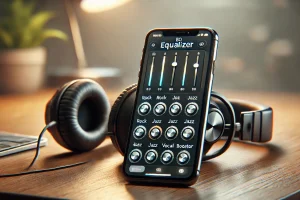
iPhoneの音質を劇的に変える!イコライザ設定の簡単ガイドコントロールセンターを利用した音量調整
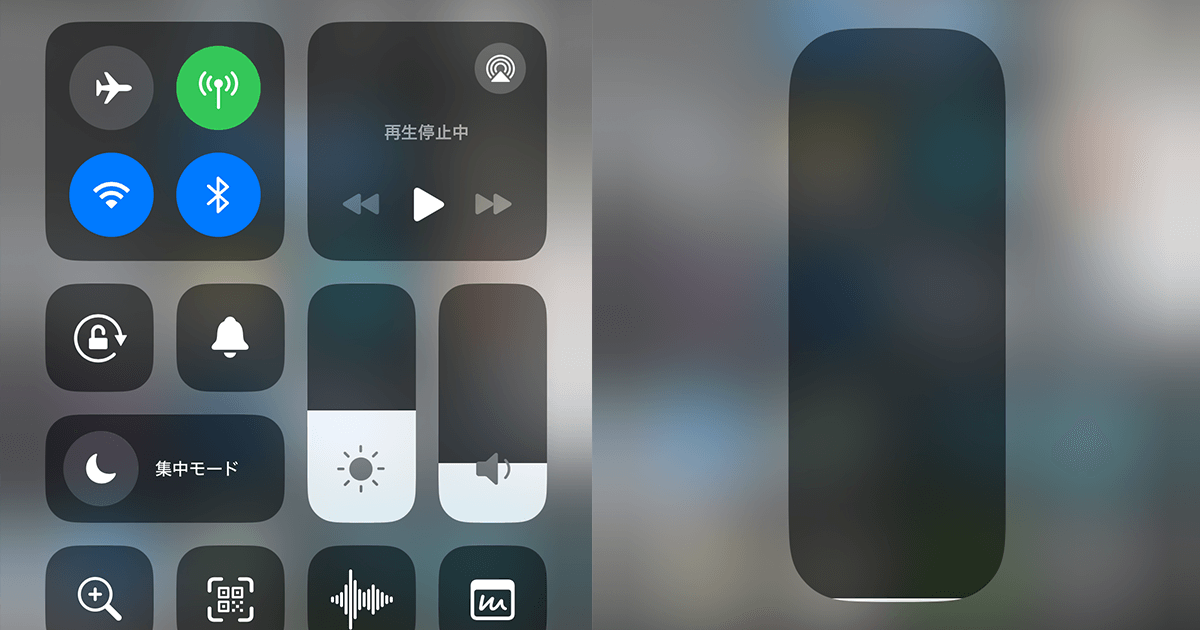
コントロールセンターを使用すると、iPhoneの音量をより細かく調整できます。具体的には、コントロールセンターの音量スライダーをタップして、細かい調整が可能です。この方法では、音量スライダーをスライドさせることで、微調整が可能です。 以下の手順でコントロールセンターを利用できます:
- 画面上部から下にスワイプしてコントロールセンターを開きます。
- 音量スライダーを探し、タップして調整モードにします。
- スライダーを左右にスライドさせて音量を調整します。
設定アプリを利用した音量調整
設定アプリを使用することで、iPhoneの音量に関するさまざまな設定を変更できます。例えば、サウンドと触覚の設定を変更することで、音量の挙動をカスタマイズできます。 設定アプリでできることは以下の通りです:
- 設定アプリを開きます。
- サウンドと触覚を選択します。
- ここで、着信音と通知音の音量やその他のサウンド関連の設定を変更できます。
サードパーティ製アプリの利用
App Storeには、iPhoneの音量をより細かく制御できるサードパーティ製アプリが多数存在します。これらのアプリを使用することで、イコライザー設定やカスタム音量設定などが可能になります。 サードパーティ製アプリの例としては、以下のようなものがあります:
iPhoneの電話通知が小さくなった?フルスクリーンで元に戻す方法- イコライザーアプリを使用して、音質調整を行う。
- 特定の状況に応じて音量を自動で調整するアプリを使用する。
- カスタム音量ボタンを設定できるアプリを利用する。
音量の細かい制御を実現するその他の方法
その他の方法として、ショートカットアプリを使用することで、特定の条件下での音量制御を自動化できます。また、Siriを使用して音量を制御することも可能です。 ショートカットアプリやSiriを使用するメリットは以下の通りです:
- ショートカットを作成して、複雑な操作を簡略化する。
- Siriを使用して音声操作で音量を調整する。
- 特定の時間や場所で自動的に音量を調整する自動化を設定する。
音量調整のベストプラクティス
最後に、iPhoneの音量を極小に調整する際のベストプラクティスをいくつか紹介します。静かな環境での使用を考慮して、適切な音量レベルを選択することが重要です。また、ヘッドフォンを使用する場合と、スピーカーを使用する場合とで、適切な音量設定が異なることに注意する必要があります。 ベストプラクティスとしては、以下のような点に注意すると良いでしょう:
- 状況に応じた音量調整を行う。
- 聴力保護のために適切な音量レベルを維持する。
- 外部環境に合わせて音量を調整する。
iPhoneのボタンを押してないのに音量が上がるのはなぜですか?

iPhoneのボタンを押していないのに音量が上がる現象については、いくつかの原因が考えられます。ハードウェアの問題やソフトウェアの不具合が主な原因です。まず、物理的な損傷や汚れが原因でボタンが誤作動を起こしている可能性があります。また、ソフトウェアのバグや設定の不具合も原因のひとつです。
iPhoneのハードウェアの問題
iPhoneのハードウェアに問題がある場合、音量ボタンが誤作動を起こすことがあります。具体的には、ボタンの物理的な損傷や汚れ、水分の侵入などが原因です。これらの問題は、iPhoneの内部にあるスイッチやセンサーの故障につながる可能性があります。
- ボタンの物理的な損傷により、スイッチが常にオンになっている可能性があります。
- 汚れやほこりがボタンの隙間に詰まり、誤作動を起こすことがあります。
- 水分の侵入により、iPhoneの内部にある電子部品が故障する可能性があります。
ソフトウェアの問題
ソフトウェアの問題も、iPhoneの音量が勝手に上がる原因のひとつです。ソフトウェアのバグや設定の不具合が原因で、iPhoneが誤作動を起こすことがあります。具体的には、iOSのバグやアプリの不具合などが考えられます。
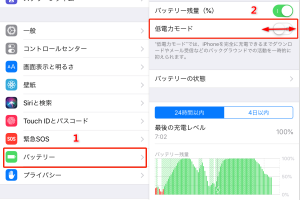
iPhoneの電池を長持ちさせる低電力モードの設定と解除テク- iOSのバグにより、音量コントロールが正常に機能しないことがあります。
- アプリの不具合により、音量が勝手に上がることがあります。
- 設定の不具合により、音量が自動的に変更されることがあります。
対策と解決方法
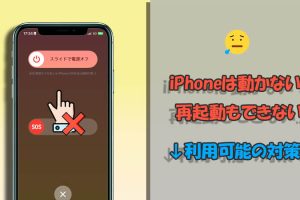
iPhoneの音量が勝手に上がる問題を解決するには、まずiPhoneの再起動を試してみることをお勧めします。また、ソフトウェアのアップデートや設定のリセットも有効な対策です。
- iPhoneの再起動により、ソフトウェアの不具合が解消される可能性があります。
- ソフトウェアのアップデートにより、iOSのバグが修正される可能性があります。
- 設定のリセットにより、設定の不具合が解消される可能性があります。
詳細情報
iPhoneの音量を極小にする方法は?
iPhoneの音量を極小にするためには、サウンド設定を調整する必要があります。具体的には、設定アプリからサウンドと触覚を選択し、着信音と通知音の音量を最小にすることで、iPhoneの音量を極小にすることができます。
ボタンを使わずに音量を調整する方法は?
ボタンを使わずに音量を調整するには、コントロールセンターを使用します。コントロールセンターを開き、音量スライダーを調整することで、細かい音量調整が可能です。また、設定アプリからアクセシビリティを選択し、音量調整の設定を変更することもできます。
iPhoneの連絡先をAndroidに完全移行!保存版ガイドiPhoneの音量をさらに細かく調整する方法は?
iPhoneの音量をさらに細かく調整するには、サードパーティ製アプリを使用する方法があります。App Storeから音量調整アプリをダウンロードし、インストールすることで、より細かい音量調整が可能になります。
iPhoneの音量極小設定はバッテリーに影響する?
iPhoneの音量を極小に設定しても、バッテリー消費に大きな影響はありません。しかし、音量を最小に設定したまま、長時間ヘッドフォンを使用する場合などは、バッテリーの消費に注意する必要があります。