iPhoneがPCにドライブとして認識されない時の対処法

iPhoneをPCに接続してもドライブとして認識されない場合、データの転送や管理が困難になります。この問題は、さまざまな原因によって引き起こされる可能性があります。ケーブルの故障、ドライバーの問題、またはiPhoneの設定不備などが考えられます。本記事では、iPhoneがPCにドライブとして認識されない場合の対処法を詳しく解説します。簡単なトラブルシューティングの手順を通じて、問題の解決を図ります。具体的には、ケーブルの確認、ドライバーの更新、iPhoneの再起動などの方法を紹介します。
iPhoneがPCにドライブとして認識されない原因と基本的な対処法
iPhoneをPCに接続した際に、ドライブとして認識されないことがあります。この問題は、さまざまな原因によって発生する可能性があります。まず、基本的な対処法として、iPhoneとPCの接続を確認する必要があります。ケーブルが損傷していないか、または正しく接続されているかを確認してください。また、iPhoneのロックが解除されていること、および信頼するというプロンプトが表示された場合は、それをタップして続行する必要があります。
iPhoneとPCの接続を確認する
iPhoneとPCの接続に問題がある場合、iPhoneはドライブとして認識されません。以下の点を確認してください。
- USBケーブルの損傷や劣化がないか確認します。
- 別のUSBポートに接続してみます。
- iPhoneのコネクタに汚れやゴミが詰まっていないか確認し、必要に応じて清掃します。
iPhoneのロック状態を確認する
iPhoneがロックされていると、PCにドライブとして認識されないことがあります。iPhoneのロックを解除し、信頼するというプロンプトが表示された場合は、それをタップしてください。また、iPhoneの画面がロックされないように設定することも有効です。
iTunesとiPhoneのソフトウェアを更新する
古いバージョンのiTunesやiPhoneのソフトウェアが原因で、接続に問題が発生することがあります。以下の点を確認してください。
- iTunesを最新バージョンに更新します。
- iPhoneのソフトウェア更新を確認し、利用可能な更新があればインストールします。
- PCのオペレーティングシステムも最新であることを確認します。
デバイスマネージャーを確認する
PCのデバイスマネージャーに問題があると、iPhoneがドライブとして認識されないことがあります。デバイスマネージャーを開き、不明なデバイスやエラー表示がないか確認してください。また、Apple Mobile DeviceやApple USB Driverなどの関連ドライバーが正しくインストールされていることを確認します。
iPhoneを復元する
上記の対処法を試しても問題が解決しない場合は、iPhoneを復元する必要があるかもしれません。iPhoneを復元すると、すべてのデータが消去されるため、事前にバックアップを取ることをお勧めします。iTunesを使用してiPhoneを復元することができます。
PCでスマホが認識されないときの対処法は?
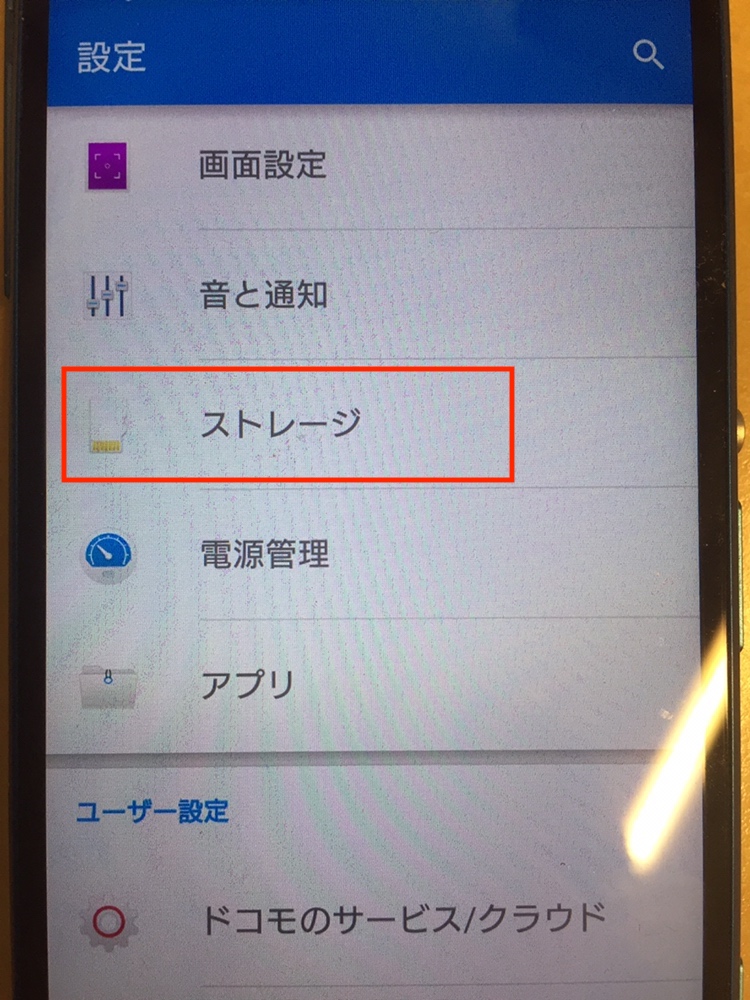
PCでスマホが認識されない場合、まずは接続ケーブルやUSBポートに問題がないかを確認する必要がある。多くの場合、ケーブルやポートの不良が原因でスマホがPCに認識されないことがある。ケーブルを交換したり、別のUSBポートに接続することで問題が解決することがある。また、スマホ側の設定も確認する必要がある。スマホの設定でUSBデバッグやMTPモードが有効になっているかを確認し、必要に応じて変更する。
接続ケーブルとUSBポートの確認
接続ケーブルやUSBポートの不良が原因でスマホがPCに認識されないことがある。以下の点を確認する。
- 純正のケーブルを使用しているかを確認する。純正以外のケーブルでは正常に動作しないことがある。
- 別のUSBポートに接続してみる。特定のポートに問題がある場合がある。
- ケーブルの損傷や汚れを確認し、必要に応じて交換する。
スマホ側の設定の確認
スマホ側の設定もPCに認識されるために重要である。以下の点を確認する。
- USBデバッグが有効になっているかを確認する。開発者向けオプションで有効にできる。
- MTPモード(メディア転送プロトコル)が選択されているかを確認する。スマホをPCに接続した際に表示される設定画面で選択できる。
- スマホのロック画面が解除されているかを確認する。ロックされているとPCに認識されないことがある。
PC側のドライバーの確認
PC側のドライバーに問題がある場合もスマホが認識されないことがある。以下の点を確認する。
- デバイスマネージャーでスマホのドライバーが正常にインストールされているかを確認する。
- ドライバーが古いまたは破損している場合は更新または再インストールする。
- スマホ専用のドライバーをメーカーのサイトからダウンロードしてインストールする。
iPhoneがUSBを認識しないのは電力不足が原因ですか?

iPhoneがUSBを認識しない場合、電力不足が原因の一つとして考えられます。USBポートの電力供給が不足していると、iPhoneが正常に動作しない可能性があります。具体的には、USBポートから供給される電力が不足している場合、iPhoneは充電できなかったり、データ転送ができなかったりします。
電力不足の原因
電力不足の原因としては、USBケーブルの劣化やUSBポートの故障などが考えられます。USBケーブルが劣化していると、電力供給が正常に行われない可能性があります。また、USBポートが故障していると、電力供給が完全に停止する可能性があります。以下の点に注意する必要があります。
- USBケーブルの状態を確認する必要があります。ケーブルに損傷や折れ曲がりがないかを確認します。
- USBポートの清掃を行います。埃やゴミがUSBポートに詰まっていると、電力供給が正常に行われない可能性があります。
- 別のUSBポートを試すことも有効です。別のUSBポートに接続して、問題が解消するかどうかを確認します。
iPhoneのUSB設定の確認
iPhoneがUSBを認識しない場合、iPhoneのUSB設定に問題がある可能性があります。具体的には、iPhoneの設定アプリでUSBに関する設定を確認する必要があります。以下の点を確認します。
- 「信頼する」プロンプトが表示されているかどうかを確認します。iPhoneを初めて接続したときに、「信頼する」プロンプトが表示される必要があります。
- 「USBアクセサリ」設定を確認します。「設定」アプリで「USBアクセサリ」が有効になっているかどうかを確認します。
- iPhoneのソフトウェアが最新であるかどうかを確認します。ソフトウェアが古い場合、USBに関する問題が発生する可能性があります。
その他の原因と対策
iPhoneがUSBを認識しない場合、その他の原因も考えられます。具体的には、iPhoneのハードウェアの問題やサードパーティ製のUSBアクセサリの問題などが考えられます。以下の点に注意する必要があります。
- iPhoneのハードウェアに問題がないかどうかを確認します。iPhoneのLightningポートに損傷や故障がないかを確認します。
- サードパーティ製のUSBアクセサリを使用していないかどうかを確認します。サードパーティ製のアクセサリが原因で、USBに関する問題が発生する可能性があります。
- Appleのサポートに連絡することも有効です。問題が解消しない場合、Appleのサポートに連絡して、専門家の助言を受けることができます。
iPhoneのUSB接続を許可するにはどうすればいいですか?
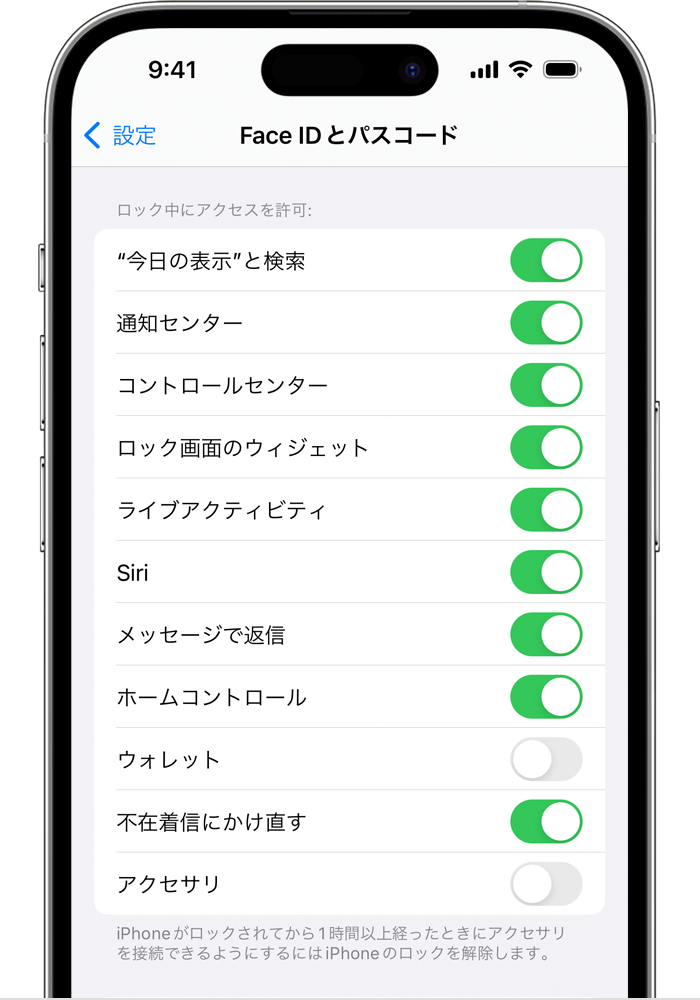
iPhoneのUSB接続を許可するには、まずiPhoneとコンピュータをUSBケーブルで接続する必要があります。接続後、iPhoneのロックが解除されていることを確認し、コンピュータに接続を許可するかどうかを尋ねるダイアログが表示されたら、「信頼」または「許可」をタップします。これにより、iPhoneとコンピュータ間のデータ転送が可能になります。
iPhoneの接続設定を確認する
iPhoneのUSB接続を許可するには、まずiPhoneの設定を確認する必要があります。具体的には、設定アプリを開き、「Face IDとパスコード」または「Touch IDとパスコード」をタップして、パスコードを入力し、「USBアクセサリ」が有効になっていることを確認します。これにより、ロック状態でもUSB接続が許可されます。
- 設定アプリを開きます。
- 「Face IDとパスコード」または「Touch IDとパスコード」をタップします。
- 「USBアクセサリ」を有効にします。
コンピュータの認識を確認する
iPhoneをコンピュータに接続した後、コンピュータがiPhoneを認識していることを確認する必要があります。Windowsの場合、「デバイスマネージャー」でiPhoneが認識されていることを確認できます。Macの場合、「Finder」または「iTunes」でiPhoneが認識されていることを確認できます。コンピュータがiPhoneを認識していない場合は、USBドライバーを更新または再インストールする必要がある場合があります。
- デバイスマネージャーまたはFinderを開きます。
- iPhoneが認識されていることを確認します。
- 必要に応じて、USBドライバーを更新または再インストールします。
ソフトウェアの更新を確認する
iPhoneとコンピュータ間のUSB接続の問題は、ソフトウェアのバージョンが古いことが原因である場合があります。iPhoneのiOSとコンピュータのOSが最新であることを確認する必要があります。iPhoneの場合、「設定」>「一般」>「ソフトウェアアップデート」で更新を確認できます。コンピュータの場合、OSの更新を確認する必要があります。
- iPhoneでソフトウェアアップデートを確認します。
- コンピュータでOSの更新を確認します。
- 最新のソフトウェアをインストールします。
iPhoneをPCで認証するにはどうすればいいですか?

iPhoneをPCで認証するには、Apple IDとパスワードを使用して認証する必要があります。まず、iPhoneとPCが同じApple IDでログインしていることを確認してください。次に、PCでiTunesまたはFinderを開き、iPhoneを接続します。接続後、iPhoneで信頼というプロンプトが表示されるので、タップして認証を完了させます。
iPhoneとPCの接続方法
iPhoneとPCを接続するには、USBケーブルを使用します。iPhoneをPCに接続すると、PCはiPhoneを認識し、iTunesまたはFinderが自動的に開きます。接続が完了したら、iPhoneで信頼というプロンプトが表示されるので、タップして認証を完了させます。以下の手順で接続できます。
- USBケーブルを使用してiPhoneとPCを接続する
- PCでiTunesまたはFinderが自動的に開く
- iPhoneで信頼というプロンプトをタップする
iTunesまたはFinderの設定
iTunesまたはFinderを使用してiPhoneを認証するには、まずこれらのアプリケーションが最新バージョンであることを確認してください。次に、iPhoneをPCに接続し、iTunesまたはFinderでiPhoneを認識させます。認証が完了したら、iPhoneのバックアップや同期などの操作を実行できます。以下の設定を確認してください。
- iTunesまたはFinderを最新バージョンに更新する
- iPhoneをPCに接続し、iTunesまたはFinderでiPhoneを認識させる
- iPhoneのバックアップや同期などの操作を実行する
認証に必要な条件
iPhoneをPCで認証するには、いくつかの条件を満たす必要があります。まず、iPhoneとPCが同じApple IDでログインしていることを確認してください。また、iPhoneのiOSが最新バージョンであることを確認し、PCのiTunesまたはFinderも最新バージョンであることを確認してください。以下の条件を確認してください。
- iPhoneとPCが同じApple IDでログインしている
- iPhoneのiOSが最新バージョンである
- PCのiTunesまたはFinderが最新バージョンである
詳細情報
iPhoneがPCに接続しても認識されないのはなぜ?
iPhoneがPCに接続しても認識されない場合、ケーブルやポートの故障、またはドライバーの不具合が原因である可能性があります。また、iPhoneのロックがかかっている、または信頼関係が確立されていないことも原因のひとつです。
iPhoneをPCに認識させるにはどうすればよい?
iPhoneをPCに認識させるには、まず純正のケーブルを使用し、iPhoneとPCを接続します。次に、iPhoneのロックを解除し、信頼するを選択します。また、PCのデバイスマネージャーでiPhoneが認識されているか確認します。
iPhoneがドライブとして認識されない場合の対処法は?
iPhoneがドライブとして認識されない場合、USBデバッグを有効にする必要があるかもしれません。また、PCのディスク管理でiPhoneが表示されているか確認し、必要に応じてドライブ文字を割り当てる必要があります。
iPhoneの接続に関するトラブルを解決するには?
iPhoneの接続に関するトラブルを解決するには、まずiPhoneとPCを再起動してみます。それでも解決しない場合は、iTunesやデバイスマネージャーの設定を確認し、必要に応じてアップデートや再インストールを行います。