iPadの設定画面を瞬時に表示する簡単な手順
iPadを使用していると、さまざまな設定を確認したり変更したりする必要が生じます。設定アプリを開くのは簡単ですが、もっと迅速にアクセスする方法があります。本記事では、iPadの設定画面を瞬時に表示するための簡単な手順をご紹介します。これにより、Wi-Fiの設定確認や画面の明るさ調整などが、よりスムーズに行えるようになります。具体的な操作方法とその利点について詳しく解説していきます。日常的なタスクをより効率化するためのヒントを得られます。迅速なアクセス方法をマスターしましょう。
iPadの設定画面を素早く表示する方法
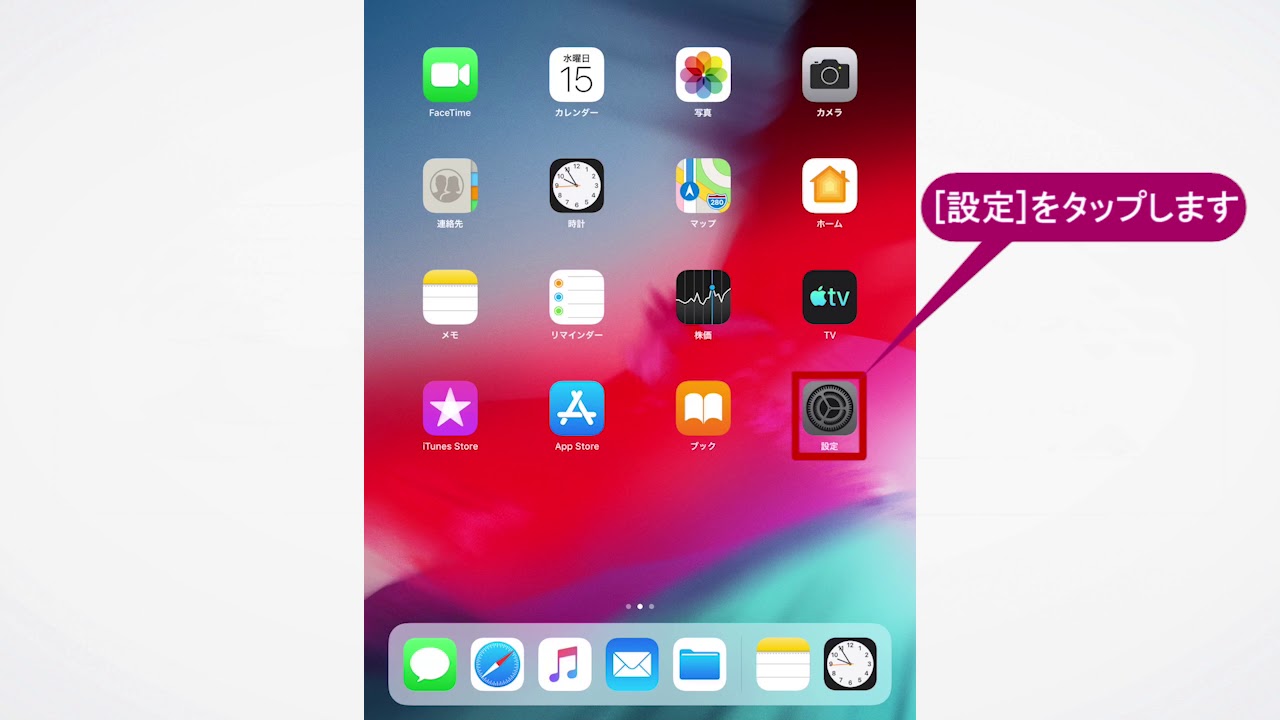
iPadの設定画面を瞬時に表示するには、いくつかの簡単な手順を実行する必要があります。まず、iPadのホーム画面にアクセスし、設定アプリを見つける必要があります。
iPadの設定アプリを探す
iPadの設定アプリは通常、ホーム画面の最初のページにあります。ただし、アプリを整理している場合は、別のページにある可能性があります。設定アプリを見つけるには、次の手順を実行します。
iPadで手書き文字を日本語テキストに変換!Neboアプリの使い方- Spotlight検索を使用する: ホーム画面を下にスワイプして、Spotlight検索画面を表示します。次に、「設定」と入力して、設定アプリを検索します。
- ホーム画面を調べる: ホーム画面の各ページを調べ、設定アプリのアイコンを探します。
- フォルダを確認する: 設定アプリがフォルダ内にある場合は、フォルダを開いてアプリを探します。
iPadの設定画面の基本的な使い方
iPadの設定画面には、さまざまなオプションが用意されています。ここでは、基本的な使い方について説明します。
- 設定メニュー: 設定アプリを開くと、さまざまなメニューが表示されます。例えば、Wi-FiやBluetoothの設定、通知の設定などがあります。
- 各メニューのオプション: 各メニューには、さらに詳細なオプションが用意されています。例えば、Wi-Fiの設定では、ネットワークの選択やネットワークの詳細を確認できます。
- 設定の変更: 設定を変更するには、各メニューのオプションをタップして、変更を加えます。
iPadの設定画面でよく使う機能
iPadの設定画面には、よく使う機能がいくつかあります。ここでは、それらの機能について説明します。
- コントロールセンター: コントロールセンターを使用すると、Wi-FiやBluetoothなどの設定を簡単に切り替えることができます。
- 通知の設定: 通知の設定を使用すると、アプリからの通知をカスタマイズできます。
- バッテリーの状態: バッテリーの状態を確認すると、バッテリーの残量やバッテリーの寿命を確認できます。
iPadの設定画面のカスタマイズ
iPadの設定画面は、カスタマイズすることができます。ここでは、カスタマイズの方法について説明します。
- ホーム画面のカスタマイズ: ホーム画面に表示するアプリやウィジェットをカスタマイズできます。
- 通知のカスタマイズ: 通知の設定をカスタマイズして、重要な通知だけを表示できます。
- コントロールセンターのカスタマイズ: コントロールセンターに表示する項目をカスタマイズできます。
iPadの設定画面でトラブルシューティング
iPadの設定画面を使用して、トラブルシューティングを行うことができます。ここでは、トラブルシューティングの方法について説明します。
iPadとPCをiTunesで同期してデータ管理をスムーズに- ネットワークの問題: ネットワークの問題を解決するには、Wi-FiやBluetoothの設定を確認します。
- アプリの問題: アプリの問題を解決するには、アプリの設定や通知の設定を確認します。
- システムの問題: システムの問題を解決するには、システム設定やソフトウェアアップデートを確認します。
iPadの設定画面の出し方は?

iPadの設定画面を表示するには、ホーム画面から「設定」アプリをタップします。設定アプリは、通常、ホーム画面の最初のページにありますが、Spotlight検索で「設定」と入力して検索することもできます。
iPadの設定画面の基本的な出し方
iPadの設定画面を表示する最も一般的な方法は、ホーム画面から設定アプリをタップすることです。設定アプリは、iPadのシステム設定を変更するための様々なオプションを提供しています。
- 設定アプリのアイコンをタップします。
- 設定アプリが開き、様々な設定オプションが表示されます。
- 目的の設定にスールしてタップします。
iPadの設定画面をカスタマイズする方法
iPadの設定画面は、コントロールセンターを使用してカスタマイズできます。コントロールセンターから、Wi-FiやBluetoothなどの設定を簡単に変更できます。
iPadで広告なしの電卓アプリ!おすすめアプリと使い方まとめ- 画面下部から上にスワイプしてコントロールセンターを開きます。
- コントロールセンターで、変更したい設定をタップします。
- 設定を調整して、コントロールセンターをカスタマイズします。
iPadの設定画面でのトラブルシューティング
iPadの設定画面で問題が発生した場合、再起動することで解決できる場合があります。再起動することで、システムの不具合が解消されることがあります。
- 電源ボタンとホームボタンを同時に長押しして、iPadを再起動します。
- 再起動後に、設定アプリを開いて問題が解決したかどうかを確認します。
- 問題が解決しない場合は、Appleサポートに連絡することを検討します。
iPadのロック画面にウィジェットを表示するには?
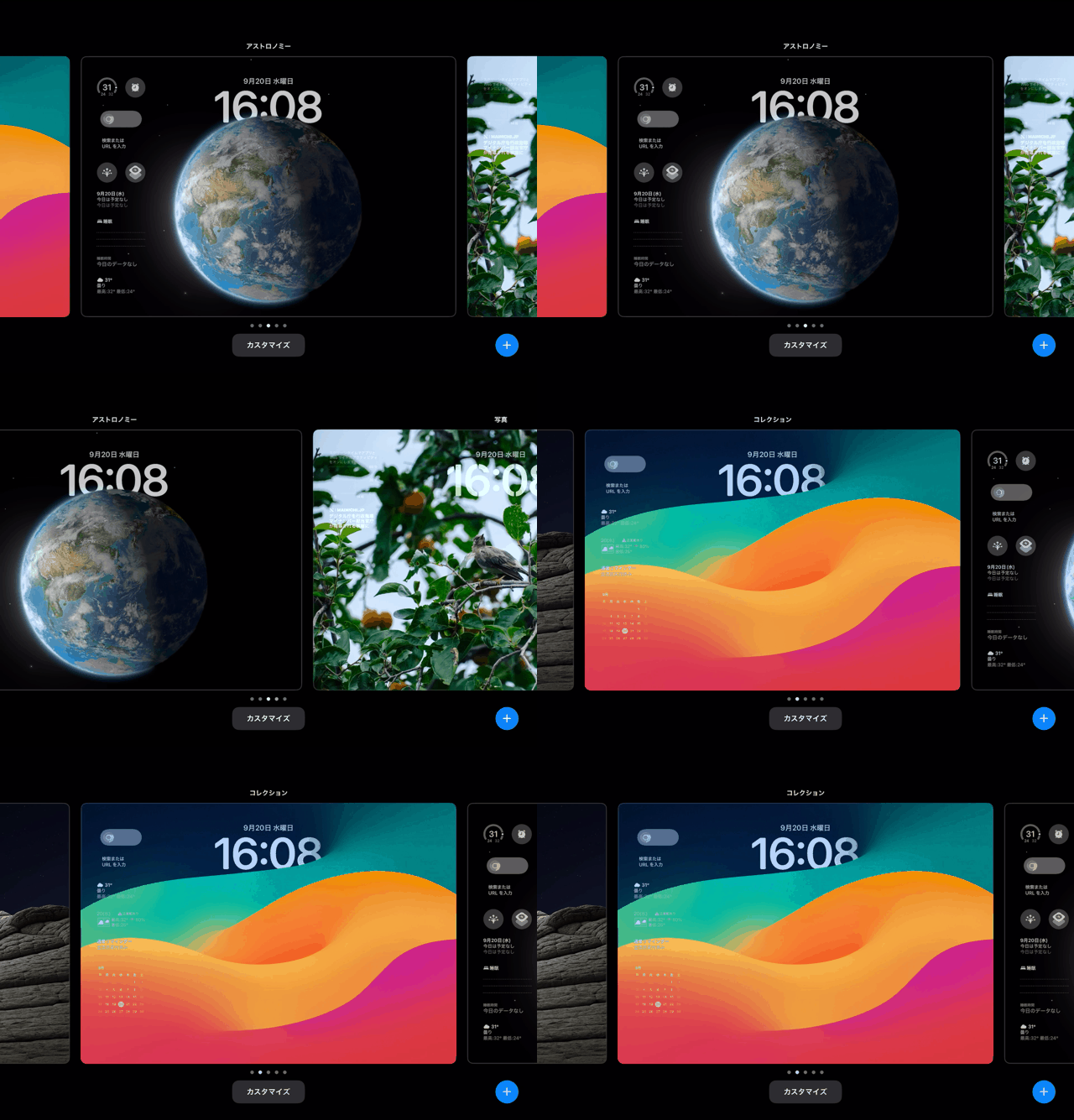
iPadのロック画面にウィジェットを表示するには、ウィジェット機能を利用する必要があります。この機能は、iPadの通知センターにウィジェットを追加し、ロック画面から簡単に情報を確認できるようにするものです。
iPadのウィジェット機能とは
iPadのウィジェット機能は、ユーザーが好きな情報をロック画面や通知センターで確認できるようにする機能です。この機能を利用することで、カレンダーや天気予報などの情報を簡単に確認できます。
iPadで購入した音楽・アプリをiPhoneに自動ダウンロードする方法- カレンダーの予定を確認できます
- 天気予報の情報を確認できます
- ニュースのヘッドラインを確認できます
iPadのロック画面にウィジェットを表示する手順
iPadのロック画面にウィジェットを表示するには、まず通知センターにウィジェットを追加する必要があります。通知センターにウィジェットを追加するには、ホーム画面またはロック画面から通知センターを開き、編集ボタンをタップします。
- 通知センターを開きます
- 編集ボタンをタップします
- 追加したいウィジェットを選択します
iPadのウィジェットのカスタマイズ
iPadのウィジェットは、カスタマイズが可能です。ウィジェットのサイズを変更したり、表示する情報を変更することができます。ウィジェットをカスタマイズするには、ウィジェットを長押しして編集モードにします。
- ウィジェットを長押しします
- 編集モードでウィジェットのサイズを変更します
- 表示する情報を変更します
詳細情報
iPadの設定画面にアクセスする方法は?
iPadの設定画面にアクセスするには、ホーム画面から設定アプリをタップします。設定アプリは、通常ホーム画面の最初のページに配置されていますが、フォルダ内に格納されている場合もあります。
iPadの設定画面の主な機能は何ですか?
iPadの設定画面では、Wi-Fi接続やBluetooth設定、通知設定など、さまざまな設定を変更できます。また、Apple IDの設定やセキュリティ設定もここで行います。
iPad miniとPCをiTunesで同期して効率的に管理する方法iPadの設定画面でできるカスタマイズは?
iPadの設定画面では、壁紙や通知センター、コントロールセンターなどのカスタマイズが可能です。また、サウンドやバイブレーションの設定も行えます。
iPadの設定画面でトラブルシューティングは可能ですか?
iPadの設定画面では、ネットワーク設定のリセットやすべてのコンテンツと設定の消去など、トラブルシューティングに役立つ機能が提供されています。これらの機能を使用することで、多くのトラブルを解決できます。