iPadとPCをiTunesで同期してデータ管理をスムーズに
Apple製品のユーザーの中には、iPadとPCの両方を利用している人が少なくありません。両デバイス間でデータを同期させることで、作業効率を高め、データの管理をよりスムーズに行うことができます。iTunesを利用することで、簡単にiPadとPCのデータを同期させることが可能です。本記事では、iTunesを使ってiPadとPCを同期する方法や、同期する際の注意点について詳しく解説していきます。データのバックアップや転送を簡単に行うことで、あなたのデジタルライフをより便利にしてみましょう。データ管理が楽になります。
iTunesを使ったiPadとPCの同期方法とそのメリット
iPadとPCをiTunesで同期することで、データの管理が格段にスムーズになります。具体的には、音楽、映画、連絡先、カレンダーなどのデータを簡単に共有でき、デバイス間の切り替えが容易になります。さらに、バックアップも自動で行われるため、データの損失リスクも軽減できます。
iTunes同期の基本設定
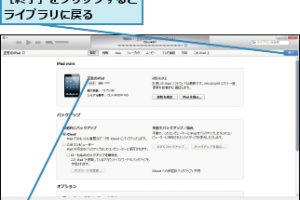
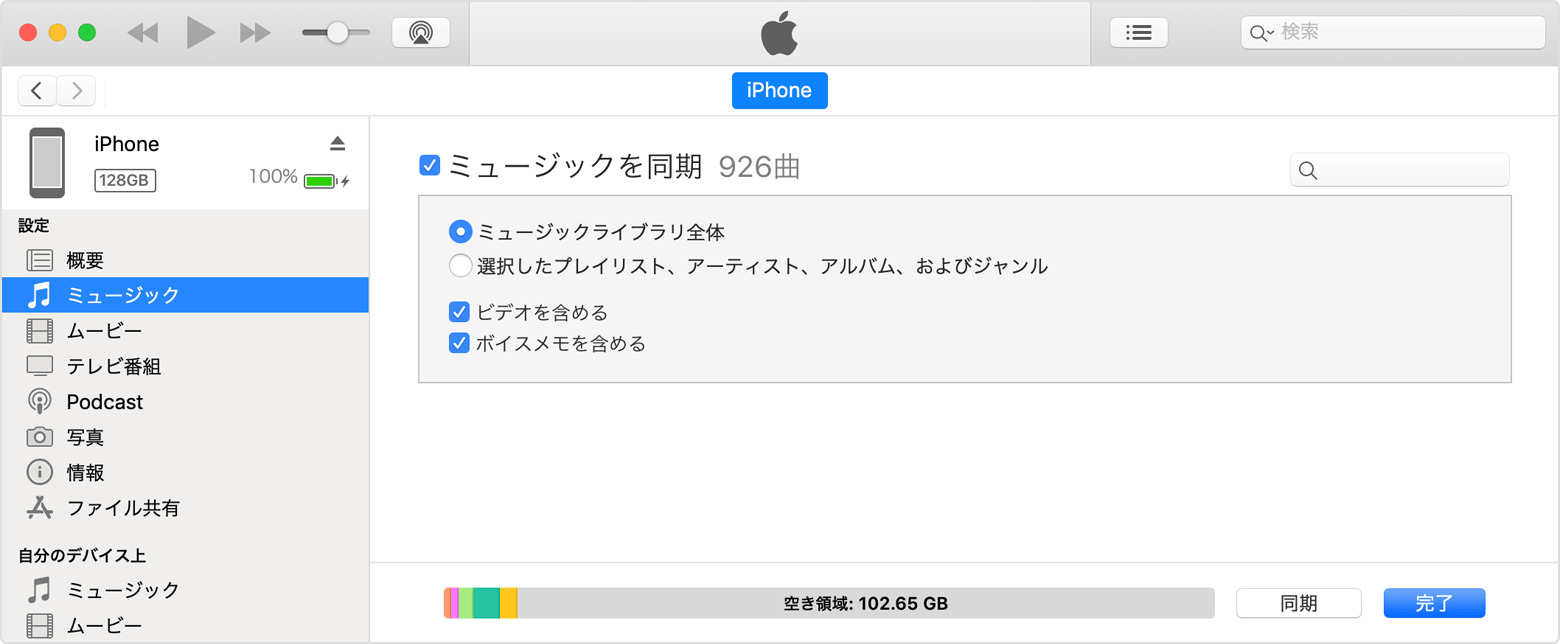
iTunesでiPadとPCを同期するには、まずiTunesの最新バージョンをPCにインストールする必要があります。次に、iPadをPCに接続し、iTunes上でiPadのアイコンをクリックして同期の設定を行います。同期するコンテンツの種類を選択し、必要に応じてオプションを設定することで、データの同期が可能になります。 主な設定項目は以下の通りです。
- 同期するコンテンツの選択:音楽、映画、テレビ番組、Podcastなど、同期したいコンテンツの種類を選択します。
- 自動同期の設定:iPadを接続した際に自動的に同期するように設定できます。
- 手動同期の設定:特定のデータのみを手動で同期することも可能です。
iTunesを使ったデータのバックアップ
iTunesを使うと、iPadのデータを簡単にバックアップできます。バックアップには、デバイスの全データを保存する方法と、iCloudとの併用で特定のデータのみを保存する方法があります。定期的にバックアップを行うことで、デバイスの故障や紛失時にデータを復元できます。 バックアップの方法は以下の通りです。
- iTunesでのバックアップ:iPadをPCに接続し、iTunes上でバックアップを実行します。
- 暗号化されたバックアップ:より安全なバックアップのために、暗号化オプションを利用できます。
- バックアップの自動化:iPadを定期的にPCに接続することで、自動的にバックアップを行うことができます。
iPadとPC間のデータ共有
iTunesを使った同期により、iPadとPC間でデータを簡単に共有できます。具体的には、音楽や映画などのメディアコンテンツ、カレンダーや連絡先などの個人データ、さらにはアプリケーションのデータなど、幅広い種類のデータを共有できます。 データ共有のメリットは以下の通りです。
- データの一元管理:すべてのデータを一箇所で管理できるため、データの検索や整理が容易になります。
- デバイス間でのシームレスな切り替え:iPadとPCで同じデータを利用できるため、作業の継続がスムーズに行えます。
- データのバックアップと復元:データを定期的にバックアップすることで、デバイスのトラブル時にデータを迅速に復元できます。
iTunes同期時のトラブルシューティング
iTunesでの同期時に問題が発生することもあります。例えば、同期が途中で停止する、特定のデータが同期されないなどのトラブルが考えられます。これらの問題に対処するには、iTunesのバージョンを確認し、必要に応じてアップデートすることが有効です。 トラブルシューティングの方法は以下の通りです。
- iTunesのアップデート:最新のiTunesバージョンを利用することで、既知の問題が解決されている場合があります。
- デバイスの再起動:iPadやPCを再起動することで、多くの場合問題が解決します。
- ケーブルの確認:接続ケーブルに問題がないか確認します。別のケーブルを試すことで、問題の特定が可能です。
iTunes同期のセキュリティ対策
iTunesでの同期時には、データのセキュリティにも注意を払う必要があります。特に、個人情報や機密データを含む場合は、暗号化されたバックアップを利用するなど、セキュリティ対策を施すことが重要です。 セキュリティ対策のポイントは以下の通りです。
- 暗号化されたバックアップの利用:バックアップデータを暗号化することで、第三者によるデータアクセスを防ぎます。
- パスワードの管理:iPadやPCのロック解除パスワード、およびiTunesバックアップの暗号化パスワードを適切に管理します。
- 安全な接続:信頼できるPCでのみiTunes同期を行うようにし、公共のPCなどでの同期は避けます。
iTunesとiPhoneを同期させた場合、どちらのデータを優先されますか?
iTunesとiPhoneを同期させる場合、データの同期設定によってどちらのデータが優先されるかが決まります。一般的には、最新のデータを保持しているデバイスが優先されますが、同期の設定によっては、iTunesのライブラリが優先される場合もあります。
iTunesとiPhoneの同期の基本
iTunesとiPhoneを同期させる際には、同期の設定が重要になります。同期の設定には、音楽、映画、連絡先、カレンダーなど、さまざまなデータタイプが含まれます。同期の方向は、双方向または一方向に設定できます。双方向同期では、両方のデバイスのデータを比較して、最新のデータを保持します。一方向同期では、指定されたデバイスのデータが優先されます。
- 双方向同期: 両方のデバイスのデータを比較して、最新のデータを保持します。
- 一方向同期: 指定されたデバイスのデータが優先されます。
- 手動同期: ユーザーが手動でデータを選択して同期します。
iTunesライブラリの優先
iTunesライブラリが優先される場合、iPhoneのデータはiTunesのデータで上書きされる可能性があります。これは、ミュージックライブラリやビデオライブラリなどのメディアデータでよく見られます。iTunesライブラリに新しいデータが追加された場合、同期時にiPhoneのデータが更新されます。
- ミュージックライブラリ: iTunesのミュージックライブラリがiPhoneのミュージックデータで上書きされる可能性があります。
- ビデオライブラリ: iTunesのビデオライブラリがiPhoneのビデオデータで上書きされる可能性があります。
- プレイリスト: iTunesのプレイリストがiPhoneのプレイリストで上書きされる可能性があります。
iPhoneデータの保持
iPhoneのデータを保持したい場合は、同期の設定を慎重に選択する必要があります。特に、連絡先やカレンダーなどの重要なデータの場合、iPhoneのデータを保持することが重要です。同期の設定で、iPhoneのデータを保持するオプションを選択することで、iPhoneのデータを優先することができます。
- 連絡先: iPhoneの連絡先データを保持することができます。
- カレンダー: iPhoneのカレンダーデータを保持することができます。
- メモ: iPhoneのメモデータを保持することができます。
iTunesでパソコンとiPadを同期するにはどうすればいいですか?
iTunesでパソコンとiPadを同期するには、まずiTunesとiPadを接続する必要があります。iPadをパソコンに接続するには、USBケーブルを使用します。接続後、iTunesが自動的に起動しない場合は、手動でiTunesを起動します。
iTunesでの同期設定
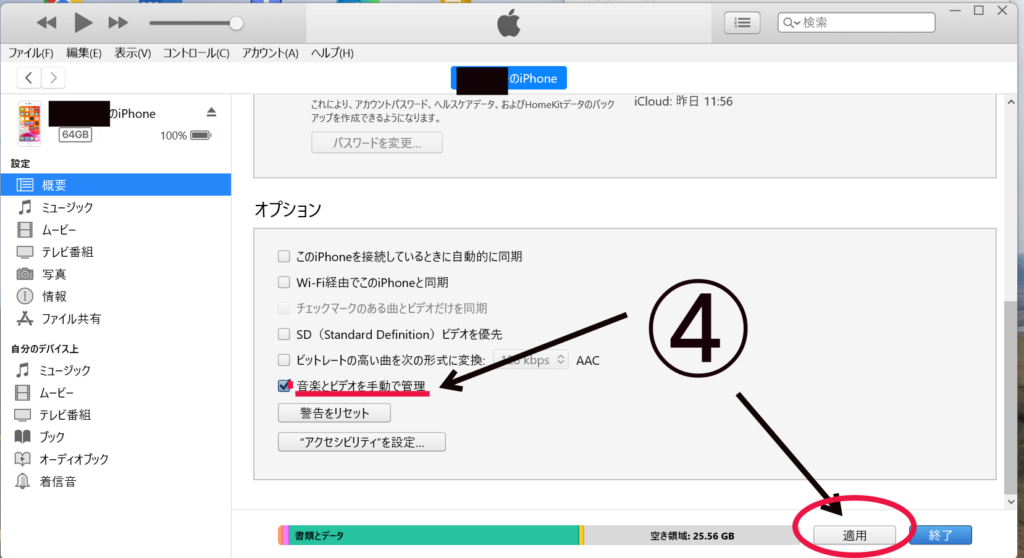
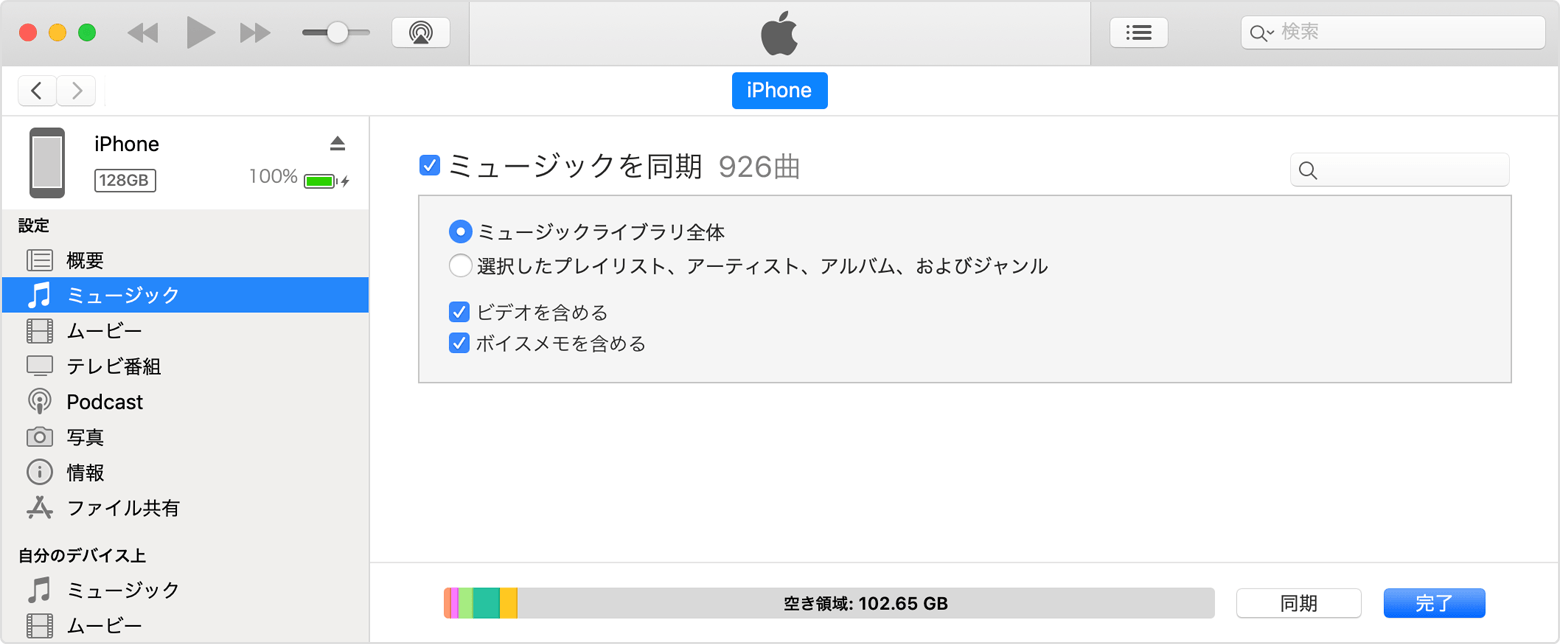
iTunesでの同期設定は、iPadを接続した状態で行います。iTunesのデバイスアイコンをクリックし、iPadの概要画面で同期の設定を行います。具体的には、以下のような設定が可能です。
- 音楽とビデオを手動で管理を選択することで、iTunesライブラリのコンテンツをiPadに同期できます。
- 自動同期を設定することで、iTunesライブラリのコンテンツを自動的にiPadに同期できます。
- 同期するコンテンツの選択を行うことで、特定のアルバムやアーティストのコンテンツのみを同期できます。
iPadのコンテンツを同期する
iPadのコンテンツを同期するには、iTunesでライブラリを作成する必要があります。音楽や映画、PodcastなどのコンテンツをiTunesライブラリに追加し、iPadと同期します。具体的には、以下のようなコンテンツを同期できます。
- 音楽やミュージックビデオを同期することで、iPadで音楽を楽しむことができます。
- 映画やテレビ番組を同期することで、iPadでビデオコンテンツを楽しむことができます。
- Podcastを同期することで、iPadでPodcastを聴くことができます。
iTunesの同期のメリット
iTunesでパソコンとiPadを同期するメリットは、コンテンツの管理が容易になることです。iTunesを使用することで、iPadのコンテンツを一元管理でき、データのバックアップも行うことができます。具体的には、以下のようなメリットがあります。
- コンテンツの整理が容易になります。
- データのバックアップが行えます。
- 新しいコンテンツの追加が簡単になります。
iTunesと同期すると何が消えますか?
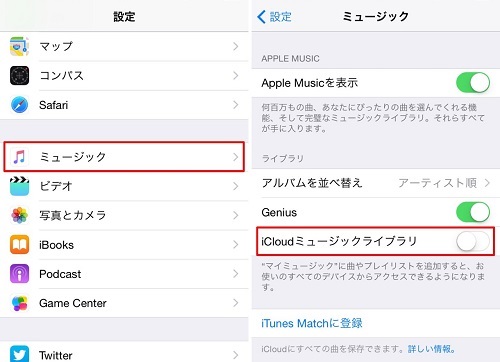
iTunesと同期すると、デバイスのコンテンツがパソコンに保存されているライブラリと同期されます。つまり、デバイス上のデータが上書きされる可能性があります。具体的には、デバイス上の音楽、映画、テレビ番組、Podcast、連絡先、カレンダーなどが、パソコンのiTunesライブラリと同期されます。
iTunes同期で消える可能性のあるデータ
iTunesと同期すると、デバイス上の既存のデータが消える可能性があります。具体的には、次のようなデータが消える可能性があります。
- 音楽とビデオ: デバイスに保存されている音楽やビデオが、パソコンのiTunesライブラリと同期されます。
- 連絡先とカレンダー: デバイス上の連絡先とカレンダーが、パソコンのiTunesライブラリと同期されます。
- アプリケーションデータ: 一部のアプリケーションデータが、同期プロセス中に消える可能性があります。
iTunes同期の種類とデータの消去
iTunesには、同期の種類がいくつかあります。たとえば、手動同期や自動同期などがあります。同期の種類によっては、デバイス上のデータが消去される可能性があります。具体的には、次のような同期の種類があります。
- 手動同期: ユーザーが手動で同期を実行した場合、デバイス上のデータが上書きされる可能性があります。
- 自動同期: デバイスがパソコンに接続されたときに自動的に同期が実行された場合、データが消去される可能性があります。
- コンテンツの同期: デバイス上のコンテンツが、パソコンのiTunesライブラリと同期されます。
iTunes同期のリスクと対策
iTunesと同期する際には、データの消去や上書きのリスクがあります。これを防ぐためには、事前にデバイスのバックアップを作成することが重要です。また、同期の種類や同期の設定を確認することも大切です。
- デバイスのバックアップ: iTunesやiCloudを使用して、デバイスのバックアップを作成します。
- 同期の設定: 同期の設定を確認し、必要なデータのみ同期するようにします。
- データの確認: 同期前に、デバイス上のデータを確認し、必要なデータはバックアップすることが大切です。
iTunesでiPadからPCにデータを転送するには?
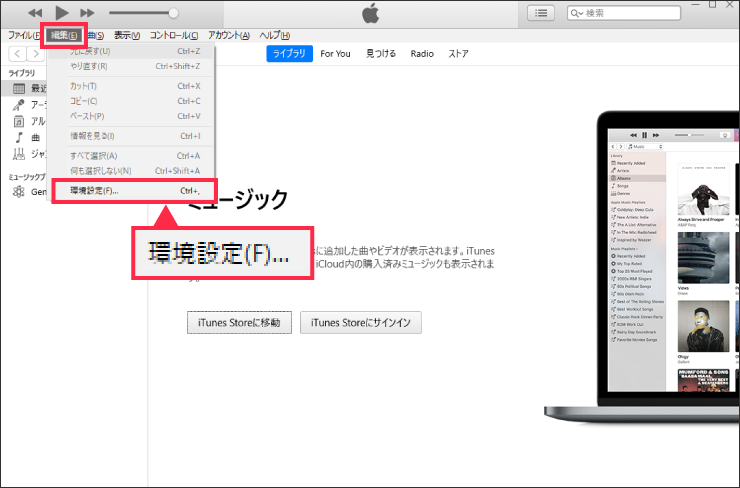
iTunesを使用してiPadからPCにデータを転送するには、まずiTunesをPCにインストールし、iPadをPCに接続する必要があります。接続方法は、USBケーブルを使用するのが一般的です。iPadを接続すると、iTunesが自動的に起動し、iPadを認識します。
iTunesでのデータ転送の準備
iTunesでiPadからPCにデータを転送する前に、iPadのバックアップを作成する必要があります。これにより、iPadのデータが安全に保存されます。バックアップを作成するには、iTunesでiPadを選択し、「バックアップを作成」をクリックします。バックアップの作成が完了したら、以下の手順でデータを転送できます。
- iTunesの最新バージョンをインストールする
- iPadをUSBケーブルでPCに接続する
- iTunesでiPadのバックアップを作成する
iPadのデータを選択して転送
iPadのバックアップを作成した後、iTunesを使用してiPadからPCにデータを転送できます。具体的には、音楽、映画、連絡先、写真などのデータを転送できます。iTunesでiPadを選択し、「概要」タブをクリックすると、データの転送オプションが表示されます。データを転送するには、以下の手順に従います。
- 転送したいデータを選択する
- iTunesで転送先のフォルダを指定する
- 「転送」または「同期」ボタンをクリックする
転送したデータの確認と管理
iTunesを使用してiPadからPCにデータを転送した後、転送したデータを確認し、管理する必要があります。転送したデータは、PCの指定したフォルダに保存されます。データを管理するには、iTunesの「ライブラリ」機能を使用します。これにより、データの整理や検索が容易になります。転送したデータを管理するには、以下の手順に従います。
- 転送したデータをPCで確認する
- iTunesのライブラリ機能を使用してデータを整理する
- データの検索や再生を行う
詳細情報
iTunesでiPadとPCを同期するメリットは何ですか?
データの統一性 と 管理の効率化 が主なメリットです。iPadとPC間でデータを同期することで、両方のデバイスで同じコンテンツや設定を利用できます。また、バックアップも同時に作成されるため、データ損失時のリスクも軽減できます。
iPadとPCをiTunesで同期するにはどうすればよいですか?
まず、最新のiTunesをPCにインストールし、iPadをUSBケーブルで接続します。次に、iTunesでiPadを認識させ、同期ボタンをクリックします。同期するコンテンツや設定を選択し、適用をクリックすると同期が開始されます。
iTunesで同期できるデータの種類は何ですか?
iTunesでは、音楽、映画、テレビ番組、Podcast、連絡先、カレンダーなど、さまざまなデータを同期できます。また、アプリやブックの同期も可能です。同期するデータは、ユーザーが選択できます。
iPadとPCを同期する際の注意点は何ですか?
同期する際は、データの上書きに注意する必要があります。iPadとPCで異なるデータがある場合、同期後にデータが失われる可能性があります。事前にバックアップを作成し、同期するデータを確認することをお勧めします。