iPad miniとPCをiTunesで同期して効率的に管理する方法
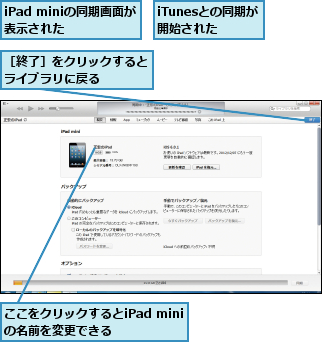
iPad miniとPCをiTunesで同期することで、音楽やビデオ、アプリなどのデータを効率的に管理できます。同期することで、iPad miniのデータがPCにバックアップされ、万が一のデータ損失にも備えられます。本記事では、iPad miniとPCをiTunesで同期する方法と、その際に役立つ設定や注意点について詳しく解説します。初心者でも簡単にできる手順を紹介し、iPad miniのデータをスムーズに管理できるようにサポートします。iTunesを使った同期のメリットと具体的な手順を理解しましょう。
iTunesを使ったiPad miniとPCの同期方法
iPad miniとPCをiTunesで同期することで、データの管理が容易になります。具体的には、音楽、映画、Podcast、連絡先、カレンダーなどのデータをPCとiPad mini間で同期することができます。
iTunesで同期する準備
iTunesでiPad miniとPCを同期するには、まずiTunesを最新バージョンに更新する必要があります。また、iPad miniとPCをUSBケーブルで接続するか、Wi-Fi同期を設定する必要があります。iTunesの最新バージョンに更新するには、以下の手順に従います。
- iTunesを開きます。
- メニューバーから「ヘルプ」を選択し、「更新をチェック」をクリックします。
- 更新が利用可能な場合は、指示に従って更新します。
iPad miniをPCに接続する
iPad miniをPCに接続するには、USBケーブルを使用します。ケーブルの一端をiPad miniに、もう一端をPCのUSBポートに接続します。PCがiPad miniを認識すると、iTunesでiPad miniのアイコンが表示されます。
iOSアップデート後のバージョンを簡単に確認する手順iTunesでiPad miniを同期する
iPad miniをiTunesで同期するには、以下の手順に従います。
- iTunesでiPad miniのアイコンをクリックします。
- 「概要」タブで、「同期」を選択します。
- 同期するコンテンツ(音楽、映画、Podcastなど)を選択します。
iPad miniのデータを管理する
iPad miniのデータを管理するには、iTunesの同期機能を使用します。同期することで、iPad miniのデータをPCにバックアップすることができます。また、PCのデータをiPad miniに転送することもできます。
Wi-Fi同期を設定する
Wi-Fi同期を設定するには、以下の手順に従います。
- iPad miniをPCにUSBケーブルで接続します。
- iTunesでiPad miniのアイコンをクリックします。
- 「概要」タブで、「Wi-Fi経由でこのと同期する」を選択します。
iTunesでiPadをPCと同期するにはどうすればいいですか?
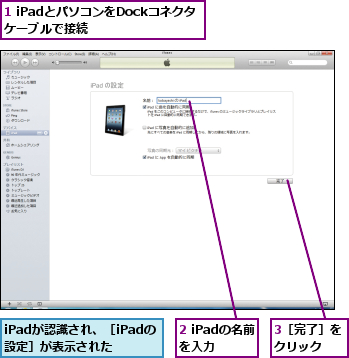
iTunesでiPadをPCと同期するには、まずiTunesを最新バージョンに更新する必要があります。次に、iPadをPCに接続し、iTunesを開きます。iPadが認識されたら、同期ボタンをクリックして同期を開始できます。
iOS 9の新機能を徹底比較!以前のiOSとの違いを解説iTunesでiPadを同期する準備
iTunesでiPadを同期する前に、いくつかの準備が必要です。まず、iTunesを最新バージョンに更新する必要があります。また、iPadとPCの両方が同じApple IDでログインしていることを確認してください。さらに、iPadのコンテンツをバックアップしておくことをお勧めします。以下が準備の詳細です。
- iTunesの最新バージョンをインストールする
- iPadとPCを同じApple IDでログインする
- iPadのコンテンツをバックアップする
iTunesでiPadを同期する手順
iTunesでiPadを同期する手順は以下のとおりです。まず、iPadをPCに接続し、iTunesを開きます。次に、iPadが認識されたら、同期ボタンをクリックして同期を開始できます。また、同期するコンテンツを選択することもできます。以下が同期の詳細です。
- iPadをPCに接続し、iTunesを開く
- iPadが認識されたら、同期ボタンをクリックする
- 同期するコンテンツを選択する
iTunesでiPadを同期する際の注意点
iTunesでiPadを同期する際には、いくつかの注意点があります。まず、同期中にiPadの電源が切れないように注意してください。また、同期するコンテンツによっては、iPadのストレージ容量が不足する可能性があります。さらに、同期中にエラーが発生する可能性もあります。以下が注意点の詳細です。
- 同期中にiPadの電源が切れないようにする
- 同期するコンテンツによってストレージ容量が不足する可能性がある
- 同期中にエラーが発生する可能性がある
iTunesでiPadとファイルを共有するにはどうすればいいですか?

iTunesを使用してiPadとファイルを共有するには、まずiPadをコンピューターに接続する必要があります。接続後、iTunesを開き、デバイスのアイコンをクリックして、ファイル共有タブを選択します。このタブでは、iPadにインストールされているアプリの一覧が表示され、ファイルのやり取りが可能なアプリを選択できます。
iOS 8でよく使う項目を追加・編集して電話を効率化する方法iTunesでiPadとファイルを共有する手順
iTunesでiPadとファイルを共有する手順は以下の通りです。まず、iPadをコンピューターに接続し、iTunesを開きます。次に、デバイスのアイコンをクリックして、ファイル共有タブを選択します。ファイル共有が可能なアプリを選択し、ファイルを転送します。
- ファイル共有タブで、ファイルをやり取りしたいアプリを選択する
- 選択したアプリのファイルリストに、コンピューターからファイルを追加する
- iPadからコンピューターにファイルを保存する
iTunesでiPadにファイルを転送する方法
iTunesを使用してiPadにファイルを転送するには、ファイル共有タブでファイルをやり取りしたいアプリを選択する必要があります。選択後、ファイルを追加ボタンをクリックして、転送したいファイルを選択します。選択したファイルは、iPadの選択したアプリで利用可能になります。
- ファイル共有タブでアプリを選択する
- ファイルを追加ボタンをクリックして、ファイルを転送する
- 転送したファイルは、iPadのアプリで利用可能になる
iTunesでiPadからファイルを保存する方法
iTunesを使用してiPadからファイルを保存するには、ファイル共有タブでファイルをやり取りしたいアプリを選択し、ファイルリストから保存したいファイルを選択する必要があります。選択後、ファイルを保存ボタンをクリックして、ファイルをコンピューターに保存します。
- ファイル共有タブでアプリを選択する
- ファイルリストから保存したいファイルを選択する
- ファイルを保存ボタンをクリックして、ファイルをコンピューターに保存する
iPadの自動同期はどうやって設定する?

iPadの自動同期を設定するには、まずiCloudまたはiTunesを使用する必要があります。iCloudを使用する場合、iPadの設定アプリからiCloudの設定を行います。具体的には、設定アプリを開き、自分のApple IDをタップして、iCloudを選択します。ここで、iCloud Driveや写真などの項目で、自動同期したい項目を選択します。
iOS 8でiPadへの電話着信をオフにする簡単な設定iCloudを使用した自動同期の設定
iCloudを使用した自動同期の設定は、iPadの設定アプリから行います。まず、設定アプリを開き、自分のApple IDをタップして、iCloudを選択します。ここで、自動同期したい項目を選択します。具体的には、次のような項目があります。
- iCloud Drive:iCloud Driveにファイルを保存し、他のデバイスと同期します。
- 写真:写真アプリの写真をiCloudに保存し、他のデバイスと同期します。
- 連絡先:連絡先アプリのデータをiCloudに保存し、他のデバイスと同期します。
iTunesを使用した自動同期の設定
iTunesを使用した自動同期の設定は、iPadをパソコンに接続して行います。まず、iPadをパソコンに接続し、iTunesを開きます。ここで、iPadを選択し、同期ボタンをクリックします。具体的には、次のような項目があります。
- 音楽:iTunesライブラリの音楽をiPadに同期します。
- 映画:iTunesライブラリの映画をiPadに同期します。
- テレビ番組:iTunesライブラリのテレビ番組をiPadに同期します。
自動同期の注意点
自動同期を使用する際には、いくつかの注意点があります。まず、ストレージ容量に注意する必要があります。iCloudやiTunesのストレージ容量を超えると、同期ができなくなります。また、通信環境にも注意する必要があります。自動同期は、Wi-Fi接続時に行われることが多いですが、モバイルデータ通信を使用する場合には、通信料に注意する必要があります。
- ストレージ容量の確認:iCloudやiTunesのストレージ容量を確認します。
- 通信環境の確認:Wi-Fi接続時やモバイルデータ通信時に自動同期が行われるように設定します。
- 同期のタイミング:自動同期のタイミングを設定します。
詳細情報
iPad miniとPCをiTunesで同期するメリットは何ですか?
iPad miniとPCをiTunesで同期することで、コンテンツの管理が容易になり、データのバックアップも自動化できます。また、音楽やビデオのライブラリを共有することで、複数のデバイスで同じコンテンツを楽しむことができます。
iPad miniをiTunesで同期するにはどうすればよいですか?
iPad miniをiTunesで同期するには、まずUSBケーブルを使用してiPad miniをPCに接続します。次に、iTunesを開き、デバイスのアイコンをクリックして、同期したいコンテンツの種類(音楽、ビデオ、連絡先など)を選択します。
iOS 17のスタンバイ機能でiPhoneを置き時計に!使い方解説iTunesで同期するコンテンツを選択する方法は?
iTunesで同期するコンテンツを選択するには、iPad miniをPCに接続し、iTunesでデバイスのアイコンをクリックします。次に、コンテンツのタブ(音楽、ビデオなど)を選択し、同期したいライブラリまたはフォルダを選択します。
iPad miniとPCの間でデータを同期する際の注意点は?
iPad miniとPCの間でデータを同期する際には、データの上書きに注意する必要があります。同期プロセスでは、新しいデータが古いデータを上書きする可能性があるため、重要なデータはバックアップを取ることをお勧めします。