iPadで手書き文字を日本語テキストに変換!Neboアプリの使い方
iPadの登場により、手軽にデジタルノートを取ることが可能になりました。さらに、手書きの文字をテキストに変換する技術も進化しています。Neboアプリは、手書きの日本語文字を正確にテキストに変換するアプリとして注目を集めています。本記事では、Neboアプリの使い方について詳しく紹介します。iPadを使った効率的なノートテーキングの方法を探している方にとって、役立つ情報を提供します。Neboアプリの基本的な機能から、実際の使用方法までを解説していきます。
iPadで手書き文字を日本語テキストに変換するNeboアプリの基本的な使い方
iPadで手書き文字を日本語テキストに変換するNeboアプリは、手書きの文字を正確にテキストに変換する機能を提供しています。このアプリを使用することで、メモをとったり、文章を作成したりする際に、手書きの文字を簡単にテキストに変換することができます。
Neboアプリのインストールと初期設定
Neboアプリを使用するには、まずApp Storeからアプリをダウンロードしてインストールする必要があります。インストールが完了したら、アプリを起動して初期設定を行います。初期設定では、言語設定や手書き認識の設定などを行います。
- App StoreでNeboアプリを検索してダウンロードします。
- アプリを起動して、ユーザー情報を入力します。
- 言語設定で日本語を選択します。
手書き文字の入力とテキストへの変換
Neboアプリでは、手書き文字を入力してテキストに変換することができます。手書き入力モードに切り替えて、スタイラスペンや指で文字を入力します。入力した手書き文字は、テキスト変換機能によって日本語テキストに変換されます。
iPadとPCをiTunesで同期してデータ管理をスムーズに- 手書き入力モードに切り替えます。
- スタイラスペンや指で手書き文字を入力します。
- テキスト変換ボタンをタップして、テキストに変換します。
テキストの編集とフォーマット
Neboアプリでは、変換されたテキストを編集したり、フォーマットを変更したりすることができます。テキスト編集モードに切り替えて、テキストの編集やフォーマットを変更します。
- テキスト編集モードに切り替えます。
- テキストのフォントやサイズを変更します。
- 太字や斜体などのフォーマットを適用します。
Neboアプリの機能と特徴
Neboアプリには、手書き文字をテキストに変換する機能以外にも、様々な機能があります。画像の挿入や表の作成など、文書を作成する際に便利な機能が揃っています。
- 画像の挿入機能を使用して、画像を文書に挿入します。
- 表の作成機能を使用して、表を作成します。
- ハイパーリンク機能を使用して、リンクを文書に挿入します。
Neboアプリの使い方のヒント
Neboアプリを効果的に使用するためのヒントを紹介します。スタイラスペンの使い方や手書き認識の設定など、アプリをより使いこなすためのコツを紹介します。
- スタイラスペンを使用して、手書き文字を入力します。
- 手書き認識の設定を調整して、認識精度を向上させます。
- テキスト変換機能を活用して、手書き文字をテキストに変換します。
iPadで手書きの文字をテキストに変換するには?
iPadで手書きの文字をテキストに変換するには、Apple Pencilまたはスタイラスペンを使用します。まず、iPadOSが最新バージョンであることを確認してください。次に、メモアプリを開き、新しいメモを作成します。手書きモードに切り替えるには、ペンまたはスタイラスを使用して画面に触れ、手書き入力を開始します。iPadは自動的に手書き文字をテキストに変換します。
iPadで広告なしの電卓アプリ!おすすめアプリと使い方まとめiPadで手書き文字をテキストに変換するための条件
iPadで手書き文字をテキストに変換するには、いくつかの条件を満たす必要があります。まず、iPadOS 14以降がインストールされている必要があります。また、Apple Pencilまたは互換性のあるスタイラスペンが必要です。さらに、メモアプリが最新バージョンであることを確認してください。
- iPadのモデルが手書き入力に対応していること
- Apple Pencilまたは互換性のあるスタイラスペンを使用すること
- iPadOSが最新バージョンであること
iPadで手書き文字をテキストに変換する方法
iPadで手書き文字をテキストに変換する方法は非常に簡単です。まず、メモアプリを開き、新しいメモを作成します。次に、手書きモードに切り替えるために、ペンまたはスタイラスを使用して画面に触れます。手書き入力を開始すると、iPadは自動的に手書き文字をテキストに変換します。
- メモアプリを開き、新しいメモを作成する
- 手書きモードに切り替えるために、ペンまたはスタイラスを使用する
- 手書き入力を開始すると、iPadが自動的にテキストに変換する
iPadで手書き文字をテキストに変換する際のTips
iPadで手書き文字をテキストに変換する際には、いくつかのTipsがあります。まず、きれいな字で書くことで、変換精度が向上します。また、ゆっくりと書くことも重要です。さらに、複雑な記号や特殊文字を使用しないようにすることで、変換エラーを減らすことができます。
- きれいな字で書くことで、変換精度が向上する
- ゆっくりと書くことが重要である
- 複雑な記号や特殊文字を使用しないようにする
Neboとはどういうアプリですか?
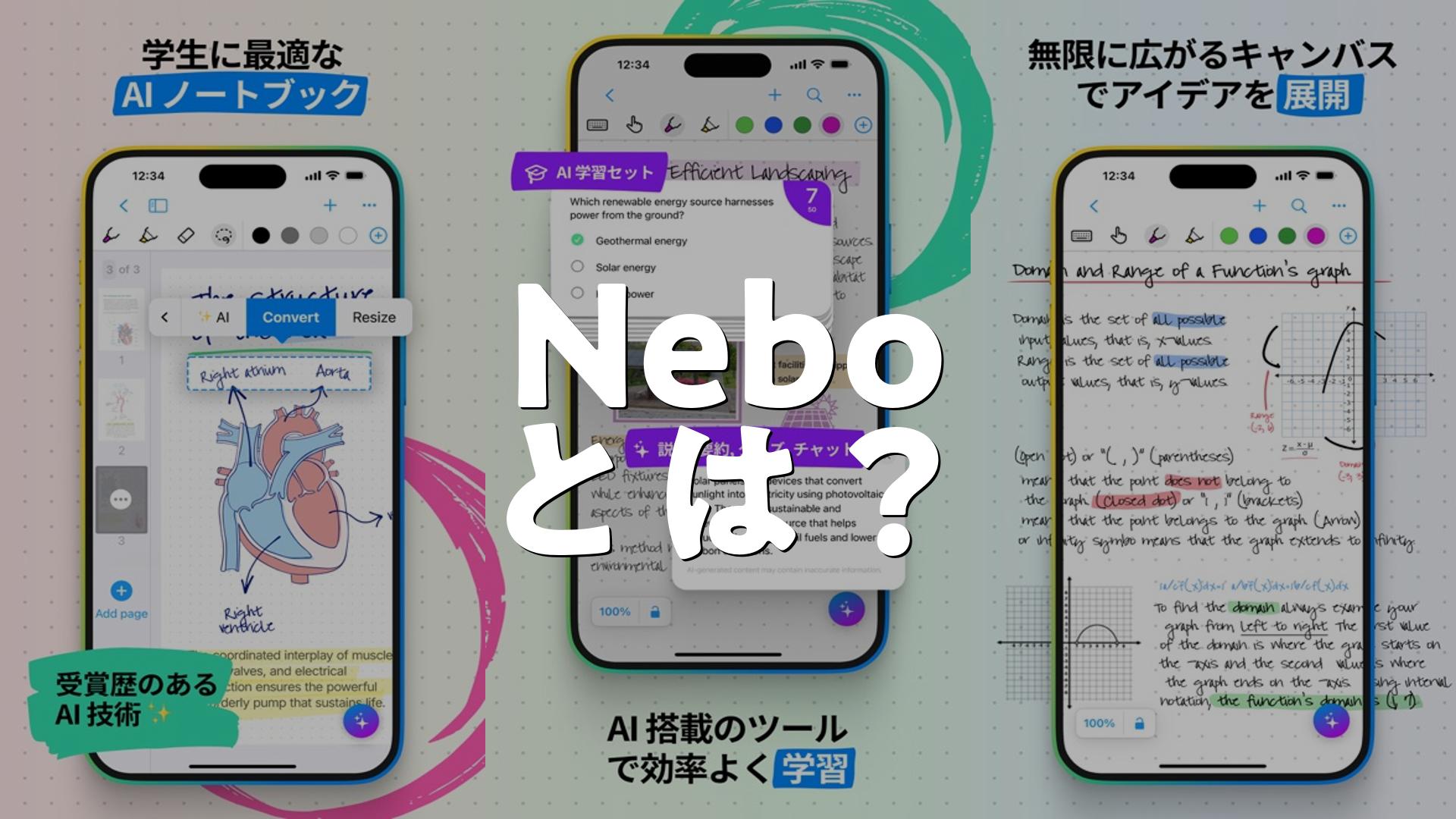
Neboは、タブレット端末やスマートフォンで利用できるノートテイキングアプリの一種です。このアプリは、手書きのメモやアノテーションを簡単に追加でき、PDFや画像への書き込みもサポートしています。ユーザーは、スタイラスペンや指を使って、直感的にメモを取ることができます。
iPadで購入した音楽・アプリをiPhoneに自動ダウンロードする方法Neboの主な特徴
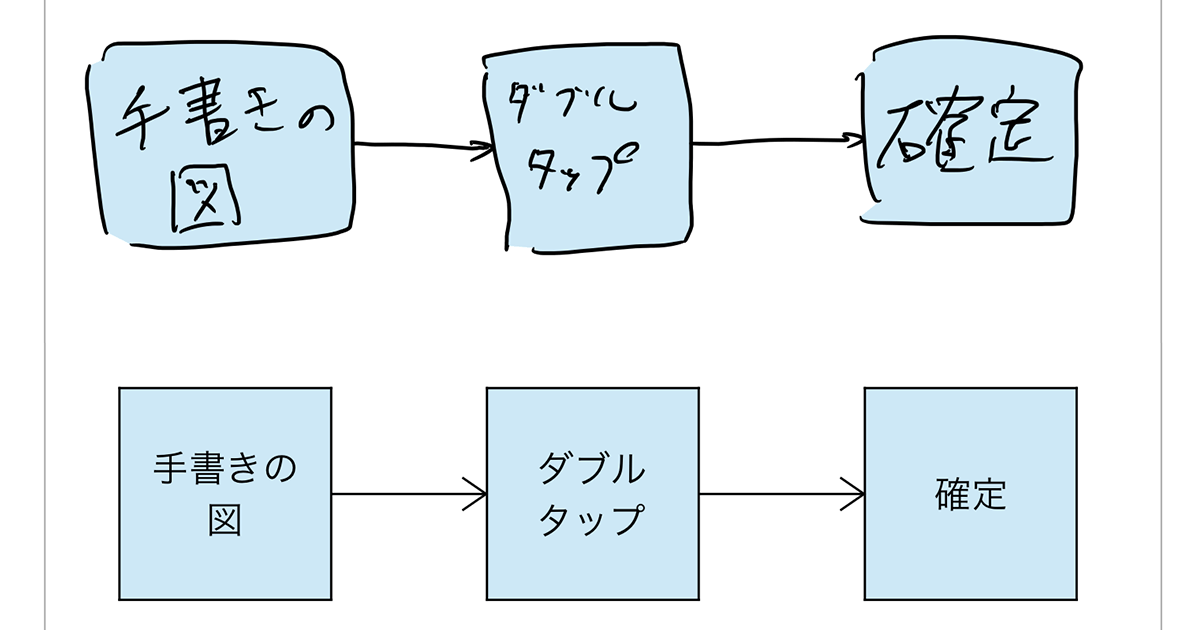
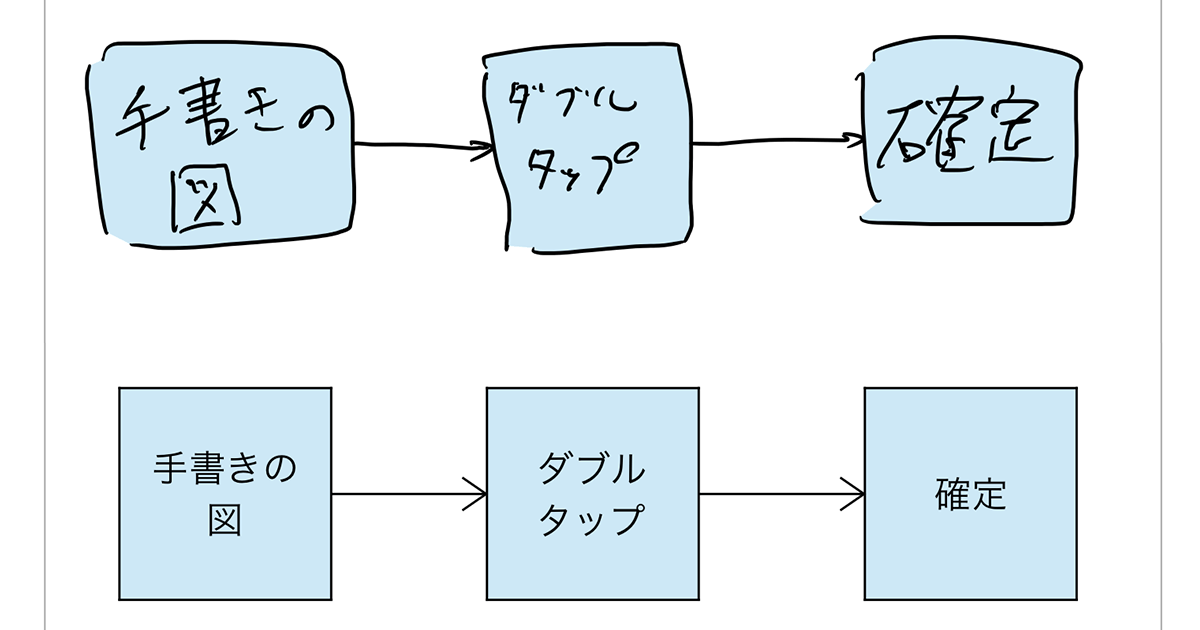
Neboの最大の特徴は、その手書き認識技術の高さです。このアプリは、手書きの文字をテキストに変換することができ、検索や編集が容易になります。また、図形認識機能も備えており、手書きの図形をきれいに整形してくれます。
- 高精度な手書き認識により、手書きのメモをテキストに変換できます。
- 図形認識機能により、手書きの図形を整形できます。
- クラウド同期により、複数のデバイス間でデータを同期できます。
Neboの利用シーン
Neboは、学生やビジネスパーソンなど、様々なシーンで利用できます。会議や講義のメモを取る際に、Neboを利用することで、情報の整理や事後処理が容易になります。また、アイデアの整理やブレインストーミングにも役立ちます。
- 会議や講義のメモを取る際に、Neboを利用できます。
- アイデアの整理やブレインストーミングに役立ちます。
- PDFや画像への書き込みが容易にできます。
Neboの利点
Neboの利点は、その使いやすさと機能性です。ユーザーは、直感的な操作でメモを取ることができ、様々な機能を利用できます。また、データの同期により、複数のデバイス間でデータを共有できます。
- 直感的な操作でメモを取ることができます。
- 様々な機能を利用できます。
- データの同期により、複数のデバイス間でデータを共有できます。
iPadで書いた文字をテキスト化できるアプリは?

iPadで書いた文字をテキスト化できるアプリとしては、GoodNotesやNotabilityなどが挙げられます。これらのアプリは、手書きの文字をテキストに変換する機能を備えており、ノートテイキングの効率化に役立ちます。また、OCR(光学式文字認識)技術を利用して、手書きの文字を高精度でテキスト化することができます。
iPad miniとPCをiTunesで同期して効率的に管理する方法iPadで手書き文字をテキスト化するメリット
iPadで手書き文字をテキスト化することには、いくつかのメリットがあります。まず、テキスト化により、手書きの文字を簡単に編集したり、検索したりすることができます。また、手書きの文字をテキストに変換することで、データの共有や再利用が容易になります。さらに、手書きの文字をテキスト化することで、ノートの整理が効率的に行えるようになります。
- テキスト編集が容易になる
- データ共有が簡単になる
- ノート整理が効率化される
手書き文字をテキスト化するアプリの機能
手書き文字をテキスト化するアプリには、様々な機能が備わっています。例えば、GoodNotesやNotabilityでは、手書きの文字をテキストに変換する機能に加えて、画像の挿入や音声の録音などの機能が利用できます。また、テキスト化したデータをクラウドストレージに保存することもできます。これにより、データのバックアップやデバイス間の同期が可能になります。
- 画像挿入機能を利用できる
- 音声録音機能を利用できる
- クラウドストレージへの保存が可能
iPadで手書き文字をテキスト化する際の注意点
iPadで手書き文字をテキスト化する際には、いくつかの注意点があります。まず、手書きの文字の精度がテキスト化の精度に影響します。また、アプリの選択も重要であり、手書きの文字を高精度でテキスト化できるアプリを選択する必要があります。さらに、データのセキュリティにも注意する必要があり、クラウドストレージへの保存時には、暗号化などのセキュリティ対策を講じることが重要です。
- 手書きの文字の精度に注意する
- アプリの選択に注意する
- データのセキュリティに注意する
詳細情報
iPadでNeboアプリを使うメリットは何ですか?
iPadでNeboアプリを使うと、手書き文字を簡単に日本語テキストに変換できます。また、PDFや画像にも直接書き込むことができ、ノートやメモの取り方に革命をもたらします。さらに、クラウド同期にも対応しているため、複数のデバイス間でデータを共有できます。
Neboアプリのインストール方法は?
Neboアプリをインストールするには、iPadのApp Storeを開き、検索バーに「Nebo」と入力します。検索結果にNeboが表示されたら、「入手」ボタンをタップしてインストールを開始します。インストールが完了したら、Neboアプリを起動して使用を開始できます。
iOSアップデート後のバージョンを簡単に確認する手順Neboアプリで手書き文字をテキストに変換する方法は?
Neboアプリで手書き文字をテキストに変換するには、まず新しいページを作成します。次に、スタイラスや指を使って文字を書き込みます。書き込んだ文字を選択すると、テキスト変換ボタンが表示されるので、これをタップすると手書き文字が日本語テキストに変換されます。
NeboアプリでPDFに書き込む方法は?
NeboアプリでPDFに書き込むには、まずPDFファイルをNeboにインポートします。次に、スタイラスや指を使って直接PDFに書き込みます。書き込んだ注釈やメモは、PDFの一部として保存でき、後で参照できます。また、PDFをクラウドに同期することで、他のデバイスからもアクセスできます。